
Google Geminiデスクトップアプリ: 2026年完全ガイド
MacとWindows向けのGoogle純正AIデスクトップアプリのインストール方法、使い方、そして最大限に活用するために知っておくべきすべて
 Douglas Lai
GoogleのGeminiは、その多くの期間において、Chromeで開きっぱなしにしておくタブでした。強力ではあるものの、他の12個のウィンドウの下に埋もれて見失いやすい存在でした。状況が変わったのは、GoogleがMacとWindows向けのネイティブデスクトップアプリをリリースし、最も高性能なAIモデルをブラウザの外へ、そして他の作業と並べて使える専用ワークスペースへと持ち出したときです。
ブラウザでGeminiを使っていて、デスクトップアプリに切り替える価値があるのか気になっている方、あるいは存在は知っているけれどまだインストールしていない方に向けて、このガイドでは知っておくべきことをすべて解説します。アプリで実際に何ができるのか、デスクトップ限定の機能は何か、ブラウザ版GeminiやClaude、ChatGPTのような競合とどう違うのか、そしてどんな人にとって主力AIツールとして最も価値があるのかを見ていきます。
Google Geminiデスクトップアプリとは?
Geminiデスクトップアプリは、macOSとWindows向けのスタンドアロンなネイティブアプリで、ブラウザの外からGoogleのGemini AIモデルに直接アクセスできます。サブスクライバー向けのGemini 2.5 Proも含まれます。2024年後半にリリースされて以来、継続的に更新されており、単にChromeウィンドウをアプリの殻で包んだだけのものではありません。システムレベルの統合、永続的な会話コンテキスト、そしてデスクトップからの方がうまく動作するか、デスクトップでしか使えない機能群へのアクセスを備えた専用クライアントです。
Geminiの核にあるのは、今も会話型AIです。質問をし、指示を出し、考え抜かれた応答を得るという使い方は変わりません。しかしデスクトップアプリでは、その基盤の上に実用的な生産性機能が重なります。Google Workspaceとの深い連携、Gemsと呼ばれるカスタムAIペルソナ、Gemini Liveというリアルタイム音声モード、そして長期的な作業を整理するためのProjectsシステムなどにより、Geminiは検索アシスタントではなく本格的なワークスペースツールとして感じられるようになります。
Geminiデスクトップアプリのダウンロードとインストール方法
アプリの入手は簡単です。gemini.google.com にアクセスし、ダウンロードの案内を探してください。Googleは通常、対応しているデスクトップブラウザからアクセスすると自動的に表示します。別の方法として、Geminiの設定内からダウンロードリンクを見つけることもできます。
macOSでは、他のMacアプリと同じようにインストールできます。初回起動時にGoogleアカウントでのサインインが求められます。アプリはIntel搭載機とApple Silicon搭載機の両方で、macOS 12 Monterey以降をサポートしています。
Windowsでは、標準的なセットアップ手順でインストーラーが進みます。Windows 10とWindows 11の両方がサポートされています。
インストール後、アプリはMacではApplicationsフォルダ、Windowsではスタートメニューに表示され、1クリックでアクセスできるようにDockやタスクバーへピン留めできます。最初のセットアップ後は保存済みのGoogleアカウントを使って自動的にサインインするため、別途認証する必要はありません。
Geminiデスクトップアプリの主な機能
Gemini Live: リアルタイム音声会話
Gemini Liveは、ブラウザ版ではなくデスクトップアプリを使う最も魅力的な理由のひとつです。これは低遅延のリアルタイム音声モードで、Geminiと自然な往復会話ができます。押して話す方式でも、入力した文章に対する音声読み上げでもなく、チャットボットとのやり取りというより電話に近い、自然な会話体験です。
デスクトップ版のGemini Liveでは、画面共有をするとあなたの画面を確認できるため、見ているものを文章で説明するのではなく、そのまま一緒に話しながら進められます。スプレッドシート、デザインモック、コードファイルを共有して、表示されている内容についてコメントさせたり、説明させたり、編集を手伝わせたりできます。これは、内容をテキストプロンプトにコピー&ペーストするよりも大幅に高速なワークフローです。
Gemini LiveはGemini Advancedのサブスクライバー向けに提供されており、複数言語に対応しています。Googleは対応言語を継続的に拡大しています。
Gems: 特定タスク向けのカスタムAIペルソナ
Gemsは、特定の目的に合わせて設定できる再利用可能なGeminiのカスタム版です。ペルソナ、つまり名前、振る舞いの指示、トーン、注力する領域を定義して保存します。以後、そのGemを開けば、コンテキストを毎回最初から説明し直す手間がなくなります。厳密なコードレビュー担当として振る舞うGem、ブランドの文体で文章を書くGem、顧客フィードバックのトリアージを手伝うGemなどを作れます。
デスクトップアプリでは、Gemsにサイドバーから直接アクセスできるため、その時々のタスクに応じて専用アシスタントを簡単に切り替えられます。Googleは、執筆、リサーチ、学習などの一般的な用途向けにあらかじめ用意されたGemsのカタログも提供しており、そのまま使うことも、出発点として複製することもできます。
チームやパワーユーザーにとって、Gemsは毎回ひとつの汎用プロンプトに頼るのではなく、専門家で構成された個人的なAIワークフォースを構築するようなものです。
Google Workspace連携
競合するデスクトップAIアプリと比べたときのGeminiの最大の差別化要素は、Googleエコシステムへのネイティブアクセスです。適切な権限があれば、Geminiはデスクトップアプリから直接、Gmail、Google Drive、Google Docs、Google Sheets、Google Calendar、Google Meetのコンテンツを読み取り、操作できます。内容を外にコピーして貼り付ける必要はありません。
実際に何ができるかの例としては、特定の送信者から届いた直近30件のメールを要約させる、スレッドへの返信文を下書きさせる、内容の説明からDrive内のドキュメントを探させる、スプレッドシートからデータを取り出して質問に答えさせる、会議前のブリーフィング文書を作らせる、といったことができます。これらをすべてGeminiのサイドバーから、手作業でコンテキストを移すことなく実行できます。
この統合は、デスクトップ上のGeminiとClaudeやChatGPTのような代替手段との間で、最も大きな機能差を生むものです。ClaudeやChatGPTもアップロードしたファイルを分析できますが、GeminiはGoogleアカウントに入り込み、必要な素材そのものを見つけ出せます。
Projects: 長期作業のための永続コンテキスト
Projectsを使うと、Gemini内に専用のワークスペースを作成でき、セッションをまたいでコンテキストが保持されます。Projectを開き、関連するファイルやメモを添付すると、そのProject内で行うすべての会話がそのコンテキストを引き継ぎます。素材を毎回再アップロードしたり、背景を再説明したりする必要はありません。
これは、数週間にわたるリサーチプロジェクト、継続的な対応が必要なクライアントアカウント、何度も参照するソフトウェアのコードベースなど、継続的な作業で特に有用です。Projectsは、あなたの各業務領域に対してGeminiに実質的な作業記憶を与えるため、一回限りのタスク以外では手間に感じられがちな会話型AIのセットアップ負担を減らします。
Deep Research
Deep Researchは、応答する前にモデルへ多段階の調査プロセスを実行させるGeminiの機能です。計画を立て、ウェブ全体から情報を検索・統合し、その場しのぎの回答ではなく、構造化され引用付きのレポートを出力します。
デスクトップアプリでは、Deep Researchは会話内のモードとして利用できます。包括的な出典が役立つ質問、たとえば市場調査、競合分析、技術文献レビュー、政策調査など、すばやい答えよりも構造化された成果物が必要な場合に最適です。レポートは出力画面から直接Google Docsへエクスポートできます。
Extensions: YouTube、Maps、Flights など
Workspace以外にも、Geminiは他のGoogleサービスと接続するExtensionsに対応しています。YouTube拡張では、Geminiが動画コンテンツを要約したり、検索したり、質問に答えたりできます。Google Maps拡張では、場所に基づくクエリが可能になります。Google FlightsやHotelsの拡張では、旅行オプションを自然言語で調べられます。
サードパーティーの拡張機能も増えつつありますが、カタログはまだ発展途上で、一部の競合が提供するものほど成熟してはいません。デスクトップアプリの設定にある拡張パネルでは、必要に応じて各連携のオン・オフを切り替えられます。
Geminiデスクトップアプリとブラウザ版の違い
ブラウザでできることの多くは、デスクトップアプリでもそのまま使えます。実質的な違いは、いくつかのカテゴリに分かれます。
パフォーマンスと集中しやすさは、最も分かりやすい利点です。デスクトップアプリは gemini.google.com に移動するより高速に起動し、専用ウィンドウがあることでGeminiが他のタブと注意を取り合わずに済みます。Geminiと1日に何度もやり取りするユーザーにとって、これは本当に快適さを向上させます。
キーボードショートカットとシステム統合は、ネイティブアプリの方が充実しています。グローバルホットキーを使えば、ブラウザウィンドウに切り替えずにデスクトップのどこからでもGeminiを呼び出せます。特に、ちょっとした調べもの、下書き作成、翻訳作業に便利です。
Gemini Liveの画面共有は、ブラウザタブよりもデスクトップアプリの方が安定して動作します。特にmacOSでは、システムレベルの画面キャプチャ権限をネイティブアプリの方がうまく扱えます。
オフラインの制約も理解しておく必要があります。Geminiはクラウドベースのサービスであり、実質的にすべての機能にインターネット接続が必要です。デスクトップアプリを使ってもオフライン機能が大きく増えるわけではありません。これはアーキテクチャの変更ではなく、インターフェースの改善です。
Geminiデスクトップアプリと競合製品の比較
Gemini vs. Claude Desktop
Claudeのデスクトップアプリ(Claude Codeベース)は開発者に強く、ファイルシステムへの深いアクセス、ターミナルコマンドの実行、コードエディタとの統合など、Geminiのデスクトップアプリにはない機能を備えています。純粋なコーディングやagenticなタスクでは、Claudeに優位性があります。
一方でGeminiが勝っているのは、Googleエコシステムとの連携の幅広さとWorkspace接続の深さです。仕事の中心がGmail、Drive、Docsにあるなら、Geminiがそれらのサービスへ直接アクセスできることは、Claudeのデスクトップアプリでは追加設定なしに再現できない大きな実用上の利点です。
一般的な知識作業や生産性向上の用途では、どちらも十分競争力があります。最適な選択は、データがどのエコシステムにあるかで決まることが多いです。
Gemini vs. ChatGPT Desktop
ChatGPTのデスクトップアプリは最も機能が充実した競合で、音声モード、キャンバスベースのドキュメント編集、メモリ、GitHubやNotionなどのツール連携を備えています。OpenAIの推論やコーディングタスクにおけるモデル品質もGemini 2.5 Proと競り合えるレベルです。
この比較でのGeminiの強みは、Google Workspaceとの連携(ChatGPTでは手動アップロードかサードパーティーのコネクタが必要)、カスタムペルソナを体系的に管理できるGems、そしてデスクトップとスマホの体験をつなぎたいユーザー向けのAndroidやGoogleのモバイルエコシステムとの密な統合です。
ChatGPTのメモリシステムはGeminiのProjects機能より成熟しており、ドキュメント向けのキャンバス編集ワークフローもGeminiがまだ完全には追いついていない差別化要素です。Microsoft製品に大きく投資しているチームであれば、GeminiのGoogle優先アプローチよりもChatGPTのネイティブOffice連携の方が有用な場合もあります。
Gemini vs. Microsoft Copilot
Copilotは、Microsoft 365を標準化している組織にとって明確な選択肢です。Word、Excel、Outlook、Teams、そしてWindows OS自体に深く組み込まれています。そうしたユーザーにとって、CopilotはGeminiがGoogle Workspaceユーザーに提供するのと同じ種類のネイティブなエコシステム統合を提供します。
Microsoftエコシステムの外では、Copilotの価値提案はかなり弱まります。一般的なAI作業では、GeminiとChatGPTの方がどちらも高性能で柔軟です。
Geminiデスクトップアプリが最も役立つ人
Google Workspaceのパワーユーザーが、最も明確な恩恵を受けます。受信トレイ、ドキュメント、カレンダーがGoogle上にあるなら、Geminiがそれらのサービスに直接アクセスできることは、ファイルのアップロードやコピペなしで使える本物の生産性向上であり、競合アプリにはない利点です。
頻繁にリサーチを行うナレッジワーカーは、Deep ResearchとGoogle検索連携の価値を実感しやすいでしょう。会話から直接、引用付きのレポートを生成し、それをワンクリックでDocsにエクスポートできるため、調査中心のワークフローで生じる多くの手間を減らせます。
音声でのやり取りを好むユーザーは、Gemini Liveを最も活用できます。デスクトップで使える音声AI体験の中でも、特に自然です。画面共有機能により、操作説明、チュートリアル、レビューセッションなどに特に役立ちます。
コードを書かずにカスタムワークフローを作りたい非開発者は、Gemsを使って用途別のアシスタントを作成できます。顧客対応、コンテンツレビュー、データ解釈など、よくある業務で一貫したAIの振る舞いが欲しいチームにとって、Gemsは本格的なカスタムAI導入に代わる実用的で軽量な選択肢です。
開発者で、主にGoogle Cloud上で構築している、またはGoogle APIを扱っている場合は、Geminiのコーディング能力の高さを実感できるでしょう。ただし、Google以外のスタックで純粋なソフトウェアエンジニアリングを行うチームは、Claudeのより深いファイルシステムアクセスや、ChatGPTのより成熟したコードインタープリターを好むかもしれません。
はじめ方: 新規ユーザー向けのヒント
まずは1つのGemから始めましょう。 Gems機能は見落としやすいですが、日々の使いやすさに大きな影響があります。AIを最もよく使うタスク、つまり執筆、コーディング、調査、顧客対応などをひとつ選び、それ専用のGemを作ってください。背景説明のやり直しが減り、より一貫した結果を得られます。
Workspace拡張をすぐに接続しましょう。 他のデスクトップAIアプリに対するGeminiの本当の価値は、Google連携にあります。初日にGmail、Drive、Calendarへのアクセスを設定で有効にしてください。1週間もすれば、受信トレイを見られないAIツールをどう使っていたのか不思議に思うはずです。
複数セッションにまたがる作業にはProjectsを使いましょう。 1日以上かかる作業なら、Projectを作成し、関連ファイルを添付し、その中で関連する会話をすべて行ってください。永続的なコンテキストにより、プロンプトの繰り返しが大幅に減ります。
手作業の調査を始める前にDeep Researchを試しましょう。 通常なら30分ほどブラウジングして答えを探すような質問には、まずDeep Researchを使ってみてください。出力の質と網羅性は大きく向上しており、数分で使えるリサーチブリーフの初稿を作ってくれることがよくあります。
よくある質問
Geminiデスクトップアプリは無料ですか?
無料プランがあり、標準のGeminiモデルにアクセスできます。Gemini 2.5 Pro、フル機能のDeep Research、Gems、拡張コンテキストウィンドウ、強化されたWorkspace連携を含むGemini Advancedには、Google One AI Premiumのサブスクリプションが必要です。
Geminiデスクトップアプリはオフラインで使えますか?
いいえ。Geminiはクラウドベースのサービスであり、動作にはアクティブなインターネット接続が必要です。デスクトップアプリがオフライン機能を追加することはありません。クラウドモデル用のネイティブインターフェースです。
GeminiデスクトップアプリはLinuxで利用できますか?
執筆時点では、GoogleはmacOSとWindows向けのネイティブアプリを提供しています。Linuxユーザーは gemini.google.com のブラウザ版からGeminiにアクセスでき、同等のコア機能を利用できます。
GeminiデスクトップアプリはChromeのGeminiとどう違いますか?
デスクトップアプリは、より高速なアクセス、デスクトップのどこからでもGeminiを呼び出せるグローバルキーボードショートカット、Gemini Liveでのより安定した画面共有、ブラウザタブの散らかりがない専用ワークスペースを提供します。機能の一致度は高いものの、Geminiを頻繁に使うユーザーにとっては、ネイティブアプリの方が日常使いに適しています。
Geminiデスクトップアプリでコーディングはできますか?
はい。Gemini 2.5 Proは、コード生成、デバッグ、コード解説、テスト作成など、強力なコーディング能力を備えています。ただし、より深いファイルシステムアクセスとターミナル統合を求める開発者にとっては、複雑なエンジニアリング作業ではClaude Codeや同様のagenticコーディングツールの方が適している場合があります。
Geminiは会話内容をGoogleと共有しますか?
Geminiに関するGoogleのデータ取り扱いは、製品やアカウントの種類によって異なります。個人アカウントのユーザーは、GoogleのGeminiプライバシー設定を確認してください。会話をモデル学習に使われないようにオフにできます。企業契約下のWorkspaceユーザーは、通常より強いデータ保護条件が適用されます。最も正確で最新の情報については、Googleの現在のプライバシー文書を確認してください。
単一モデルとの会話を超えるAIデスクトップツールをお探しですか? Eigent はオープンソースのマルチエージェントデスクトッププラットフォームで、Geminiを含むあらゆるモデル上で、並列実行、深いアプリ統合、永続的なタスクメモリを備えた連携AIワークフローを実行できます。
Recent Posts

Ripple-65Bプレビューとは?より大きなライバルを凌駕する65Bオープンモデル
Ripple-65BプレビューはRicursiveの密な65Bオープンウェイトコーディングモデルです。ベンチマーク結果、アーキテクチャ、より大規模なモデルとの比較、および実行方法を解説します。
 Eigent
Claude on AndroidがChromebookとフォルダブルでノートPCのように動作するようになりました
Claude on Androidが、ChromebookやGooglebookおよびフォルダブルデバイスでノートPCアプリのように動作するようになりました。サイズ変更可能なサイドバー、トラックパッド、右クリック、デスクトップショートカットに対応しています。
Eigent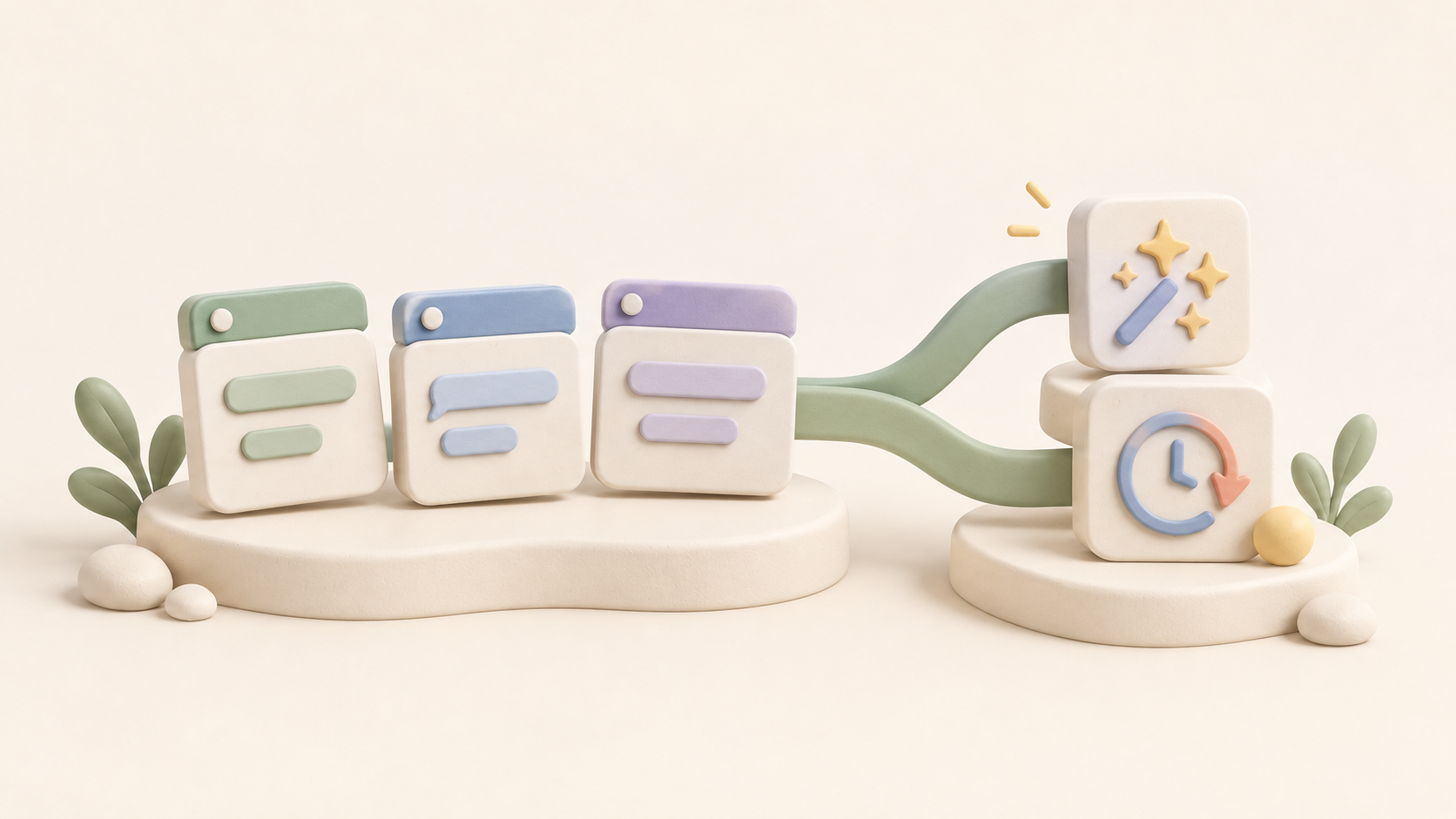
Eigent v1.0.7 リリースノート:セッションの並列表示、見やすいタスクログ、作業の再利用
Eigent v1.0.7 はセッションの分割表示と独立ウィンドウに対応。タスクログや承認を見やすくし、完了した作業からスキルや自動化を作成できます。
Douglas Lai


