

Assine Qualquer PDF Sem Sair do Seu Fluxo de Trabalho
Assinar PDFs antes exigia uma ferramenta especializada — Adobe Acrobat, DocuSign ou uma assinatura paga só para carimbar seu nome em um documento. Na maioria das vezes, você só quer inserir uma imagem da sua assinatura na caixa certa e seguir em frente. Com o Eigent, você descreve a tarefa, aponta para seus arquivos e ele cuida do resto — inclusive usando OCR para encontrar automaticamente as áreas de assinatura.
Prepare Seus Arquivos
Antes de começar, certifique-se de ter duas चीजas prontas na sua área de trabalho:
- O arquivo PDF que você precisa assinar
- Sua imagem de assinatura (PNG ou JPG funcionam melhor)
Se você ainda não tiver uma imagem de assinatura, pode assinar no papel, tirar uma foto e recortar apenas a assinatura. Um fundo transparente produz o resultado mais limpo.
Abra o Eigent e Descreva a Tarefa
Inicie uma nova sessão no Eigent e digite sua solicitação:
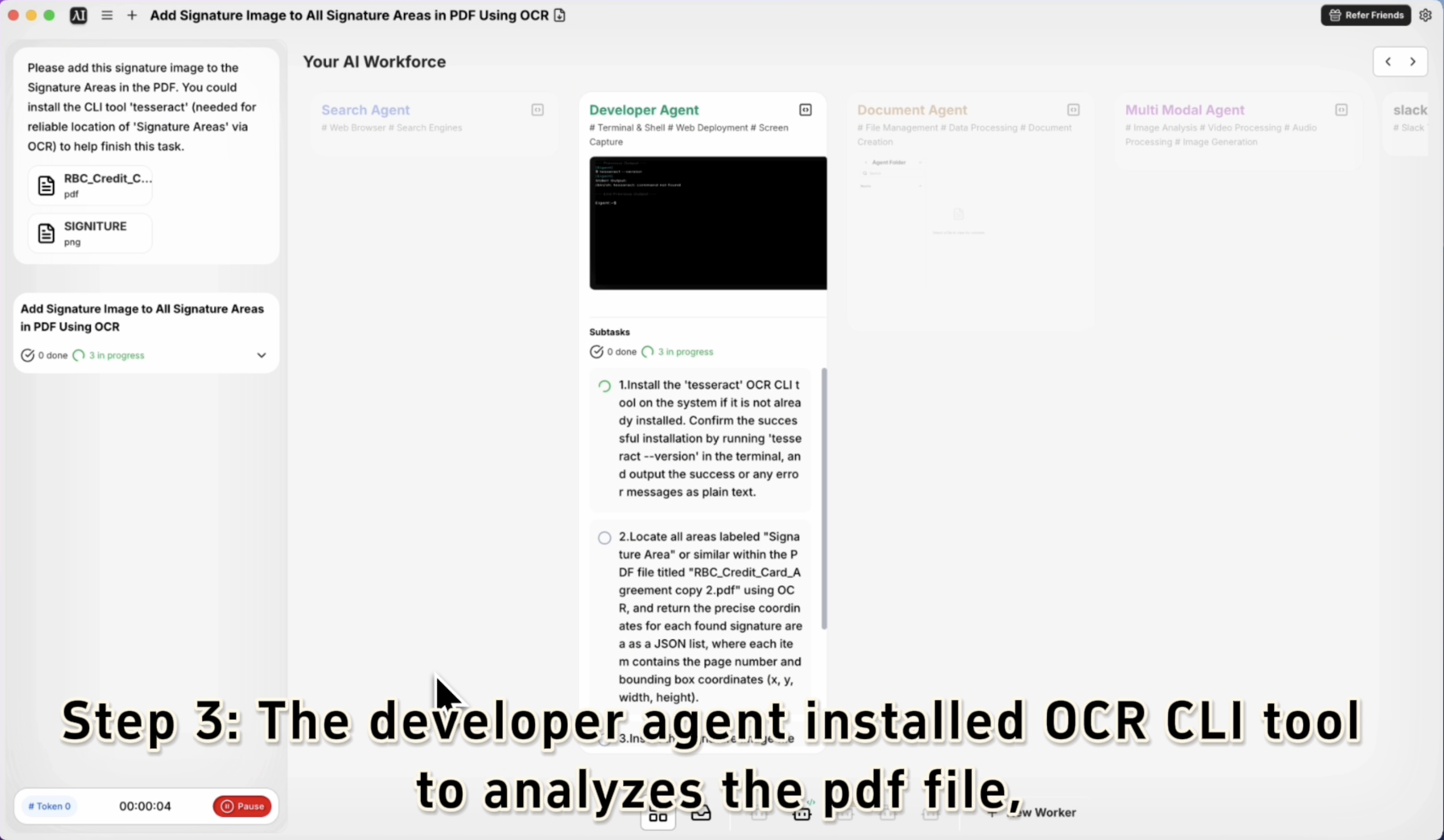
Adicione esta imagem de assinatura às Áreas de Assinatura no PDF.
Arraste e solte os dois arquivos — o PDF e a imagem de assinatura — no chat do Eigent, ou informe os caminhos dos arquivos diretamente. O Eigent entenderá qual arquivo é qual com base no contexto.
Deixe o Eigent Localizar as Áreas de Assinatura
É aqui que o OCR entra. O Eigent pode instalar opcionalmente o tesseract, uma ferramenta de OCR de linha de comando, para detectar com confiabilidade onde aparecem os rótulos "Signature Area" no PDF. Se você estiver trabalhando com um formulário padrão, o Eigent fará a varredura desses marcadores e posicionará sua imagem de assinatura com precisão.
Se o tesseract ainda não estiver instalado, o Eigent cuidará da instalação automaticamente antes de prosseguir — ou você pode pedir explicitamente:
Você pode instalar a ferramenta de linha de comando 'tesseract' para ajudar a localizar as Áreas de Assinatura com mais confiabilidade.
O Eigent Aplica a Assinatura
Depois que as áreas de assinatura forem localizadas, o Eigent sobrepõe sua imagem de assinatura em cada local marcado, redimensionando e posicionando-a para caber dentro do campo designado. O resultado é um PDF assinado salvo na sua área de trabalho — pronto para enviar.
Sem arrastar manualmente, sem redimensionar em um editor de PDF, sem assinatura paga necessária.
Revise o Resultado
Abra o PDF assinado para confirmar que tudo está certo. Se o posicionamento estiver incorreto ou o tamanho precisar de ajuste, fale novamente com o Eigent:
A assinatura na página 2 está um pouco grande demais. Você pode redimensioná-la para caber dentro da caixa de assinatura?
O Eigent reaplicará a assinatura com os parâmetros ajustados.
Por Que Isso Importa
Assinar PDFs é uma daquelas tarefas que deveriam levar 30 segundos, mas normalmente levam cinco minutos — abrir o software certo, descobrir a interface, redimensionar tudo manualmente. O Eigent reduz isso a uma única instrução. Mais importante, ele cuida da parte inteligente: encontrar onde a assinatura deve ser colocada, mesmo quando o layout do formulário não é padrão.
O Que Testar em Seguida
Adicione minha assinatura a todos os PDFs nesta pasta.
Coloque minhas iniciais em cada campo "Initial Here" e minha assinatura completa na linha final "Signature".
Assine este NDA e salve uma cópia com a data de hoje no nome do arquivo.
Crie uma cópia assinada com a data de hoje estampada ao lado de cada assinatura.
Dicas Para Melhores Resultados
-
Use uma imagem de assinatura limpa. Um PNG com fundo transparente produz a sobreposição mais limpa. Se sua imagem tiver fundo branco, ela pode cobrir o texto do formulário abaixo.
-
Nomeie seus arquivos de forma clara. Se você tiver vários PDFs e arquivos de assinatura abertos, dê nomes descritivos a eles para que o Eigent possa desambiguar sem perguntar.
-
Mencione o tesseract para layouts não padronizados. Pedir ao Eigent para usar a ferramenta de OCR dá mais precisão quando o texto do rótulo não fica em um local previsível no formulário.





