


Categoria: Produtividade · Mobile · Integração
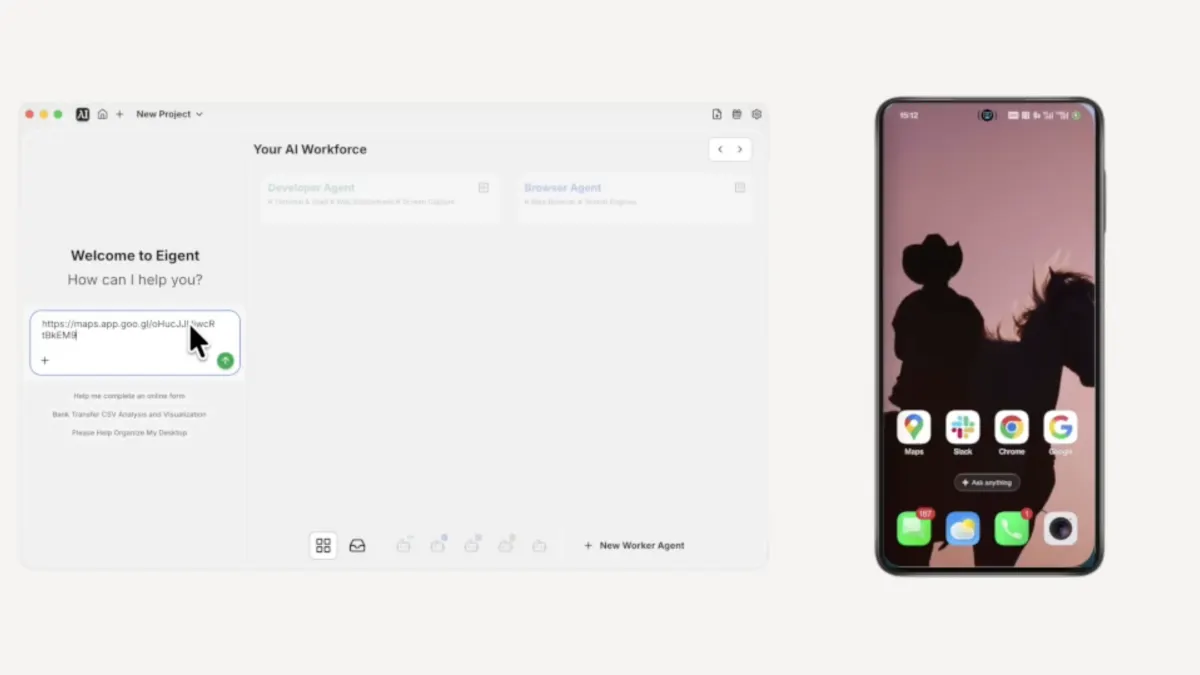
Mobile MCP traz apps de iPhone e Android para os mesmos fluxos de trabalho multiagente que você já executa no Eigent. Em vez de parar no desktop, seus colegas de IA podem abrir apps em um dispositivo conectado, ler a tela, interagir com as UIs por toques e repassar resultados para ferramentas como o Slack — com divisão de tarefas e um Agente de Telefone Celular cuidando da parte do telefone. Esta página mostra um exemplo concreto de automação móvel: encontrar um restaurante próximo no dispositivo e depois reportar em um canal do Slack, tudo a partir de um único prompt.
O Eigent agora pode controlar seu telefone.
Com a integração Mobile MCP, os agentes do Eigent não ficam mais limitados ao desktop. Eles podem abrir apps em um iPhone ou dispositivo Android conectado, navegar pela UI, extrair informações e agir com base nelas — tudo como parte de um único fluxo de trabalho iniciado com um só prompt. Sem repasses manuais, sem copiar e colar entre telas.
Este caso de uso mostra exatamente como isso funciona, usando um exemplo real: pedir ao Eigent para encontrar um restaurante próximo e reportar o resultado em um canal do Slack — tudo pelo telefone.
Conecte Seu Telefone ao Eigent
Antes de escrever um único prompt, você precisa adicionar o Mobile MCP como uma ferramenta dentro do Eigent.
Abra o Eigent e clique em Connectors na barra de navegação superior. Você verá MCP & Tools na barra lateral esquerda — clique nele, depois selecione a aba Your own MCPs e clique em + Add MCP Server. Cole a seguinte configuração:
{
  "mcpServers": {
    "mobile-mcp": {
      "command": "npx",
      "args": [
        "-y",
        "@mobilenext/mobile-mcp"
      ]
    }
  }
}
Clique em Install. Assim que ele aparecer na sua lista Added external servers, o Eigent terá acesso ao seu dispositivo conectado — iPhone ou Android — e estará pronto para usá-lo como parte de qualquer fluxo de trabalho.
O Mobile MCP oferece suporte a dispositivos reais iOS, iOS Simulator, dispositivos reais Android e Android Emulator. O vídeo do tutorial usa um dispositivo Android, mas a mesma configuração funciona no iOS.
Escreva Seu Prompt — Apenas Descreva o Resultado
Você não precisa dizer ao Eigent qual app abrir ou como navegar por ele. Basta descrever o que deseja fazer. Aqui está o prompt usado neste exemplo:
Organize um jantar da equipe. Todas as tarefas devem ser concluídas usando meu telefone celular. Para um grupo de cinco pessoas, encontre um restaurante próximo com avaliação 4,5 ou superior e depois envie o nome do restaurante, o endereço e os detalhes da avaliação para o canal #team-dinner no Slack.
É isso. Um prompt abrangendo dois dispositivos e dois apps.
O Eigent Divide a Tarefa Automaticamente
O Eigent não executa seu prompt como uma instrução única e grande. Ele primeiro o divide por meio de Task Splitting — identificando as subtarefas distintas e quais agentes devem tratá-las.
Neste caso, ele reconhece que duas coisas precisam acontecer: encontrar um restaurante usando o telefone e depois reportar o resultado via Slack no desktop. Ele atribui a primeira ao Mobile Phone Agent e coordena o repasse automaticamente. Você não configura nada disso.
O Agente Móvel Navega no Seu Telefone
O Mobile Phone Agent assume o controle do seu dispositivo conectado usando uma abordagem baseada em visão — ele enxerga a tela da mesma forma que você veria e interage com ela por meio de toques e navegação, em vez de depender de APIs. Isso funciona tanto no iOS quanto no Android.
Veja o que ele faz no telefone:
- Abre o Google Maps
- Confirma a localização atual
- Pesquisa restaurantes próximos e filtra os que têm nota 4,5 ou superior
- Percorre os resultados e seleciona uma opção que atenda aos critérios
- Abre o anúncio para coletar o nome, endereço, avaliação e outros detalhes
O agente está lendo e interagindo com a interface real do Maps — dados ao vivo, filtros reais, a mesma tela que você usaria.
O Eigent Reporta no Slack
Assim que o agente móvel tem o que precisa, o Eigent muda de contexto para o desktop sem nenhuma entrada sua. Ele abre o Slack, navega até o canal correto e publica uma mensagem formatada com tudo o que encontrou — nome do restaurante, avaliação em estrelas, endereço e um link do Maps.
Todo o repasse entre dispositivos acontece dentro de uma única execução do fluxo de trabalho.
Revise o Relatório de Conclusão
Quando a tarefa termina, o painel do Eigent exibe um Completion Report resumindo o que aconteceu:
- Localização confirmada no dispositivo móvel
- Restaurante encontrado que corresponde aos critérios
- Detalhes publicados no canal do Slack
Isso fornece um registro claro de cada ação realizada pelos agentes, para que você possa verificar o resultado ou ajustar o prompt e executá-lo novamente.
Por Que Isso Importa
A maioria dos fluxos de trabalho com agentes para no desktop. No momento em que uma tarefa exige algo no seu telefone, você volta a fazer isso manualmente.
O Mobile MCP elimina essa barreira. Agora o Eigent pode operar qualquer app iOS ou Android — não apenas aqueles com uma API de desenvolvedor — como parte de um fluxo de trabalho maior entre dispositivos. Combinado com a coordenação Multi-Agent do Eigent, isso significa que um único prompt pode alcançar seu desktop, seu navegador, suas integrações e, agora, seu telefone.
O exemplo do jantar da equipe é propositalmente simples. A mesma capacidade se aplica a qualquer situação em que você normalmente teria de pegar o telefone no meio do fluxo de trabalho.
O Que Testar em Seguida
Depois que o Mobile MCP estiver conectado, experimente prompts que envolvam seu telefone e suas ferramentas de desktop:
- Procure um local no Google Maps e adicione-o diretamente ao Google Calendar.
- Verifique um app exclusivo para celular em busca de informações e salve a saída em uma página do Notion.
- Use seu telefone para pesquisar algo e peça para o resultado ser resumido no Slack.
- Execute qualquer fluxo de trabalho em que a etapa final seja uma notificação enviada para o seu telefone.
- Combine pesquisa baseada no telefone com um documento gerado pelo Document Agent do Eigent.
Dicas para Melhores Resultados
Especifique "use meu telefone celular" no prompt. Quando uma tarefa pode ser realizada tanto pelo browser agent quanto pelo mobile agent, dizer ao Eigent qual usar torna o roteamento inequívoco.
Teste a conexão com uma tarefa simples primeiro. Antes de executar um fluxo de trabalho complexo, tente algo como "abra o Google Maps no meu telefone e confirme minha localização atual." Se o agente conseguir fazer isso, a integração está funcionando.
Combine etapas móveis com integrações de desktop. O Mobile MCP funciona melhor como uma parte de um fluxo de trabalho maior. Combine-o com Slack, Notion, Google Calendar ou qualquer outra ferramenta já conectada ao Eigent para criar automações ponta a ponta que movem informações automaticamente entre todos os seus dispositivos.





