

Encontre Todos os Arquivos Duplicados na Sua Pasta — Sem Abrir Nenhum Deles
A maioria das pessoas sabe que tem arquivos duplicados em algum lugar. Cópias do mesmo PDF com nomes levemente diferentes, imagens salvas duas vezes de fontes diferentes, documentos exportados e reexportados ao longo de meses de iteração. Encontrar e limpar tudo manualmente significa abrir cada arquivo, comparar tamanhos e conteúdos, e torcer para não excluir acidentalmente algo importante.
O Eigent escaneia sua pasta, identifica duplicatas em todas as dimensões de comparação e apresenta os resultados agrupados e claramente rotulados — para que você possa decidir o que manter e o que excluir.
Identifique a Pasta a Ser Escaneada
Certifique-se de que a pasta que você quer escanear esteja acessível na sua área de trabalho ou dentro do diretório Documents. Para este fluxo de trabalho, o alvo é uma pasta chamada mydocs dentro do diretório Documents. Você pode adaptar o prompt para qualquer caminho de pasta no seu computador.
Escreva o Prompt de Escaneamento
Diga ao Eigent o que você quer que ele procure:
Tenho uma pasta chamada mydocs dentro do diretório Documents. Por favor, escaneie-a e identifique todos os arquivos que sejam duplicatas exatas ou quase duplicatas — incluindo aqueles com conteúdo idêntico, tamanho de arquivo ou formato, mesmo que os nomes ou extensões sejam diferentes. Liste-os claramente, agrupados por similaridade.
A frase-chave aqui é "mesmo que os nomes ou extensões sejam diferentes" — isso captura casos em que o mesmo arquivo foi salvo com outro nome, ou em que um .jpg e um .jpeg são a mesma imagem.
Eigent Escaneia e Compara
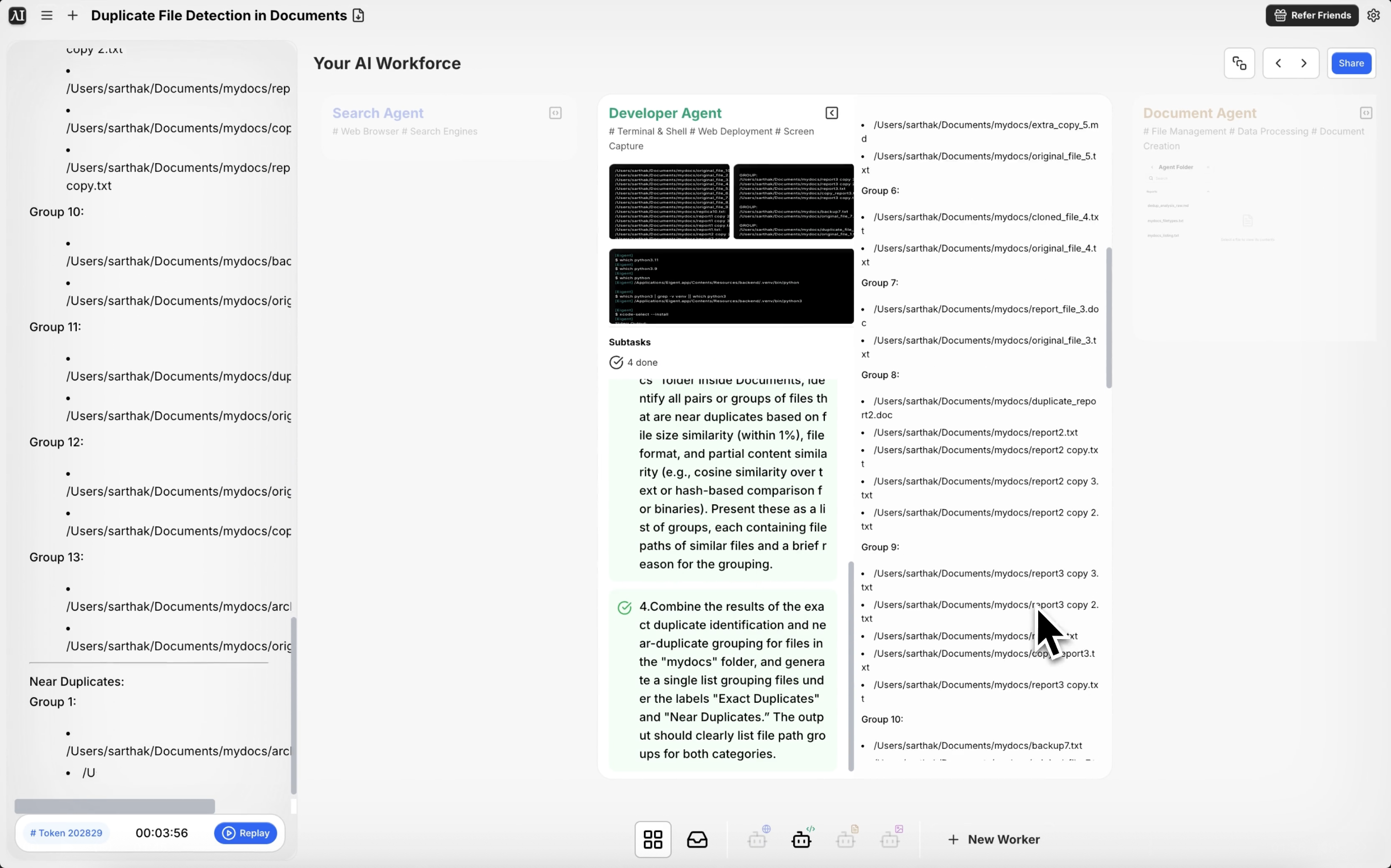
O Eigent analisa a pasta usando vários métodos de comparação:
- Correspondência exata de conteúdo: Arquivos com conteúdo idêntico byte a byte, independentemente do nome do arquivo
- Correspondência de tamanho de arquivo: Arquivos com o mesmo tamanho (útil para identificar rapidamente possíveis duplicatas)
- Agrupamento por formato: Identificação de arquivos do mesmo tipo e provavelmente duplicados com base na análise de conteúdo
Para arquivos de imagem, o Eigent também pode usar hash perceptual para detectar imagens quase idênticas que foram salvas novamente com níveis de compressão ligeiramente diferentes.
Revise os Resultados Agrupados
O Eigent retorna uma lista estruturada de grupos de duplicatas. Cada grupo mostra todos os arquivos que parecem ser duplicados, com seus caminhos completos e metadados relevantes. Você consegue ver rapidamente quais arquivos são cópias e onde eles estão na estrutura de pastas.
Decida o Que Excluir
O Eigent identifica as duplicatas, mas deixa a decisão de exclusão com você. Depois de revisar a lista, você pode dizer ao Eigent quais delas remover:
Mantenha o arquivo modificado mais recentemente em cada grupo e mova os demais para uma pasta chamada "Duplicados para Revisão".
Exclua todas as duplicatas de conteúdo exato, mas mantenha uma cópia de cada arquivo.
Por Que Isso Importa
Limpar arquivos duplicados é uma daquelas tarefas que todo mundo sabe que precisa fazer e quase ninguém consegue concluir. É trabalhoso, arriscado (você não quer excluir a versão errada) e difícil de fazer de forma sistemática manualmente. O Eigent torna isso seguro ao exibir tudo para revisão antes de agir — e rápido ao fazer o trabalho de comparação automaticamente.
O Que Testar Em Seguida
Escaneie toda a minha pasta Downloads e identifique todos os arquivos duplicados.
Encontre todas as imagens duplicadas na minha biblioteca Photos e mostre quais são quase idênticas.
Depois de limpar as duplicatas, mostre os 10 maiores arquivos restantes nesta pasta.
Mova todos os arquivos duplicados para uma pasta "Review" em vez de excluí-los.
Dicas para Obter Melhores Resultados
-
Seja específico sobre o que conta como duplicata. "Mesmo conteúdo" é diferente de "mesmo nome de arquivo". Esclareça no seu prompt quais critérios são mais importantes para o seu caso de uso.
-
Escaneie uma pasta por vez. Para diretórios muito grandes com dezenas de milhares de arquivos, comece com uma subpasta específica para validar os resultados antes de escanear tudo.
-
Peça ao Eigent para criar um relatório. Adicionar "salve os resultados como CSV" fornece um registro persistente do que foi encontrado, útil para auditar a limpeza depois.





