

Importar Tickets e Gerar um Relatório Estatístico — Sem Tocar na Interface
Equipes de TI e operações frequentemente lidam com o mesmo gargalo: novos tickets chegam em arquivos planos ou planilhas exportadas, e alguém precisa inseri-los manualmente no sistema de tickets, um por um. Depois, separadamente, outra pessoa precisa extrair um relatório do sistema com gráficos para a revisão semanal. O Eigent cuida das duas etapas — importação de tickets e geração de relatórios — em um único fluxo de trabalho.
Configure Seu Sistema de Tickets e os Arquivos Locais
Para este fluxo de trabalho, você precisa de duas coisas prontas:
- Seu sistema de gestão de tickets acessível via navegador (neste caso, em
http://localhost:9229/mock_website.html) - Uma pasta local contendo os novos arquivos de tickets a serem importados (neste caso, em
/Users/enrei/Desktop/new_tickets)
Adapte esses caminhos para corresponder ao URL real do seu sistema e ao local dos arquivos de tickets. Os tickets podem estar em qualquer formato legível — JSON, CSV ou arquivos de texto.
Escreva o Prompt de Importação e Relatório
O prompt cobre o fluxo de trabalho completo:
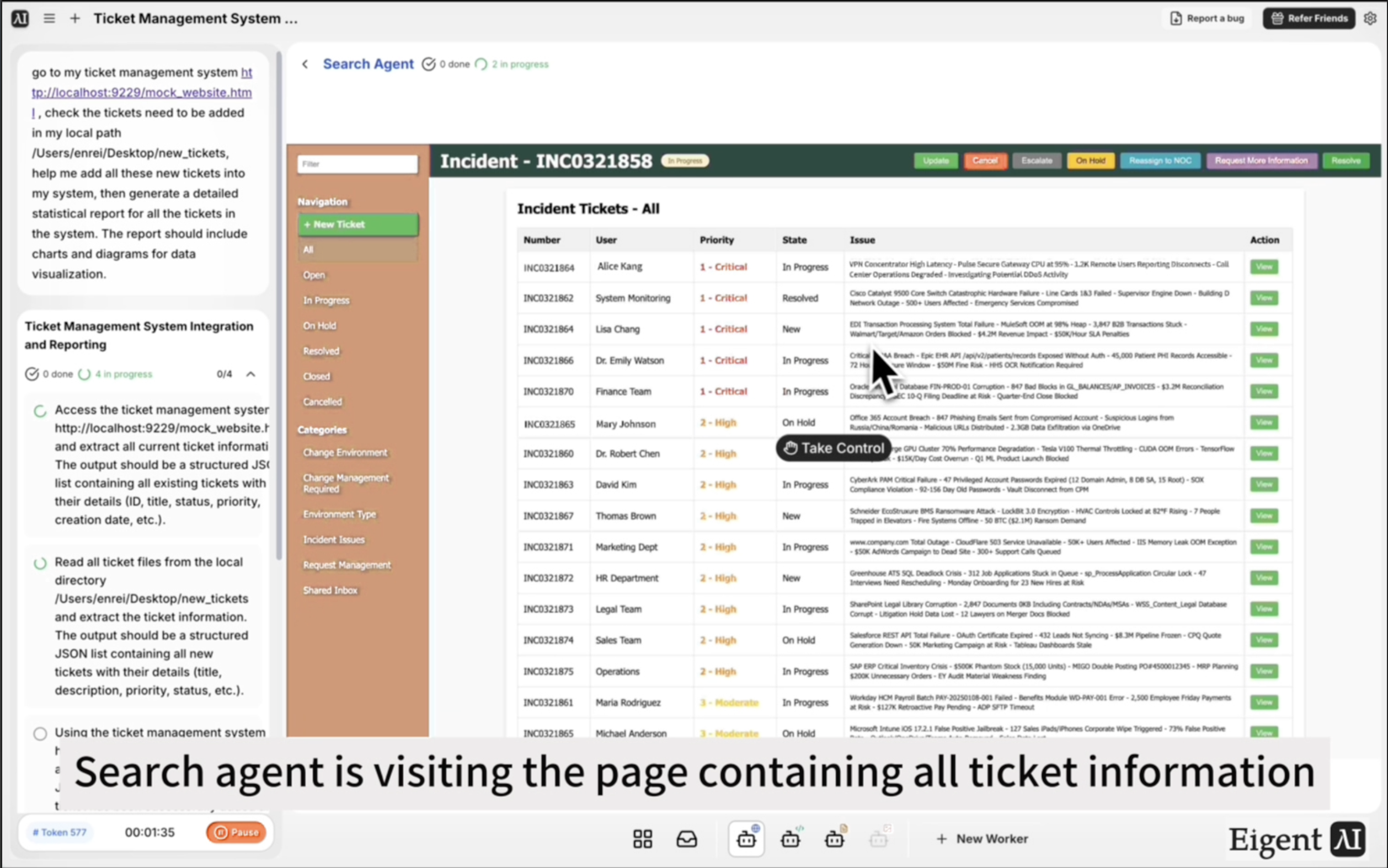
Acesse meu sistema de gestão de tickets em http://localhost:9229/mock_website.html. Verifique os tickets que precisam ser adicionados a partir do meu caminho local /Users/enrei/Desktop/new_tickets. Adicione todos esses novos tickets ao sistema. Em seguida, gere um relatório estatístico detalhado para todos os tickets no sistema. O relatório deve incluir gráficos e diagramas para visualização de dados.
O Eigent lerá os arquivos locais, navegará até o sistema de tickets no navegador, inserirá cada ticket e, depois, extrairá os dados completos para gerar o relatório.
O Eigent Lê os Novos Arquivos de Tickets
Antes de tocar no sistema de tickets, o Eigent lê todos os arquivos na pasta local especificada. Ele analisa os detalhes de cada ticket — título, descrição, prioridade, responsável, categoria ou quaisquer outros campos usados pelo seu sistema — e os organiza para importação sequencial.
Importação de Tickets Baseada no Navegador
O agente de navegador do Eigent abre seu sistema de gestão de tickets e adiciona cada novo ticket pela interface — navegando até o formulário de novo ticket, preenchendo os campos e enviando. Ele faz isso para cada arquivo na pasta local, um por um, confirmando cada envio antes de passar para o próximo.
Se o seu sistema tiver um recurso de importação em massa, você pode pedir ao Eigent para usá-lo em vez disso:
Se o sistema suportar importação em massa, use isso em vez de adicionar tickets um por vez.
Geração de Relatório Estatístico
Depois que todos os novos tickets forem importados, o Eigent extrai o conjunto completo de dados de tickets do sistema e gera um relatório estatístico. O relatório inclui gráficos e diagramas cobrindo métricas como volume de tickets por categoria, distribuição de status (aberto, em andamento, fechado), detalhamento de prioridade, tempo médio de resolução e tendências ao longo do tempo.
O relatório é salvo como um arquivo HTML e aberto no navegador para revisão.
Por Que Isso Importa
A entrada manual de tickets e a geração de relatórios são duas das tarefas administrativas mais demoradas nas operações de TI. Ambas são mecânicas o suficiente para serem totalmente automatizadas — a única razão de terem permanecido manuais por tanto tempo é que a automação exigia integrações personalizadas. O Eigent usa a mesma interface de navegador que uma pessoa usaria, o que significa que funciona com qualquer sistema de tickets que tenha uma interface web, sem exigir acesso à API ou código personalizado.
O Que Testar em Seguida
Verifique se há tickets no sistema que estejam abertos há mais de 14 dias e gere um relatório de acompanhamento.
Importe tickets desta nova pasta e envie uma notificação no Slack quando a importação for concluída.
Filtre o relatório estatístico para mostrar apenas tickets de alta prioridade dos últimos 30 dias.
Exporte a lista completa de tickets do sistema para um CSV na minha área de trabalho.
Dicas para Melhores Resultados
-
Nomeie os campos dos tickets de forma consistente. Se seus arquivos locais usam "priority: high", mas seu sistema de tickets usa "Priority Level: High", mencione isso no prompt para que o Eigent possa mapear os campos corretamente.
-
Execute a importação primeiro em um lote pequeno. Teste com dois ou três tickets antes de executar a pasta completa, para que você possa verificar se o mapeamento dos campos está correto antes de confirmar a importação total.
-
Peça um resumo da importação. Adicionar "depois de importar, me diga quantos tickets foram adicionados com sucesso e se algum falhou" fornece um trilho de auditoria claro da execução da importação.





