
Organize uma Pasta Downloads Bagunçada — e Receba um Relatório no Word
Pastas Downloads são a entropia em ação. Instaladores, imagens, documentos arquivados e arquivos temporários se acumulam ao longo dos meses até que abrir a pasta já seja um pequeno fator de estresse. No Windows, o Eigent pode resolver isso automaticamente — organizando tudo em categorias sensatas e escrevendo um relatório de resumo diretamente em um documento aberto do Microsoft Word, sem nenhuma etapa manual.
Abra o Microsoft Word em Segundo Plano
Este fluxo de trabalho entrega o relatório de limpeza como um documento do Word. Antes de executar a tarefa, abra o Microsoft Word — mesmo que seja apenas um documento em branco. O Eigent detectará o aplicativo aberto e escreverá o relatório diretamente nele.
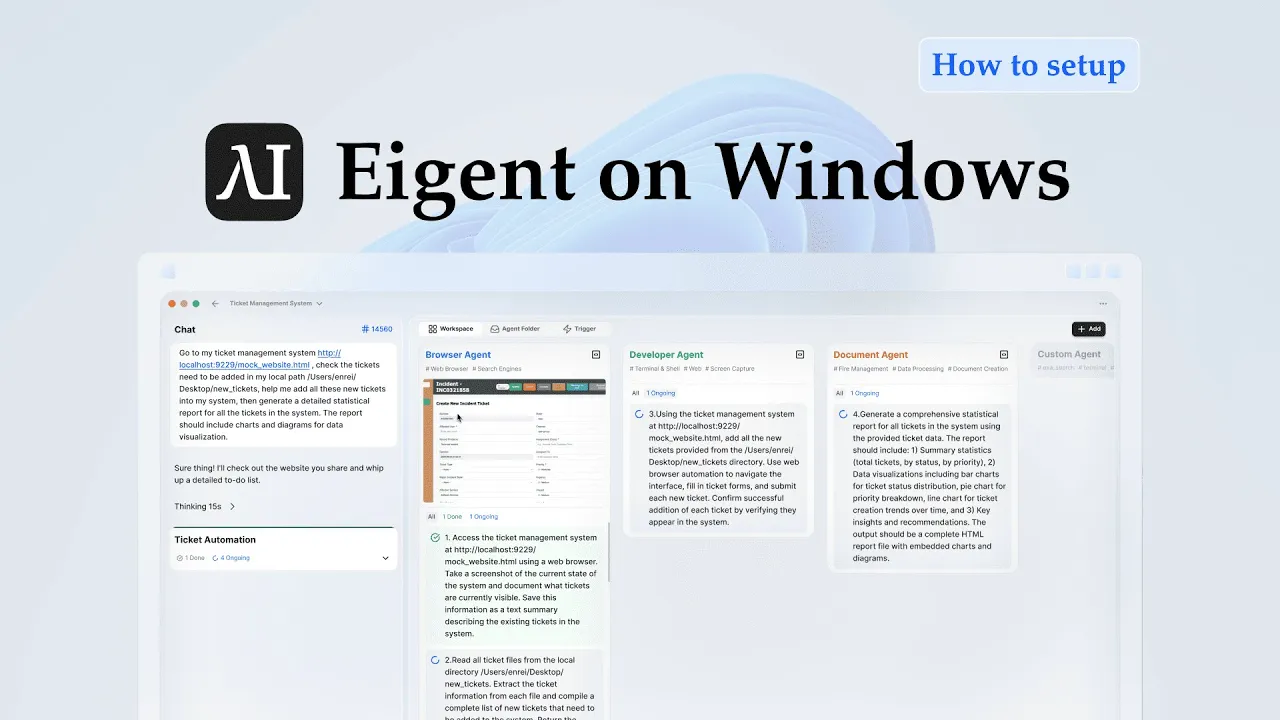
Este é um exemplo de o Eigent trabalhando entre aplicativos: as operações de arquivo acontecem por meio do Developer Agent, enquanto o relatório é escrito pelo Document Agent na janela do Word em segundo plano.
Escreva o Prompt de Limpeza
Aqui está o prompt usado neste fluxo de trabalho:
Minha pasta Downloads está uma bagunça. Por favor, me ajude a organizá-la: mova todos os instaladores para 'Software Backup', as imagens para 'Image Library' e arquive os documentos por ano. Além disso, mova qualquer arquivo temporário que não tenha sido aberto nos últimos 6 meses para uma pasta chamada 'Expired Temporary Files'. Tenho o Microsoft Word aberto em segundo plano — escreva para mim um relatório do que você fez. Deixe simples, sem necessidade de pesquisa.
As categorias neste prompt são um bom ponto de partida, mas você pode personalizá-las completamente para refletir a forma como você pensa sobre seus arquivos.
O Developer Agent Cuida das Operações de Arquivo
O Developer Agent do Eigent verifica sua pasta Downloads e categoriza cada arquivo:
- Instaladores (
.exe,.msi,.dmg) → movidos paraSoftware Backup - Imagens (
.jpg,.png,.gif,.webp, etc.) → movidas paraImage Library - Documentos (
.pdf,.docx,.xlsx,.pptx, etc.) → arquivados em subpastas por ano (por exemplo,Documents/2023,Documents/2024) - Arquivos temporários não abertos em 6+ meses → movidos para
Expired Temporary Files
Todas as movimentações são não destrutivas — nada é excluído, apenas reorganizado.
O Document Agent Escreve o Relatório
Enquanto o Developer Agent executa as movimentações de arquivos, o Document Agent escreve um relatório de resumo limpo no documento do Word aberto. O relatório cobre o que foi movido, quantos arquivos ficaram em cada categoria e qualquer item que tenha permanecido no lugar porque a categoria era ambígua.
O relatório é intencionalmente simples — sem gráficos, sem excesso de formatação — apenas um registro claro do que o Eigent fez.
Revise os Resultados
Assim que a tarefa for concluída, verifique sua pasta Downloads para confirmar a nova estrutura e revise o relatório no Word para ver um resumo do que foi movido. Se quiser ajustar a categorização — por exemplo, movendo certos tipos de arquivo para uma pasta diferente — faça um novo pedido ao Eigent:
Mova todos os arquivos .zip de 'Software Backup' para uma nova pasta chamada 'Archives'.
Por Que Isso Importa
Este caso de uso demonstra o Eigent em execução no Windows com uma divisão em dois agentes: um agente cuida do sistema de arquivos, outro cuida da saída do documento. Essa arquitetura multi-agent é o que torna possível realizar operações de arquivo e escrita de relatórios simultaneamente, em vez de esperar uma terminar antes de iniciar a outra. O mesmo padrão se aplica a qualquer fluxo de trabalho que combine processamento de dados com geração de documentos.
O Que Testar a Seguir
Faça a mesma limpeza no meu Desktop e escreva o relatório no mesmo documento do Word.
Depois de organizar, encontre os 10 maiores arquivos na minha pasta Downloads e liste-os no relatório.
Programe essa limpeza para ser executada automaticamente todo mês.
Crie um relatório mais detalhado com uma tabela mostrando cada arquivo que foi movido e para onde ele foi.
Dicas para Melhores Resultados
-
Nomeie suas pastas de destino com clareza no prompt. O Eigent criará pastas que correspondem exatamente ao que você especificar — então "Software Backup" e "Expired Temporary Files" se tornam os nomes reais das pastas no seu diretório Downloads.
-
Especifique o limite de tempo para arquivos temporários. "6 meses" é o padrão neste fluxo de trabalho, mas você pode definir 3 meses, 1 ano ou qualquer duração que corresponda aos seus padrões reais de uso.
-
Peça ao Eigent para ignorar certos arquivos. Se houver arquivos ou subpastas específicas em seus Downloads que você queira deixar intactas, inclua isso no prompt: "Não mova nada na pasta chamada 'Active Projects'."





