

توقيع أي ملف PDF دون مغادرة سير العمل
كانت توقيعات PDF تتطلب سابقًا أداة متخصصة — Adobe Acrobat أو DocuSign أو اشتراكًا مدفوعًا فقط لوضع اسمك على مستند. في معظم الأحيان، كل ما تريده هو إدراج صورة توقيعك في المربع الصحيح ثم المتابعة. مع Eigent، تصف المهمة، وتحدد الملفات، وسيتولى الباقي — بما في ذلك استخدام OCR للعثور تلقائيًا على مناطق التوقيع.
جهّز ملفاتك
قبل أن تبدأ، تأكد من أن لديك شيئين جاهزين على سطح المكتب:
- ملف PDF الذي تحتاج إلى توقيعه
- صورة توقيعك (يفضل PNG أو JPG)
إذا لم تكن لديك صورة توقيع بالفعل، يمكنك التوقيع على ورق، والتقاط صورة، ثم قصها لتبقى التوقيع فقط. الخلفية الشفافة تعطي أنظف نتيجة.
افتح Eigent واصفًا المهمة
ابدأ جلسة جديدة في Eigent واكتب طلبك:
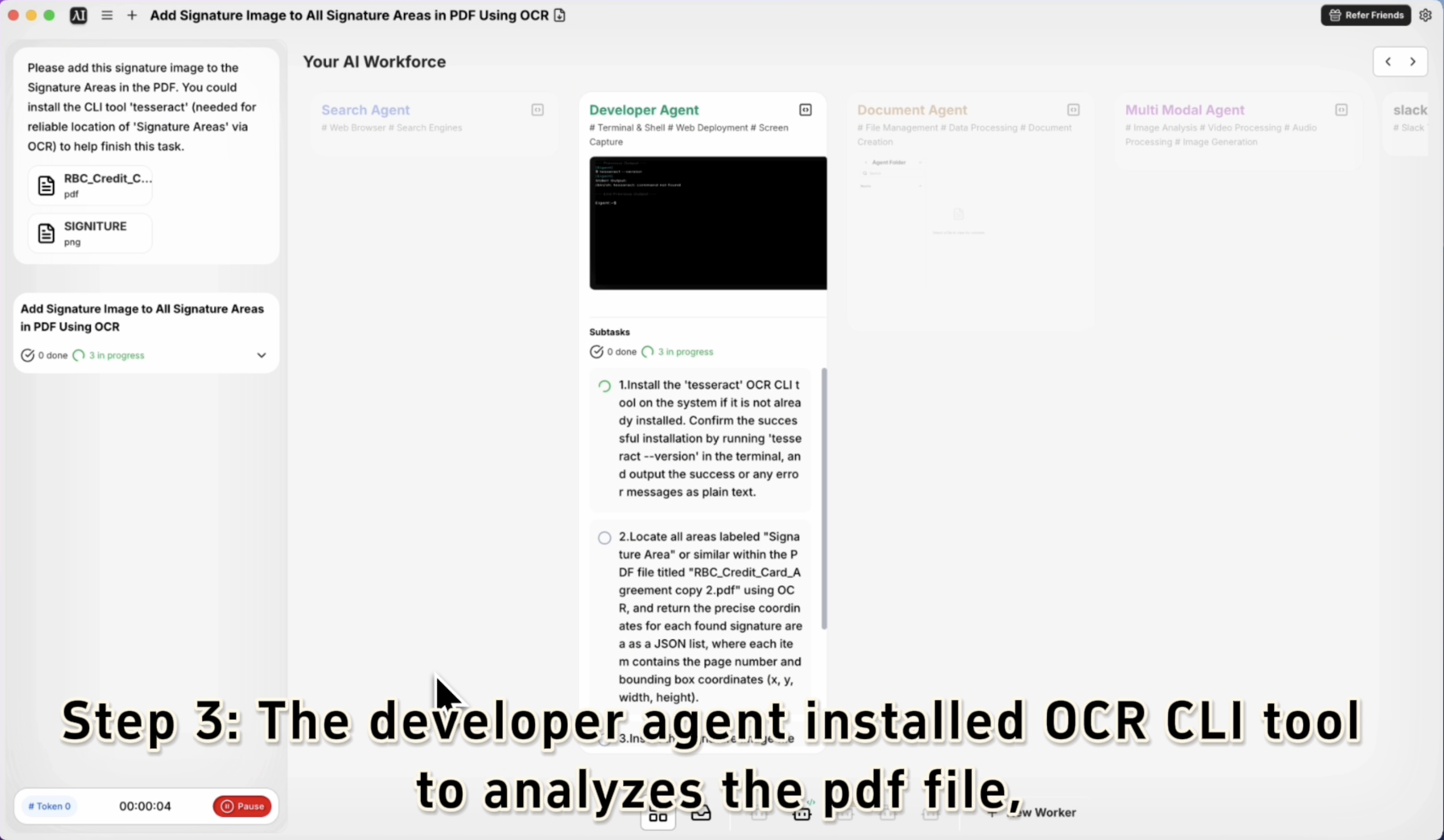
يرجى إضافة صورة التوقيع هذه إلى مناطق التوقيع في ملف PDF.
اسحب وأفلت كلا الملفين — ملف PDF وصورة التوقيع — في دردشة Eigent، أو اذكر مساراتهما مباشرة. سيفهم Eigent أي ملف هو اعتمادًا على السياق.
دع Eigent يحدد مناطق التوقيع
هنا يأتي دور OCR. يمكن لـ Eigent تثبيت tesseract اختياريًا، وهي أداة OCR سطر أوامر، لاكتشاف أماكن ظهور تسميات "منطقة التوقيع" في ملف PDF بشكل موثوق. إذا كنت تعمل على نموذج قياسي، فسيقوم Eigent بمسح هذه العلامات ووضع صورة توقيعك بدقة.
إذا لم يكن tesseract مثبتًا بالفعل، فسيتولى Eigent التثبيت تلقائيًا قبل المتابعة — أو يمكنك طلب ذلك منه صراحةً:
يمكنك تثبيت أداة CLI 'tesseract' للمساعدة في تحديد مناطق التوقيع بشكل أكثر موثوقية.
يطبّق Eigent التوقيع
بمجرد تحديد مناطق التوقيع، يقوم Eigent بوضع صورة توقيعك فوق كل موقع محدد، مع تغيير الحجم والموضع لتناسب الحقل المخصص. الناتج هو ملف PDF موقّع محفوظ على سطح المكتب — جاهز للإرسال.
لا سحبًا يدويًا، لا تغييرًا للحجم في محرر PDF، ولا حاجة لاشتراك.
راجع الناتج
افتح ملف PDF الموقّع للتأكد من أن كل شيء يبدو صحيحًا. إذا كان الموضع غير مناسب أو كان الحجم بحاجة إلى تعديل، تابع مع Eigent:
توقيع الصفحة 2 كبير قليلًا. هل يمكنك تغيير حجمه ليلائم صندوق التوقيع؟
سيعيد Eigent تطبيق التوقيع بالمعلمات المعدلة.
لماذا هذا مهم
توقيع ملفات PDF هو أحد تلك المهام التي يفترض أن تستغرق 30 ثانية لكنها غالبًا تستغرق خمس دقائق — فتح البرنامج المناسب، فهم الواجهة، تغيير الحجم يدويًا. يقلل Eigent هذا إلى تعليمات واحدة. والأهم من ذلك، أنه يتولى الجزء الذكي: العثور على مكان التوقيع، حتى عندما لا يكون تصميم النموذج قياسيًا.
ما الذي يمكنك تجربته بعد ذلك
أضف توقيعي إلى جميع ملفات PDF في هذا المجلد.
ضع الأحرف الأولى من اسمي في كل حقل "Initial Here" وضع توقيعي الكامل في سطر "Signature" النهائي.
وقّع هذا NDA واحفظ نسخة باسم يتضمن تاريخ اليوم.
أنشئ نسخة موقعة مع طباعة تاريخ اليوم بجانب كل توقيع.
نصائح للحصول على نتائج أفضل
-
استخدم صورة توقيع نظيفة. صورة PNG بخلفية شفافة تعطي أفضل تراكب نظيف. إذا كانت صورتك بخلفية بيضاء، فقد تغطي النص الموجود تحتها في النموذج.
-
سمِّ ملفاتك بوضوح. إذا كان لديك عدة ملفات PDF وملفات توقيع مفتوحة، امنحها أسماء وصفية حتى يتمكن Eigent من التمييز بينها دون أن يسأل.
-
اذكر tesseract للتخطيطات غير القياسية. مطالبة Eigent باستخدام أداة OCR تمنحه دقة أكبر عندما لا يكون نص التسمية في موقع متوقع على النموذج.





