

حوّل تقارير الحالة من مهمة روتينية إلى رؤى قائمة على البيانات
يعرف كل قائد فريق ذلك الشعور الثقيل صباح يوم الاثنين: البحث عن نسب التقدم، وتحديد العوائق، ومحاولة جعل جدول البيانات يبدو مناسبًا للعرض أمام الإدارة. إنها عقبة متكررة تستهلك ساعات من الوقت القيّم فقط لإعداد تقرير عن العمل بدلًا من إنجازه.
استخدمت Eigent لأتمتة هذه العملية بالكامل. ومن خلال الاستفادة من مهارة internal-comms وبعض الأوامر البسيطة، أستطيع إنشاء تحديث 3P منظم — التقدم، المشاكل، الخطط — مع رسوم بيانية مرئية خلال ثوانٍ.
إليك كيف تتكامل سير العمل.
إعداد بيئة الاتصال
قبل البدء، تحتاج Eigent إلى الأطر المناسبة للتواصل المؤسسي. قمت بتحميل مهارة internal-comms، التي تحتوي على قوالب مُعرّفة مسبقًا لتقارير الحالة، والنشرات الإخبارية، وتحديثات الحوادث. وهذا يضمن أن يكون الناتج مطابقًا للمعايير الاحترافية دون الحاجة إلى تحديد تفاصيل التنسيق في كل مرة.
وصف حالة المشروع
قدمت لـ Eigent أمرًا عالي المستوى يصف ما أحتاجه للتحديث. كان الهدف إنشاء تحديث لوحة معلومات لمشروع "Project Aurora" يبدو واقعيًا — بما في ذلك معالم محددة، وعقبة تقنية، وخطط مستقبلية.
أنشئ تحديثًا داخليًا تجريبيًا لمشروع لفريق منتج. أدرج التقدم الحالي، ومشكلة محتملة واحدة، والخطوة التالية، مع رسم بياني وبيانات. احفظه كتقرير مستند.
توليد بيانات المشروع المنظمة
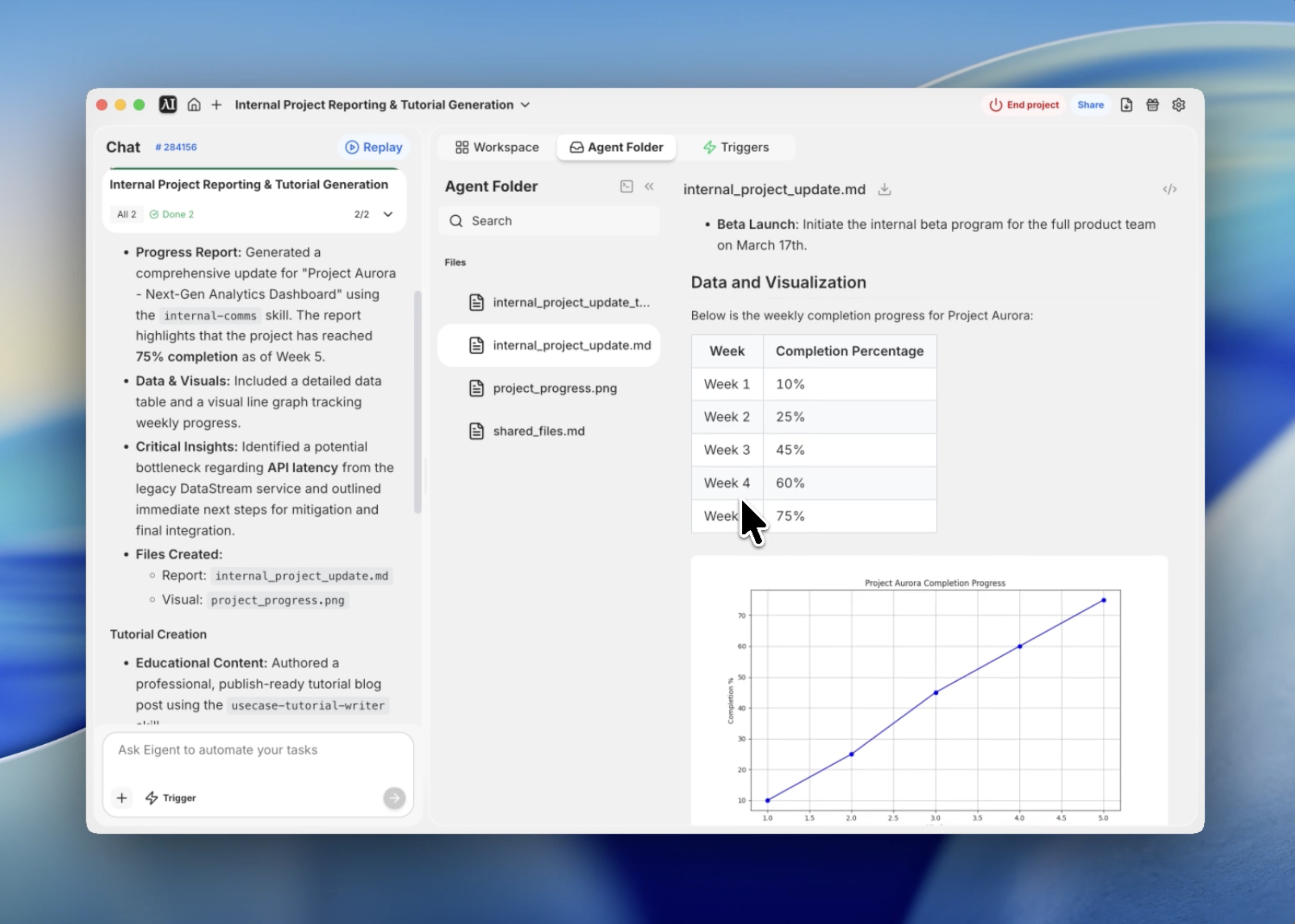
Eigent لا يكتفي بكتابة النص — بل ينظم البيانات. فقد أنشأ تلقائيًا جدولًا أسبوعيًا لإنجاز المشروع، يتتبع التقدم من الأسبوع 1 إلى الأسبوع 5. هذا الأساس الكمي يجعل التقرير اللاحق أكثر مصداقية بكثير من ملخص نصي بسيط.
تصور التقدم عبر إنشاء المخططات تلقائيًا
لجعل التقرير "جاهزًا للعرض على الإدارة"، احتجت إلى عنصر بصري. استخدمت Eigent قدراته الطرفية لكتابة وتنفيذ سكربت Python أنشأ مخططًا خطيًا لبيانات التقدم. وقد تم حفظ الصورة الناتجة، project_progress.png، مباشرة في مجلد المشروع ليتم الإشارة إليها في التقرير النهائي.
صياغة تحديث 3P
باستخدام إرشادات internal-comms، نسّقت Eigent التقرير وفق إطار 3P: التقدم، المشاكل، الخطط. هذا الهيكل معيار صناعي لسبب وجيه — فهو موجز ويركز بالضبط على ما يحتاج أصحاب المصلحة إلى معرفته. حدّدت Eigent مشكلة تجريبية باسم "API Latency" واقترحت حل "Redis caching"، مما يوضح قدرتها على التعامل مع السياق التقني.
تصدير تقرير Markdown النهائي
كانت الخطوة الأخيرة هي تجميع كل شيء في ملف Markdown واحد ونظيف. ربطت Eigent الرسم البياني المُنشأ، ونسقت جدول البيانات، ونظمت الأقسام بعناوين واضحة. والنتيجة وثيقة احترافية جاهزة لإضافتها إلى مستودع Git أو قناة Slack للفريق.
لماذا هذا مهم
تُظهر هذه العملية قوة الجمع بين المهارات المتخصصة واستخدام الأدوات بشكل مستقل. لم تقم Eigent فقط "بكتابة تقرير" — بل تصرفت كمحلل بيانات، ومصمم رسوم بيانية، ومتخصص اتصالات في تسلسل واحد.
تكمن القيمة الحقيقية لـ Eigent في قدرتها على سد الفجوة بين البيانات الخام والعرض الاحترافي دون تدخل يدوي.
ما الذي يمكنك تجربته بعد ذلك
أعد إنشاء التقرير لكن غيّر الجمهور إلى "القيادة التنفيذية" مع التركيز على الميزانية وعائد الاستثمار. أضف مخططًا ثانيًا يقارن تقدم هذا المشروع بالجدول الزمني لمشروع "Project Nebula". حوّل تقرير Markdown إلى عرض PowerPoint من 5 شرائح باستخدام مهارة pptx.
كل واحد من هذه الخيارات يستفيد من الإعداد نفسه لـ internal-comms — دون الحاجة إلى أي إعداد إضافي.
نصائح للحصول على نتائج أفضل
- كن محددًا بشأن العوائق. إذا كانت لديك مشكلة حقيقية، فاذكرها في الأمر للحصول على قسم "الخطط" أكثر ملاءمة.
- اضبط النبرة. استخدم أوامر مثل "حافظ على نبرة مشجعة ولكن شفافة" لتتوافق مع ثقافة فريقك.
- أعد استخدام البيانات. يمكنك أن تطلب من Eigent حفظ الجدول المُنشأ بصيغة CSV لاستخدامه في جداول بيانات أخرى.
- أشر إلى المستندات الموجودة. استخدم ميزة "context" لتوجيه Eigent إلى مخرجات Jira أو Trello الحقيقية لديك للحصول على تقارير دقيقة بنسبة 100%.





