

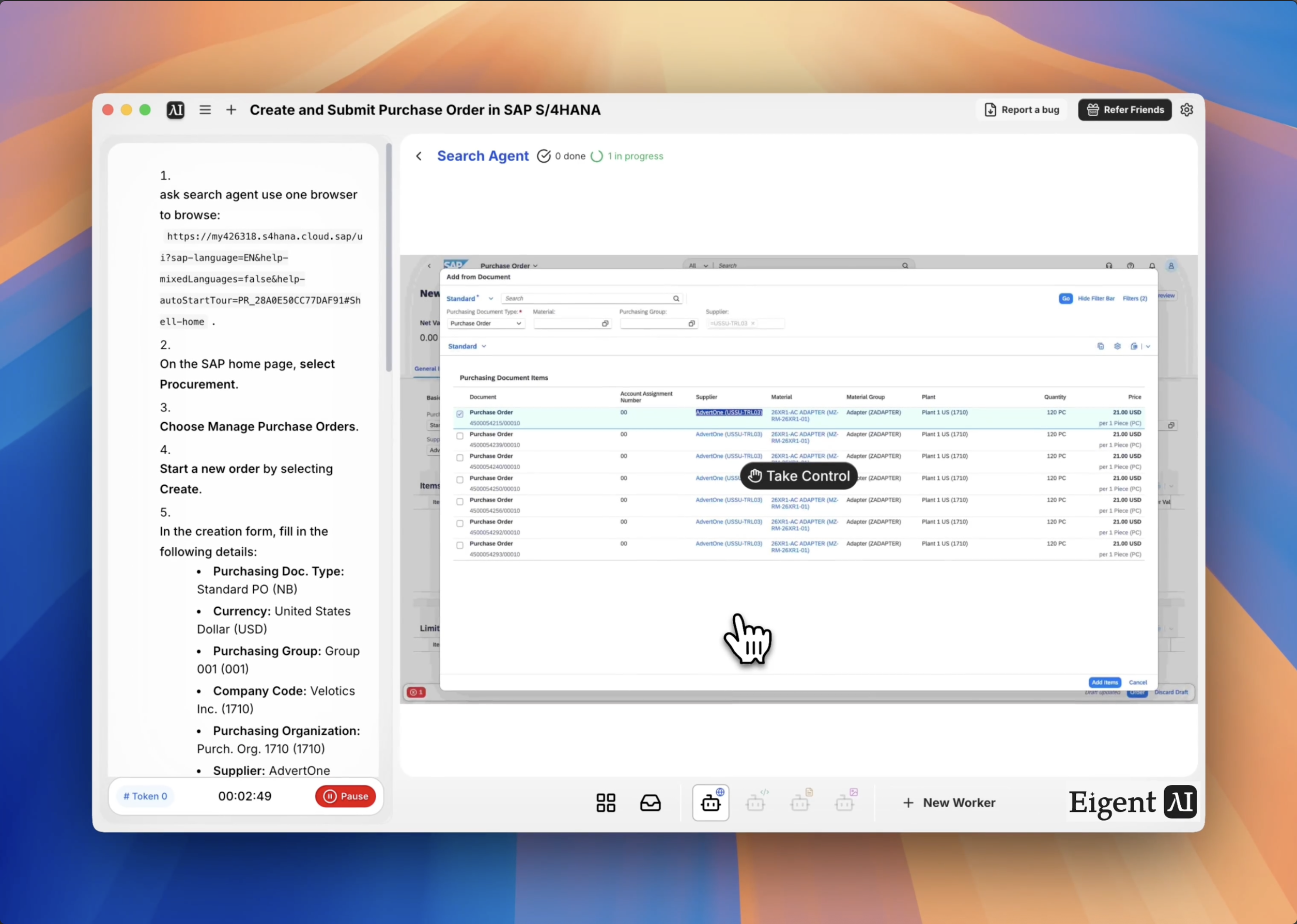
أتمتة أوامر الشراء في SAP دون لمس الواجهة
أنظمة ERP المؤسسية مثل SAP S/4HANA قوية، لكن التنقل فيها يدويًا بطيء ومعرض للأخطاء. يتطلب إنشاء أمر شراء الانتقال إلى الوحدة الصحيحة، وملء الحقول الصحيحة بالترتيب الصحيح، واستيراد بنود السطور من مستندات موجودة — وكل ذلك قبل التقديم. حقل واحد خاطئ وقد يفشل التحقق من صحة الأمر.
يمكن لـ Eigent التنقل في واجهة SAP عبر المتصفح تمامًا كما يفعل الإنسان، باتباع مجموعة دقيقة من الخطوات من البداية إلى النهاية — دون أن تضطر إلى فتح نظام ERP بنفسك.
إعداد الوصول عبر المتصفح إلى SAP
تأكد من أن نسخة SAP S/4HANA لديك متاحة في المتصفح وأنك مسجّل الدخول (أو أن Eigent لديه بيانات الاعتماد التي يحتاجها). بالنسبة إلى هذا سير العمل، عنوان URL المستهدف هو:
https://my426318.s4hana.cloud.sap/ui?sap-language=EN&help-mixedLanguages=false&help-autoStartTour=PR_28A0E50CC77DAF91#Shell-home
إذا كنت تعمل على نسخة SAP الخاصة بك، فاستبدل عنوان URL الخاص بمؤسستك في الطلب.
امنح Eigent مهمة المشتريات كاملة
هذا سير العمل مفصل، لذا يجب أن يكون طلبك مفصلًا أيضًا. إليك الطلب المستخدم في هذه الحالة:
افتح متصفحك وانتقل إلى الصفحة الرئيسية لـ SAP. اختر Procurement → Manage Purchase Orders → Create. املأ ما يلي: Purchasing Doc. Type: Standard PO (NB)، Currency: USD، Purchasing Group: Group 001 (001)، Company Code: Velotics Inc. (1710)، Purchasing Organization: Purch. Org. 1710 (1710)، Supplier: AdvertOne (USSU-TRL03). في جدول Items، اختر Add from Document، وشغّل البحث باختيار Go، ثم ضع علامة في مربع الاختيار الخاص بأول أمر شراء في النتائج. أكّد باستخدام Add Items، ثم قدّم باستخدام Order.
كلما كانت تعليماتك أدق، زادت موثوقية تنفيذ Eigent لسير العمل دون الحاجة إلى التوقف وطرح الأسئلة.
يتنقل Eigent في واجهة SAP
يفتح وكيل المتصفح في Eigent برنامج SAP في جلسة محكومة ويتبع تعليماتك خطوة بخطوة — ينقر عبر القوائم، ويملاً حقول النماذج، ويشغّل عمليات البحث، ويختار السجلات. يعمل تمامًا مثل مستخدم SAP مُدرَّب، ولكن من دون الجهد اليدوي. يمكنك مشاهدة جلسة المتصفح في الوقت الفعلي أو تركها تعمل في الخلفية.
استيراد بنود السطور من مستند موجود
أحد الأجزاء الأكثر تعقيدًا في إنشاء أمر الشراء في SAP هو سحب بنود السطور من مستند سابق. يتولى Eigent ذلك من خلال اختيار "Add from Document" في جدول Items، وتشغيل مربع حوار البحث، واختيار أمر الشراء الصحيح من قائمة النتائج، وتأكيد الاختيار لملء بنود السطور. هذا يلغي الإدخال اليدوي ويقلل من خطر أخطاء النقل بين الحقول.
التقديم والتأكيد
بمجرد تعبئة جميع الحقول، يختار Eigent Order لتقديم أمر الشراء. ثم يلتقط شاشة التأكيد ويعيد لك رقم أمر الشراء كي يكون لديك مرجع لسجلاتك.
لماذا هذا مهم
تُعد سير عمل SAP مستهلكة للوقت بشكل كبير لفرق المشتريات والمالية. يمكن إكمال إنشاء أمر شراء واحد يستغرق 10–15 دقيقة يدويًا في ثوانٍ مع Eigent — مع دقة متسقة في كل حقل. ولأن Eigent يتبع تعليمات صريحة، فإن سير العمل قابل للتدقيق: أنت تعرف دائمًا ما الذي تم إدخاله ولماذا.
ما الذي يمكنك تجربته بعد ذلك
أنشئ خمسة أوامر شراء من بيانات الطلب في جدول البيانات هذا.
تحقّق من حالة جميع أوامر الشراء المفتوحة واذكر أيًا منها تجاوز تاريخ التسليم.
قدّم إشعار استلام للبضاعة للرقم 4500000123.
أنشئ تقريرًا ملخصًا لجميع أوامر الشراء التي تم إنشاؤها هذا الشهر.
نصائح للحصول على نتائج أفضل
-
استخدم قيم حقول SAP الدقيقة. إن SAP صارم بشأن قيم القوائم المنسدلة والرموز. قدّم النص المعروض الدقيق (مثل "Standard PO (NB)" وليس فقط "Standard PO") لتجنب أخطاء التحقق.
-
تأكد من استقرار جلسة المتصفح. قد تنتهي مهلة جلسات SAP. إذا كنت تشغّل سير عمل طويلًا، فتأكد من ضبط مهلة الجلسة بشكل مناسب قبل البدء.
-
أضف معالجة للأخطاء إلى الطلب. يمكنك أن تقول لـ Eigent: "إذا فشلت أي خطوة، فتوقف وأخبرني بما حدث قبل المتابعة." هذا يمنع عدم ملاحظة عمليات الإرسال الجزئية.





