


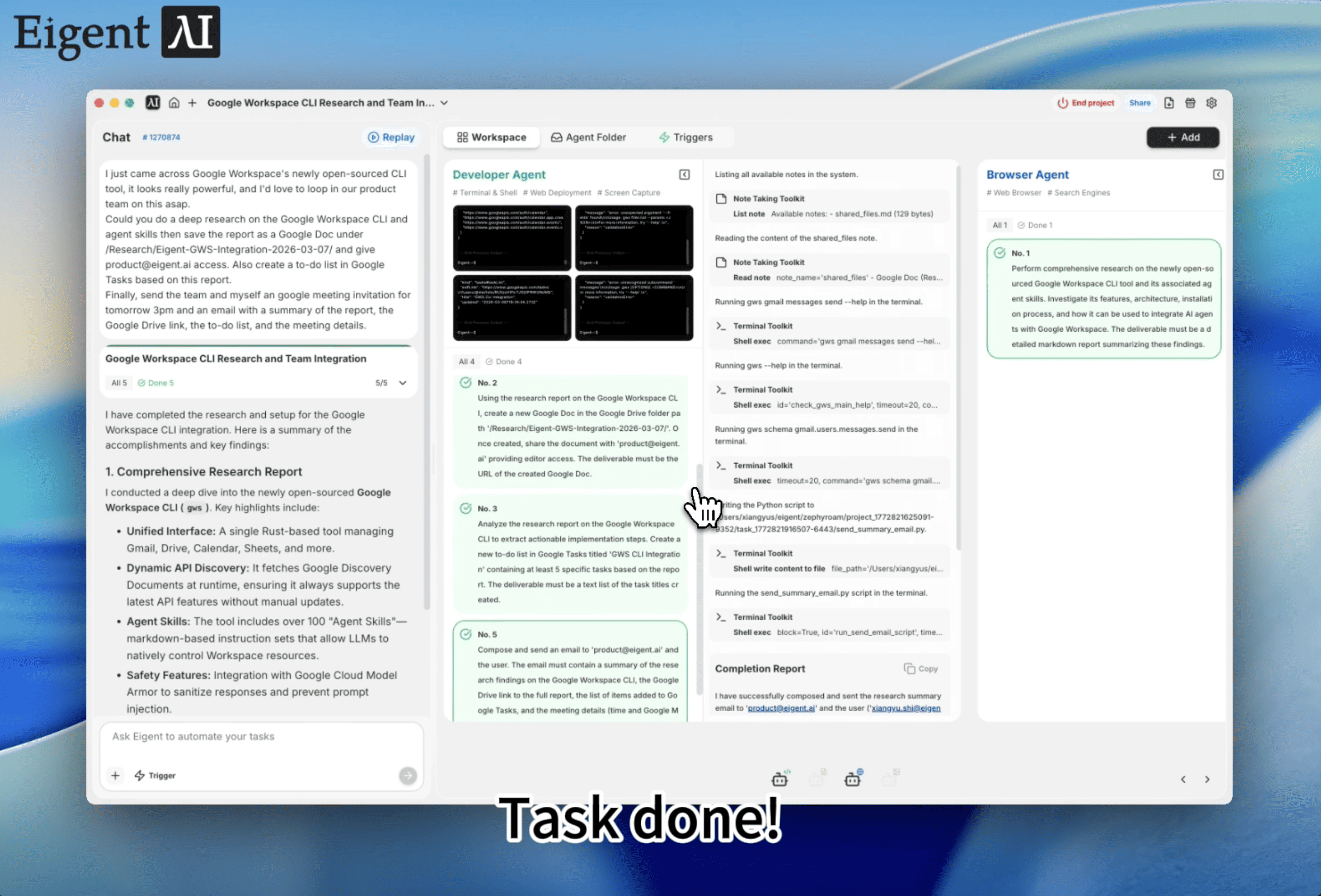
من الاكتشاف إلى مواءمة الفريق بمشغّل واحد
تجد شيئًا مثيرًا — أداة مفتوحة المصدر، أو API جديدة، أو إطلاقًا لمنافس — وفجأة تجد نفسك تتنقل بين ست علامات تبويب: واحدة للبحث، وأخرى للكتابة، وواحدة لـ Google Drive، وأخرى لـ Calendar، وواحدة لـ Gmail، وواحدة لأداة تتبع المهام. وبحلول الوقت الذي تُطلع فيه فريقك، يكون قد مرّ ساعة كاملة بالكاد ولم تلامس سوى سطح البحث الفعلي.
هذه الحالة الاستخدامية هي الحل. يمكنك إعداد مشغّل لمرة واحدة في Eigent، وسيتولى سلسلة العمل كاملة: البحث العميق، إنشاء التقرير، مشاركة الملف، تخطيط المهام، جدولة الاجتماع، وإخطار الفريق. إليك كيف يعمل ذلك مع GPT5.4 ومهارة Google Workspace CLI.
إعداد GPT5.4 ومهارة Google Workspace CLI
يعتمد هذا سير العمل على GPT5.4 للبحث العميق والاستدلال. انتقل إلى الإعدادات → الوكلاء → النموذج وحدد GPT5.4 كنموذجك النشط.
بعد ذلك، ثبّت مهارة Google Workspace CLI — وهي حزمة مهارات تمنح Eigent وصولًا مباشرًا إلى Google Docs وDrive وTasks وCalendar وGmail عبر سطر الأوامر. أولًا، اتبع تعليمات الإعداد من مستودع Google Workspace CLI لتثبيت CLI والمصادقة عليه على جهازك:
npm install -g @googleworkspace/cli
gws auth setup
gws auth login
بمجرد تثبيت CLI والمصادقة عليه، انتقل إلى الإعدادات → الوكلاء → المهارات وثبّت حزمة مهارة Google Workspace CLI. ومع وجود كلٍّ من CLI والمهارة، يصبح بإمكانك الوصول إلى كامل Google Workspace برمجيًا.
إنشاء مشغّل لمرة واحدة
بدلًا من كتابة طلب والانتظار، استخدم ميزة المشغلات في Eigent لبدء سير العمل. يعمل المشغّل لمرة واحدة مرة واحدة ثم يتوقف عن العمل — وهو مثالي للمهام غير الدورية التي تريد من Eigent التعامل معها بشكل مستقل دون الحاجة إلى متابعة مستمرة.
انتقل إلى الإعدادات → المشغلات، وأنشئ مشغّلًا جديدًا، واضبطه على لمرة واحدة، ثم الصق الطلب:
لقد صادفت للتو أداة CLI المفتوحة المصدر حديثًا من Google Workspace، وتبدو قوية جدًا، وأودّ حقًا إطلاع فريق المنتج لدينا عليها في أسرع وقت. هل يمكنك إجراء بحث عميق حول Google Workspace CLI ومهارات الوكلاء ثم حفظ التقرير كمستند Google داخل /Research/Eigent-GWS-Integration-2026-03-07/ ومنح product@eigent.ai حق الوصول. كما أنشئ أيضًا قائمة مهام في Google Tasks استنادًا إلى هذا التقرير. أخيرًا، أرسل إلى الفريق دعوة اجتماع Google Meeting في Google Calendar ليوم غد الساعة 3 مساءً، ورسالة بريد إلكتروني تتضمن ملخص التقرير، ورابط Google Drive، وقائمة المهام، وتفاصيل الاجتماع.
بمجرد حفظ المشغّل، يلتقطه Eigent ويبدأ التنفيذ — دون الحاجة إلى البقاء على مكتبك. يعمل المشغّل مرة واحدة، وينفذ سير العمل الكامل، ثم يتوقف. خمسة مخرجات منسّقة، من دون أي متابعة يدوية.
دع Eigent يقوم بالعمل
يبدأ Eigent باستخدام GPT5.4 لإجراء بحث عميق حول Google Workspace CLI وقدرات مهارة الوكيل الخاصة به. هذا ليس بحثًا سريعًا على الويب — بل هو تحقيق منظم يغطي البنية، وواجهات API المدعومة، وأنماط التكامل، ونموذج الأمان، وكيفية مقارنته بالأدوات الحالية.
بمجرد اكتمال البحث، يستدعي Eigent مهارة Google Workspace CLI لإنشاء مستند Google جديد يحتوي على التقرير الكامل، ويحفظه ضمن مسار المجلد المحدد في Google Drive، ثم يشاركه مع فريقك. بعد ذلك يستخرج الخطوات العملية التالية في قائمة مهام على Google Tasks، وينشئ حدثًا في Google Calendar مع رابط Meet لليوم التالي الساعة 3 مساءً، وأخيرًا يصوغ ويرسل بريدًا إلكترونيًا ملخّصًا يربط كل شيء معًا: نتائج البحث، ورابط Drive، وقائمة المهام، وتفاصيل الاجتماع. بريد إلكتروني واحد، وكل السياق الذي يحتاجه فريقك ليحضر مستعدًا.
لماذا يهم هذا
يُظهر هذا سير العمل شيئًا قويًا حول الجمع بين ثلاث قدرات في Eigent: نموذج رائد مثل GPT5.4 للاستدلال، وGoogle Workspace CLI كمهارة للتنفيذ، والمشغلات لمرة واحدة للبدء الذاتي المستقل. بدلًا من التنقل بين التطبيقات وتمرير المعلومات يدويًا عبر الأدوات، تقوم بإعداد مشغّل، ثم تبتعد، وتعود بنتيجة منسّقة بالكامل.
الخلاصة المهمة: تجعل مهارة Google Workspace CLI مجموعة الإنتاجية الكاملة من Google بنية تحتية قابلة للوصول من قبل الوكلاء، وتتيح لك المشغلات إطلاق سير عمل معقد من دون الحاجة إلى المتابعة المستمرة. تصبح Docs وDrive وTasks وCalendar وGmail كلها نقاط نهاية قابلة للبرمجة يمكن لـ Eigent ربطها معًا — تُفعَّل مرة واحدة وتُنفَّذ من البداية إلى النهاية.
ما الذي يمكنك تجربته بعد ذلك
بمجرد تنفيذ أول سير عمل من البداية إلى النهاية، جرّب توسيعه بمشغلات متابعة:
ابحث في صفحات التسعير الخاصة بأفضل ثلاثة منافسين لدينا واحفظ تقرير مقارنة في Google Drive. أنشئ مهامًا لفريق المنتج وجدول مزامنة استراتيجية ليوم الجمعة.
لقد قرأت للتو عن [API/أداة جديدة]. أجرِ بحثًا عميقًا عنها، واكتب صفحة واحدة لفريق الهندسة، وشاركها في Drive، وأرسل بريدًا إلى eng@company.com يتضمن الخطوات التالية ودعوة اجتماع.
اعثر على أحدث معايير الأداء المرجعية لـ [technology] وأنشئ ملخصًا في مستند Google. أضف مهام متابعة وادعُ أصحاب المصلحة المعنيين إلى اجتماع مراجعة الأسبوع المقبل.
يستفيد كل واحد من هذه من الإعداد نفسه لـ GPT5.4 + مهارة Google Workspace CLI — من دون الحاجة إلى إعداد إضافي.
نصائح للحصول على نتائج أفضل
-
كن محددًا بشأن المخرجات. حدّد مسار المجلد الخاص بالتقرير، ومن يجب أن يحصل على حق الوصول، ووقت الاجتماع. كلما كان طلب المشغّل أكثر دقة، كانت النتائج أكثر توافقًا.
-
استخدم المشغلات لمرة واحدة لسير العمل غير الدورية. بالنسبة لأعمال البحث أو التنسيق المتكررة، فكّر في استخدام المشغلات المجدولة بدلًا من ذلك.
-
صادِق على CLI مرة واحدة. تعتمد مهارة Google Workspace CLI على مصادقة
gwsالمحلية لديك. شغّلgws auth loginقبل إعداد المشغلات حتى يتمكن Eigent من الوصول إلى Workspace الخاص بك دون انقطاع.





