

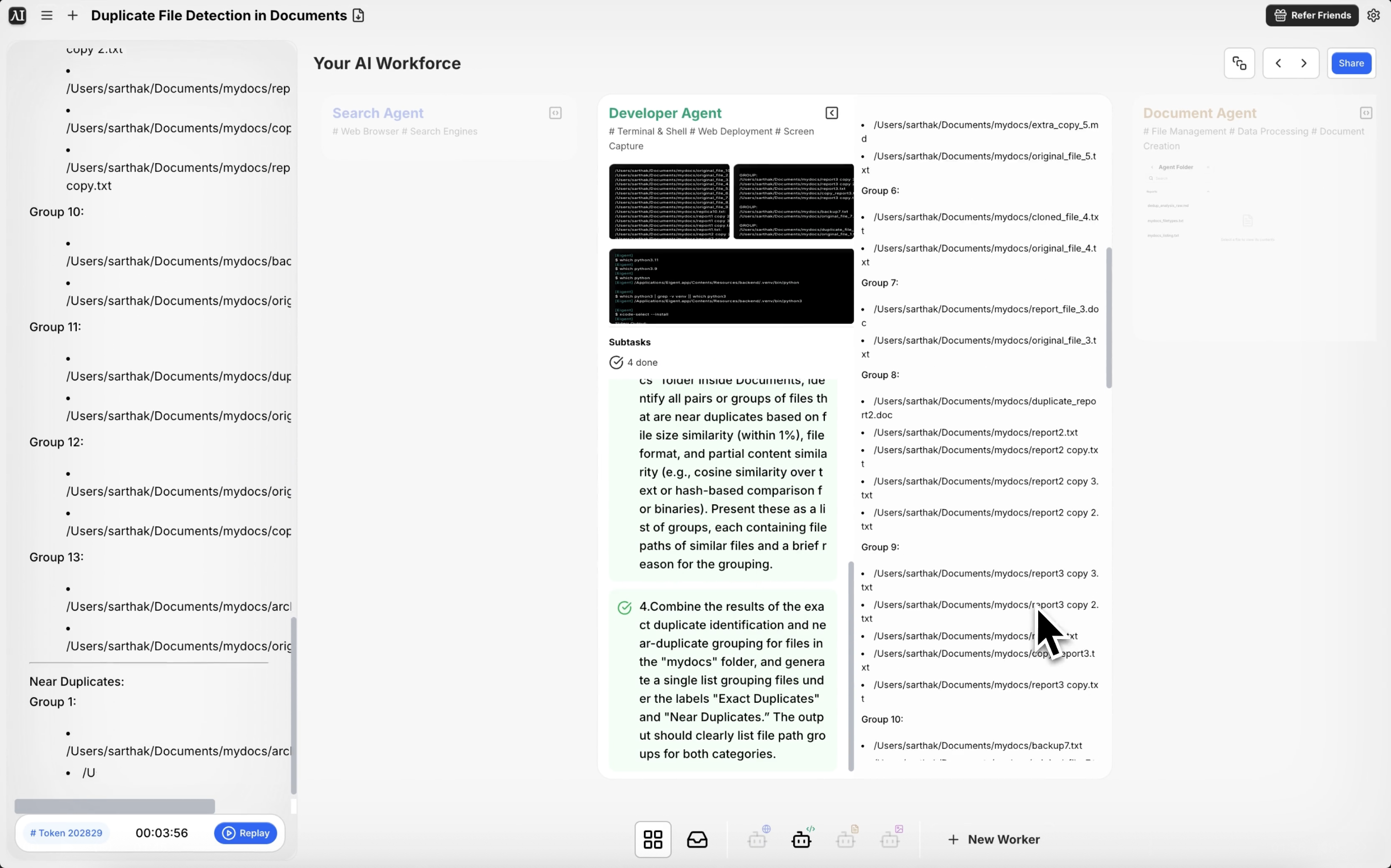
اعثر على كل ملف مكرر في مجلدك — دون فتح أي ملف
يعرف معظم الناس أن لديهم ملفات مكررة في مكان ما. نسخ من ملف PDF نفسه بأسماء مختلفة قليلًا، أو صور تم حفظها مرتين من مصادر مختلفة، أو مستندات تم تصديرها وإعادة تصديرها عبر أشهر من التعديلات. إن العثور عليها وتنظيفها يدويًا يعني فتح كل ملف، ومقارنة الأحجام والمحتويات، والأمل في ألا تحذف شيئًا مهمًا عن طريق الخطأ.
يقوم Eigent بفحص مجلدك، ويحدد الملفات المكررة عبر جميع أبعاد المقارنة، ويعرض النتائج مجمعة وموسومة بوضوح — حتى تتمكن من تحديد ما تريد الاحتفاظ به وما تريد حذفه.
حدّد المجلد المراد فحصه
تأكد من أن المجلد الذي تريد فحصه متاح على سطح المكتب لديك أو ضمن دليل Documents. في هذا سير العمل، الهدف هو مجلد باسم mydocs داخل دليل Documents. يمكنك تكييف الطلب مع أي مسار مجلد على جهازك.
اكتب طلب الفحص
أخبر Eigent بما تريد أن يبحث عنه:
لديّ مجلد باسم mydocs داخل دليل Documents. يرجى فحصه وتحديد جميع الملفات التي تكون نسخًا مطابقة أو شبه مطابقة — بما في ذلك الملفات ذات المحتوى نفسه أو حجم الملف نفسه أو التنسيق نفسه (حتى إذا اختلفت أسماء الملفات أو الامتدادات). اعرضها بوضوح مع تجميعها حسب درجة التشابه.
العبارة الأساسية هنا هي "حتى إذا اختلفت أسماء الملفات أو الامتدادات" — فهذا يلتقط الحالات التي تم فيها حفظ الملف نفسه باسم مختلف، أو عندما يكون .jpg و.jpeg هما الصورة نفسها.
يقوم Eigent بالفحص والمقارنة
يحلل Eigent المجلد باستخدام عدة طرق للمقارنة:
- تطابق المحتوى التام: الملفات ذات المحتوى المطابق حرفيًا، بغض النظر عن اسم الملف
- تطابق حجم الملف: الملفات ذات الحجم نفسه (مفيد لاكتشاف الملفات المكررة المحتملة بسرعة)
- التجميع حسب التنسيق: تحديد الملفات من النوع نفسه والتي يُحتمل أن تكون مكررة بناءً على تحليل المحتوى
بالنسبة لملفات الصور، يمكن لـ Eigent أيضًا استخدام التجزئة الإدراكية (perceptual hashing) لاكتشاف الصور شبه المتطابقة التي أُعيد حفظها بمستويات ضغط مختلفة قليلًا.
راجع النتائج المجمعة
يعرض Eigent قائمة منظمة لمجموعات التكرار. تُظهر كل مجموعة جميع الملفات التي تبدو مكررة، مع المسارات الكاملة والبيانات الوصفية ذات الصلة. يمكنك أن ترى بسرعة الملفات المنسوخة وأماكن وجودها ضمن بنية مجلداتك.
قرر ما الذي ستحذفه
يحدد Eigent الملفات المكررة لكنه يترك قرار الحذف لك. بعد مراجعة القائمة، يمكنك إخبار Eigent بما تريد إزالته:
احتفظ بأحدث ملف تعديلًا في كل مجموعة وانقل البقية إلى مجلد باسم "Duplicates for Review".
احذف جميع الملفات المكررة في المحتوى مع الاحتفاظ بنسخة واحدة من كل ملف.
لماذا هذا مهم
يُعد تنظيف الملفات المكررة أحد تلك المهام التي يعرف الجميع أنهم بحاجة إلى القيام بها لكن يكاد لا ينجزها أحد. فهو ممل، ومحفوف بالمخاطر (لا تريد حذف النسخة الخاطئة)، وصعب التنفيذ بشكل منهجي يدويًا. يجعل Eigent الأمر آمنًا من خلال عرض كل شيء للمراجعة قبل التنفيذ — وسريعًا من خلال إجراء المقارنة تلقائيًا.
ماذا تجرّب بعد ذلك
افحص مجلد Downloads بالكامل وحدد جميع الملفات المكررة.
اعثر على جميع الصور المكررة في مكتبة Photos الخاصة بي وأرني أيها شبه متطابق.
بعد تنظيف التكرارات، اعرض لي أكبر 10 ملفات متبقية في هذا المجلد.
انقل جميع الملفات المكررة إلى مجلد "Review" بدلًا من حذفها.
نصائح للحصول على نتائج أفضل
-
كن محددًا بشأن ما يُعد ملفًا مكررًا. "نفس المحتوى" يختلف عن "نفس اسم الملف". وضّح في طلبك المعايير الأكثر أهمية لحالة الاستخدام لديك.
-
افحص مجلدًا واحدًا في كل مرة. بالنسبة إلى الأدلة الكبيرة جدًا التي تحتوي على عشرات الآلاف من الملفات، ابدأ بمجلد فرعي محدد للتحقق من النتائج قبل فحص كل شيء.
-
اطلب من Eigent إنشاء تقرير. إضافة عبارة "احفظ النتائج كملف CSV" تمنحك سجلًا دائمًا بما تم العثور عليه، وهو مفيد لمراجعة عملية التنظيف لاحقًا.





