

logo
  • البيئات
  • الشركات
  • الأسعار
PersonalJul 20, 2025

تنظيم ملفات سطح المكتب

Wendong FanWendong Fan
Organize Desktop Files
Automate Everything with
AI Workforce on Desktop
Download Eigent

نظّف سطح مكتبك في ثوانٍ

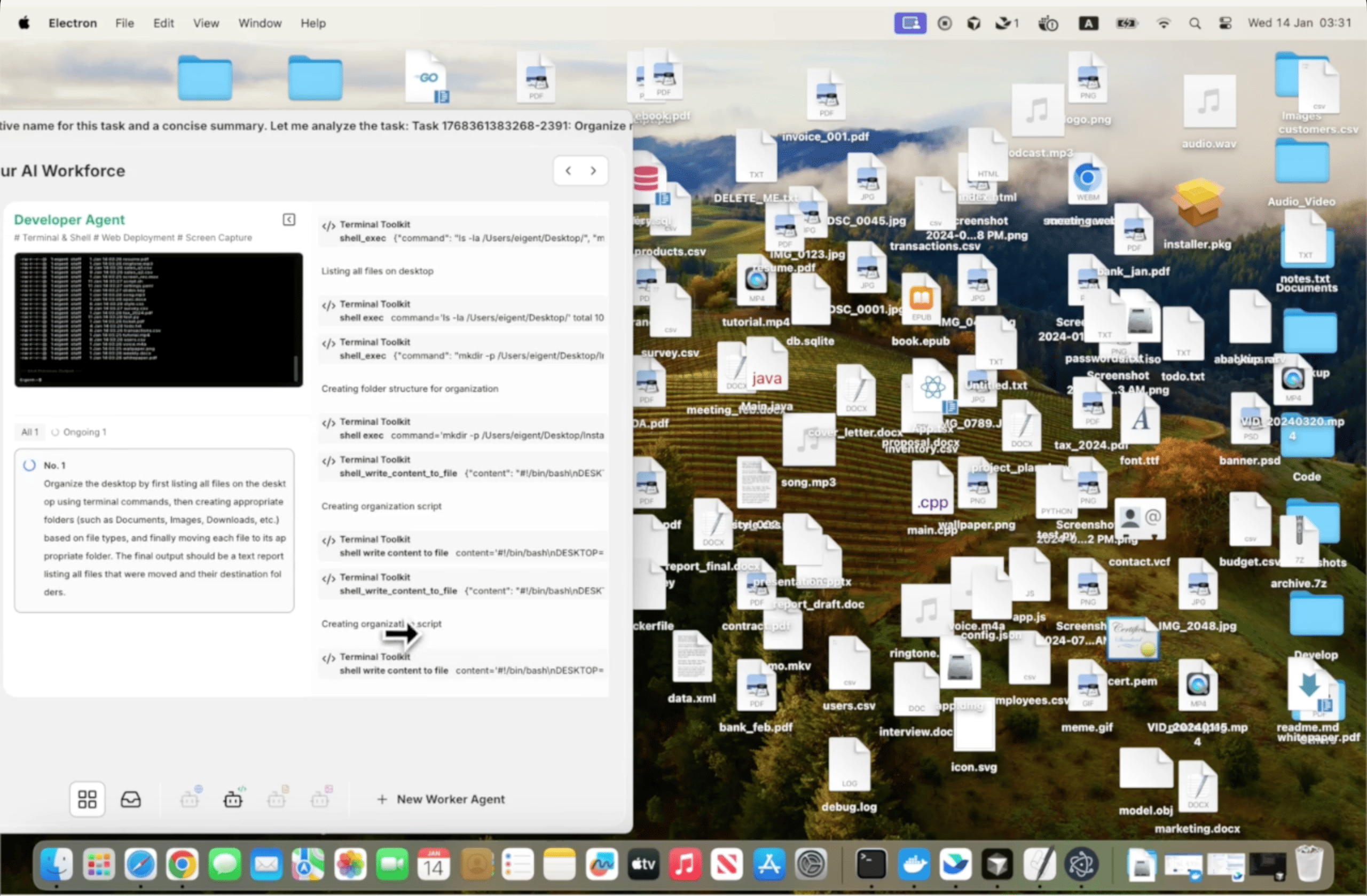
سطح المكتب المزدحم مشكلة عالمية. لقطات الشاشة، والتنزيلات، والمستندات غير المكتملة، وملفات التثبيت — تتراكم أسرع مما يستطيع أي شخص تنظيمه، وإعادة ترتيبها يدويًا تعني فتح Finder أو Explorer والقيام بالكثير من السحب واتخاذ القرارات. يقوم Eigent بذلك نيابةً عنك بأمر واحد فقط.

1افتح Eigent وصف المهمة

لا تحتاج إلى prompt مفصل لهذا. أبسط صيغة تعمل:

ساعدني في تنظيم سطح المكتب الخاص بي.

سيقيّم Eigent ما الموجود على سطح المكتب لديك، ويستنتج فئات مناسبة بناءً على أنواع الملفات وأسمائها، ويقترح بنية تنظيم قبل إجراء أي تغييرات.

2يجري Eigent تدقيقًا لسطح مكتبك

قبل نقل أي شيء، يأخذ Eigent جردًا لما هو موجود. ينظر إلى أنواع الملفات وتواريخ الإنشاء وأسماء الملفات لفهم نوع الفوضى التي تتعامل معها. تشمل الفئات الشائعة التي يحددها:

  • لقطات الشاشة والصور
  • أدوات التثبيت التي تم تنزيلها والملفات المؤرشفة
  • المستندات وملفات PDF وجداول البيانات
  • ملفات الكود ومجلدات المشاريع
  • الملفات المؤقتة أو العناصر غير المحددة

3تُفرز الملفات داخل مجلدات

ينشئ Eigent مجلدات فرعية وينقل الملفات إليها بحسب الفئة. تكون بنية المجلدات بديهية — أشياء مثل "لقطات الشاشة" و"المستندات" و"أدوات التثبيت" و"الأرشيفات" — حتى تتمكن من العثور على كل شيء بسهولة مرة أخرى حتى لو لم تكن أنت من صمم النظام.

إذا أردت تخصيص الفئات، فاذكر ذلك في prompt:

ساعدني في تنظيم سطح المكتب الخاص بي. ضع جميع لقطات الشاشة في مجلد باسم "Captures"، وجميع ملفات PDF في "Reading"، وانقل كل ما هو أقدم من 3 أشهر إلى مجلد "Archive".

4راجع ما تم نقله

بمجرد اكتمال المهمة، يبلّغ Eigent بما فعله — أي الملفات التي نُقلت، وما المجلدات التي أُنشئت، وما إذا كان هناك شيء بقي في مكانه لأنه غير واضح. يمكنك مراجعة النتيجة وطلب تعديل من Eigent:

انقل ملفات المشروع التي وضعتها في "Documents" إلى مجلد منفصل باسم "Projects" بدلًا من ذلك.

5لماذا هذا مهم

هذه أبسط نسخة ممكنة من أتمتة سير العمل: prompt واحد، مهمة واحدة، وانتهى الأمر. لكنها توضح شيئًا مهمًا — لست بحاجة إلى وصف كل خطوة مما تريد من Eigent أن يفعله. قول "ساعدني في تنظيم سطح المكتب الخاص بي" يكفي لكي يفهم Eigent النية، ويقيّم الوضع، وينفذ العمل. وينطبق المبدأ نفسه على المهام الأكثر تعقيدًا بكثير.

6ما الذي يجب تجربته بعد ذلك

نظّم مجلد التنزيلات الخاص بي بالطريقة نفسها.

فرز الملفات الموجودة على سطح المكتب حسب المشروع وأنشئ مجلدًا لكل واحد منها.

أرشف كل ما على سطح المكتب ولم أفتحه خلال آخر 30 يومًا.

بعد التنظيم، أخبرني بأكبر خمسة ملفات على سطح المكتب حتى أقرر ما إذا كنت سأحتفظ بها.

7نصائح للحصول على نتائج أفضل

  • أضف تفضيلاتك إن كانت لديك. "احتفظ بأي ملفات تحتوي كلمة 'final' في الاسم على سطح المكتب" أو "لا تلمس المجلد المسمى 'Active Projects'" يمنح Eigent حدودًا تتوافق مع سير عملك الفعلي.

  • شغّله بانتظام. تنظيم سطح المكتب شيء يحتاج إلى التكرار، وليس مرة واحدة فقط. بمجرد أن تحدد بنية المجلدات التي تفضلها، فإن إعادة تشغيل prompt نفسه تحافظ على النظام والترتيب بمرور الوقت.

  • اطلب تقريرًا مختصرًا. إضافة "بعد الانتهاء، أخبرني بما نقلته وإلى أين" تعني أن لديك سجلًا واضحًا بالتغييرات في حال احتجت إلى العثور على شيء لاحقًا.


Other use cases

Gemini 4: برمجة مشهد سينمائي ثلاثي الأبعاد في Blender بأسلوب Vibe Coding من موجّه واحد

Gemini 4: برمجة مشهد سينمائي ثلاثي الأبعاد في Blender بأسلوب Vibe Coding من موجّه واحد

أنشئ مشهدًا سينمائيًا مدته اثنتا عشرة ثانية من أربع لقطات في مشهد Cozy Kitchen: تيار هواء يرفع ورقة وصفة عن حاملها، ويحملها عبر سطح العمل، ويتركها منسدلة فوق تارت الفراولة. حافظ على المطبخ الدافئ ذي الطابع المرسوم. أضف ورقة RecipePage رقيقة بوجهين عليها كتابة وصفة مقروءة، واتبع ممر الطيران في action.json، واعرض البداية الهادئة والارتفاع المبرَّر والطيران والتلامس والاستقرار مع دلائل مرئية على الريح. استخدم أربع كاميرات مختلفة مع قطعات مرتبطة بالكاميرا، وعمق ميدان في اللقطتين 2 و3، وحركة سلسة وقابلة للقياس للورقة والكاميرا. سلّم ملف sequence.blend محزومًا وقابلًا للتعديل، وقائمة لقطات بصيغة CSV، ولوحة قصة 3×3 معنونة، وتسع صور ثابتة.

Gemini 4: حوّل الدروس المصورة إلى مهارات هندسة RL للإنتاج

Gemini 4: حوّل الدروس المصورة إلى مهارات هندسة RL للإنتاج

شاهد محاضرات YouTube المدرجة وحوّل أساليبها ورؤاها إلى 2–4 مهارات وكيل قائمة على الملفات وقابلة لإعادة الاستخدام، مع الاعتماد على هذه المقاطع وحدها مصادر أساسية. أنشئ لكل محاضرة مخططًا بالطوابع الزمنية، وسجّل الرؤى الرئيسية والنتائج والتحذيرات، وصنّف كل ادعاء على أنه OBSERVED أو INFERRED أو UPDATED. امنح كل مهارة ملف SKILL.md يتضمن قسمًا للرؤى الرئيسية ومسارًا لا يعتمد على أداة بعينها، إضافة إلى ملف evidence.md. تحقق من كل مهارة، ثم انشر تقرير HTML بالوضع الفاتح يُقدَّم من 127.0.0.1، مع تضمين المحاضرات، وطوابع زمنية قابلة للنقر، ومقارنة بين المحاضرات، ومصفوفة تغطية تُظهر الفجوات، وقائمة واضحة بالقيود.

إنشاء نموذج CAD من فيديو: مقارنة Gemini 3.7 Flash و3.6 Flash

إنشاء نموذج CAD من فيديو: مقارنة Gemini 3.7 Flash و3.6 Flash

حلّل شخصية Transformers في الفيديو المرجعي وصدّر نموذج CAD/شبكة ثلاثي الأبعاد عالي التفاصيل بصيغة .glb. استخرج الأسلوب والمفاصل وتفاصيل السطح، وافصل الجسم والدرع حول محاور منطقية، واستخدم هندسة ميكانيكية دقيقة ومواد PBR معدنية مع انبعاث ضوئي. ضمّن خرائط Diffuse وNormal وRoughness وMetallic وEmissive في ملف GLB مع طوبولوجيا نظيفة وهندسة manifold وأداء مناسب للعرض الفوري.

Automate everything with AI workforce on desktop
Download Eigent

جرّب Eigent اليوم

حمّل تطبيق سطح المكتب مفتوح المصدر وابدأ الأتمتة بقوة عمل ذكاء اصطناعي على جهازك.

تنزيل Eigent
Eigent

احصل على أحدث التحديثات والدروس حول أتمتة Workforce بالذكاء الاصطناعي.

شكرًا لاشتراكك!

المنتجEigentالبيئاتالأسعارالمؤسسات
استكشافالحلولحالات الاستخدامالمهاراتالإضافاتالمدونة
المطورونالوثائقGitHubCAMEL-AIصندوق المصدر المفتوحشريك
تنزيلللإصدار مفتوح المصدر
الشركةمن نحنالعلامة التجاريةالوظائفالدعمشروط الاستخدامسياسة الخصوصيةالأمان والثقةسياسة ملفات تعريف الارتباطسياسة الاسترداد والتجربة

جميع الحقوق محفوظة © 2026 EIGENT UK LTD
