

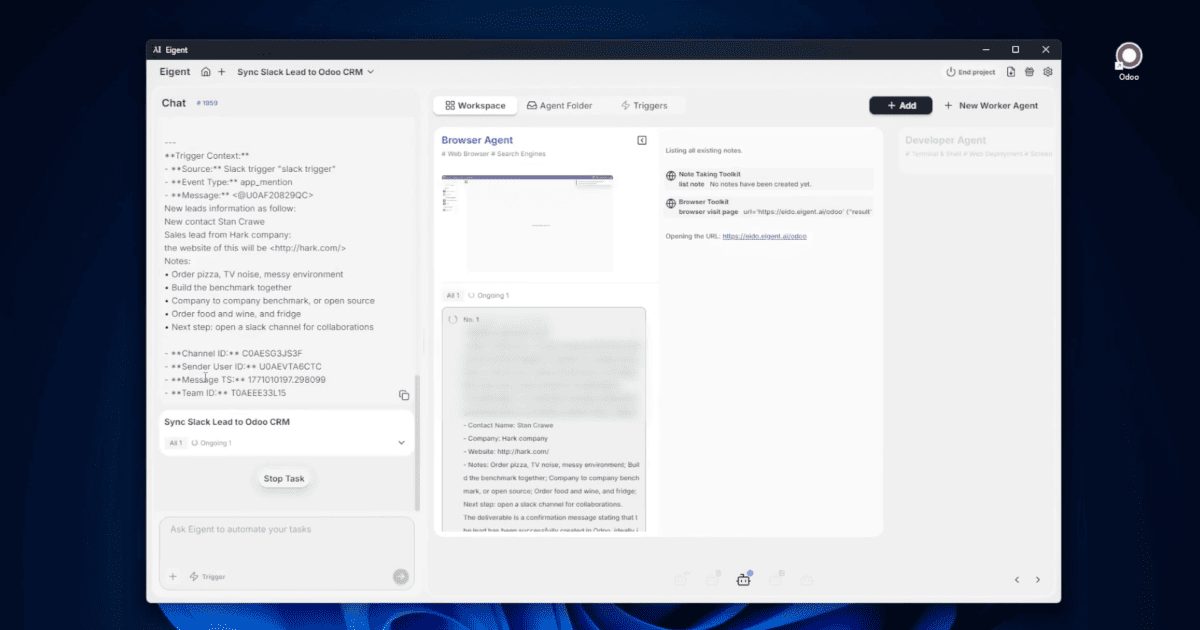
حوّل كل رسالة في Slack إلى عميل محتمل في CRM — تلقائيًا
فريق المبيعات لديك يضع تفاصيل العملاء المحتملين في Slack. يجب أن تكون موجودة بالفعل في CRM. عادةً ما يتطلب سد هذه الفجوة إنشاء سير عمل في Zapier، أو كتابة webhook، أو قبول أن بعض العملاء المحتملين لن يتم تسجيلهم. ميزة المشغلات في Eigent تزيل هذه الفجوة بالكامل: أي رسالة تُنشر في قناة Slack المخصصة لك تبدأ تلقائيًا سير عمل في Eigent ينشئ أو يحدّث عميلًا محتملًا في Odoo CRM — دون أن ينقر أحد على أي شيء.
تعرّف على مشغلات Eigent
المشغلات هي ميزة في Eigent تجعل منه منصة أتمتة تعمل دائمًا. بدلًا من انتظار مطالبة من المستخدم، يستمع Eigent إلى الأحداث الخارجية ويستجيب لها تلقائيًا.
تتوفر نوعان من المشغلات:
- الجدولة — تشغّل سير عمل وفق جدول زمني متكرر (كل ساعة، يوميًا، أسبوعيًا)
- مشغل التطبيق — يعمل عند حدوث حدث في تطبيق خارجي متصل (مثل رسالة Slack جديدة)
في هذا سير العمل، ستستخدم مشغل التطبيق مع Slack كمصدر.
أنشئ تطبيق Slack واحصل على بيانات الاعتماد الخاصة بك
يتصل Eigent بـ Slack عبر واجهة Slack API الرسمية. ستحتاج إلى إنشاء تطبيق Slack على api.slack.com قبل إعداد المشغل.
في إعدادات تطبيق Slack:
- انتقل إلى OAuth & Permissions وانسخ Bot User OAuth Token الخاص بك (
xoxb-...) - انتقل إلى Basic Information وانسخ Signing Secret
- فعّل Event Subscriptions وأضف عنوان webhook الخاص بـ Eigent كنقطة نهاية
- ثبّت التطبيق في مساحة عمل Slack الخاصة بك
هذه بيانات الاعتماد هي ما يستخدمه Eigent للاستماع إلى الرسائل الواردة من مساحة عملك.
اضبط مشغل التطبيق في Eigent
افتح تبويب Triggers في واجهة Eigent (بجوار Workspace وAgent Folder) وانقر + Create:
- Trigger Type: App Trigger
- App: Slack
- Slack Bot Token: الصق رمز OAuth الخاص بك
xoxb-... - Slack Signing Secret: الصق signing secret الخاص بك
- Project Name:
Sync Slack Lead to Odoo CRM
بعد حفظ بيانات الاعتماد هذه، يبدأ Eigent بالاستماع إلى مساحة عمل Slack الخاصة بك عبر webhook.
أعد إعداد قناة Slack المستهدفة
أنشئ قناة Slack خاصة باسم #sales-team (أو استخدم قناة موجودة). أضف تطبيق bot الخاص بـ Eigent إلى القناة — يحتاج Eigent إلى أن يكون عضوًا في القناة لتلقي الرسائل منها.
بمجرد إضافة bot، سيؤدي أي رسالة تُنشر في #sales-team إلى تشغيل مشغل Eigent.
الأتمتة أثناء التنفيذ
عندما تصل رسالة إلى #sales-team، يُفعّل Eigent تلقائيًا — دون الحاجة إلى أي مطالبة:
- يستيقظ Browser Agent ويقرأ رسالة Slack الواردة
- يحلل الرسالة لاستخراج معلومات العميل المحتمل — اسم الشركة، وبيانات الاتصال، وسياق الصفقة، أو أي بيانات منظمة مضمنة في الرسالة
- يفتح Odoo CRM في المتصفح (بعد تسجيل الدخول بالفعل)
- ينشئ سجل عميل محتمل جديد — أو يحدّث سجلًا موجودًا — بالمعلومات المستخرجة
- يعرض تأكيدًا مرة أخرى في سلسلة محادثات Eigent
تعمل العملية بأكملها في الخلفية. بحلول الوقت الذي تتحقق فيه من CRM، يكون العميل المحتمل موجودًا بالفعل.
لماذا هذا مهم لفرق المبيعات
تُعدّ نظافة CRM من أصعب العادات التي يمكن ترسيخها في فريق المبيعات. كلما زادت الخطوات بين المحادثة وإدخال CRM المسجّل، زادت البيانات التي تضيع. الأتمتة القائمة على المشغلات تزيل متطلب الاعتياد بالكامل: إذا ذُكر العميل المحتمل في Slack، فهو موجود في Odoo. بلا استثناءات، بلا إدخال يدوي، بلا تذكيرات متابعة.
يمكن توسيع بنية المشغلات نفسها إلى حالات استخدام أخرى. يمكنك استخدام App Triggers لمزامنة الرسائل من أي قناة Slack إلى أي CRM أو نظام تذاكر أو قاعدة بيانات يستطيع Eigent الوصول إليها عبر المتصفح.
ما الذي يجب تجربته بعد ذلك
أعد إعداد مشغل ثانٍ على قناة #support-tickets ينشئ تذاكر Odoo Helpdesk تلقائيًا.
بعد مزامنة عميل محتمل إلى Odoo، اجعل Eigent يرد في سلسلة Slack برسالة تأكيد ورابط CRM.
أنشئ مشغلًا من نوع Schedule يتحقق كل صباح من Odoo بحثًا عن العملاء المحتملين الذين لم يتم التواصل معهم خلال 48 ساعة وينشر ملخصًا في #sales-team.
اربط مشغل App Trigger ثانيًا بقناة Slack مختلفة ومزامنة العملاء المحتملين إلى مرحلة مختلفة في مسار Odoo بناءً على القناة التي جاءت منها الرسالة.
نصائح للحصول على نتائج أفضل
-
نظّم رسائل Slack الخاصة بك بشكل ثابت. يستطيع Browser Agent تحليل الرسائل الحرة الصياغة، لكنه يعمل بأفضل شكل عندما تتبع الرسائل تنسيقًا ثابتًا — مثل: "عميل محتمل جديد: [الشركة]، [اسم جهة الاتصال]، [البريد الإلكتروني]، [ملاحظات]." إن تشجيع فريقك على استخدام قالب يجعل التحليل أكثر موثوقية.
-
اختبر أولًا باستخدام قناة اختبار مخصصة. قبل توجيه المشغل إلى قناة
#sales-teamالحية، أنشئ قناة#sales-team-testوتحقق من سير العمل الكامل من البداية إلى النهاية. افحص سجل Odoo الذي تم إنشاؤه وتأكد من تعيين جميع الحقول بشكل صحيح. -
استخدم مشغل Schedule كشبكة أمان. اربط App Trigger بمشغل Schedule يومي يراجع رسائل Slack الحديثة مقابل عملاء Odoo المحتملين — لالتقاط أي رسائل ربما فُقدت أثناء التوقف أو تحديد المعدل.





