

استيراد التذاكر وإنشاء تقرير إحصائي — دون لمس الواجهة
غالبًا ما تتعامل فرق تقنية المعلومات والعمليات مع نفس عنق الزجاجة: تصل التذاكر الجديدة في ملفات مسطحة أو جداول بيانات مُصدَّرة، ثم يتعين على شخص ما إدخالها يدويًا في نظام التذاكر واحدة تلو الأخرى. ثم، بشكل منفصل، يحتاج شخص آخر إلى استخراج تقرير من النظام مع مخططات للمراجعة الأسبوعية. يتولى Eigent كلا الخطوتين — استيراد التذاكر وإنشاء التقرير — في سير عمل واحد.
إعداد نظام التذاكر والملفات المحلية
لهذا السير العملي، تحتاج إلى شيئين جاهزين:
- نظام إدارة التذاكر الخاص بك متاحًا عبر المتصفح (في هذه الحالة، على
http://localhost:9229/mock_website.html) - مجلد محلي يحتوي على ملفات التذاكر الجديدة المراد استيرادها (في هذه الحالة، على
/Users/enrei/Desktop/new_tickets)
قم بتكييف هذه المسارات لتطابق عنوان URL الفعلي لنظامك وموقع ملفات التذاكر. يمكن أن تكون التذاكر بأي صيغة قابلة للقراءة — JSON أو CSV أو ملفات نصية.
كتابة مطالبة الاستيراد والتقرير
تغطي المطالبة سير العمل الكامل:
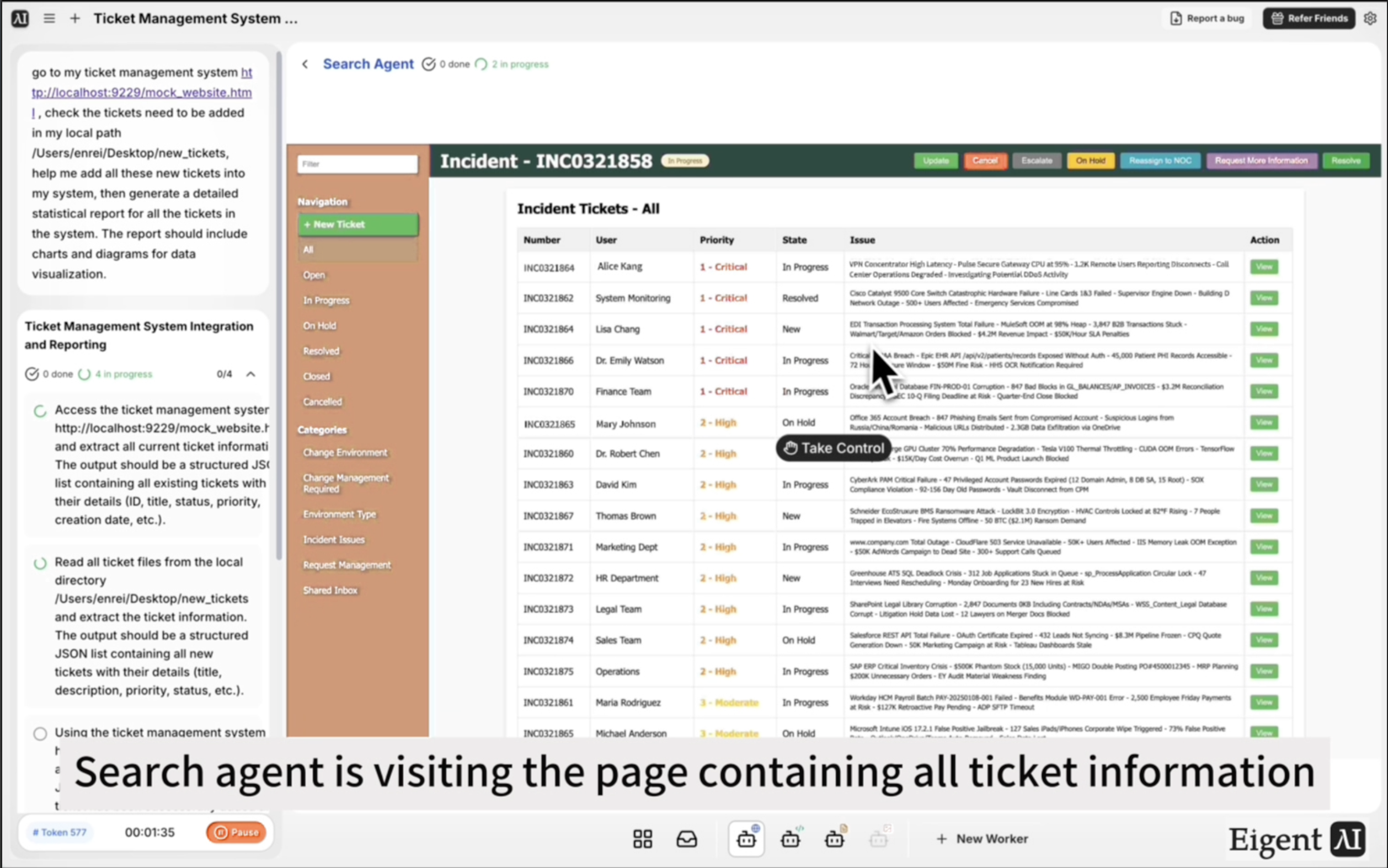
انتقل إلى نظام إدارة التذاكر الخاص بي على http://localhost:9229/mock_website.html. تحقّق من التذاكر التي يجب إضافتها من المسار المحلي /Users/enrei/Desktop/new_tickets. أضف جميع هذه التذاكر الجديدة إلى النظام. ثم أنشئ تقريرًا إحصائيًا تفصيليًا لجميع التذاكر في النظام. يجب أن يتضمن التقرير مخططات ورسومات بيانية لتصور البيانات.
سيقرأ Eigent الملفات المحلية، ويتنقل إلى نظام التذاكر في المتصفح، ويدخل كل تذكرة، ثم يستخرج البيانات الكاملة لإنشاء التقرير.
يقرأ Eigent ملفات التذاكر الجديدة
قبل لمس نظام التذاكر، يقرأ Eigent جميع الملفات في المجلد المحلي المحدد. ويحلل تفاصيل كل تذكرة — العنوان، الوصف، الأولوية، المكلّف، الفئة، أو أي حقول يستخدمها نظامك — وينظمها للاستيراد المتسلسل.
استيراد التذاكر عبر المتصفح
يفتح وكيل المتصفح الخاص بـ Eigent نظام إدارة التذاكر لديك ويضيف كل تذكرة جديدة عبر الواجهة — بالتنقل إلى نموذج التذكرة الجديدة، وملء الحقول، ثم الإرسال. يفعل ذلك لكل ملف في المجلد المحلي، واحدًا تلو الآخر، مع تأكيد كل عملية إرسال قبل الانتقال إلى التالية.
إذا كان نظامك يحتوي على ميزة الاستيراد الجماعي، يمكنك أن تطلب من Eigent استخدام ذلك بدلًا من إضافة التذاكر واحدةً تلو الأخرى:
إذا كان النظام يدعم الاستيراد الجماعي، فاستخدمه بدلًا من إضافة التذاكر واحدة تلو الأخرى.
إنشاء التقرير الإحصائي
بمجرد استيراد جميع التذاكر الجديدة، يستخرج Eigent مجموعة بيانات التذاكر الكاملة من النظام وينشئ تقريرًا إحصائيًا. يتضمن التقرير مخططات ورسومات بيانية تغطي مقاييس مثل حجم التذاكر حسب الفئة، وتوزيع الحالة (مفتوحة، قيد التنفيذ، مغلقة)، وتفصيل الأولوية، ومتوسط وقت الحل، والاتجاهات عبر الزمن.
يتم حفظ التقرير كملف HTML وفتحه في متصفحك للمراجعة.
لماذا هذا مهم
يُعد إدخال التذاكر وإعداد التقارير يدويًا من أكثر المهام الإدارية استهلاكًا للوقت في عمليات تقنية المعلومات. وكلاهما ميكانيكي بما يكفي لأتمتته بالكامل — والسبب الوحيد الذي جعلهما يظلان يدويين كل هذه المدة هو أن الأتمتة كانت تتطلب تكاملات مخصصة. يستخدم Eigent نفس واجهة المتصفح التي يستخدمها الإنسان، ما يعني أنه يعمل مع أي نظام تذاكر لديه واجهة ويب، دون الحاجة إلى وصول API أو كود مخصص.
ما الذي يمكن تجربته لاحقًا
تحقّق من أي تذاكر في النظام ظلّت مفتوحة لأكثر من 14 يومًا وأنشئ تقرير متابعة.
استورد التذاكر من هذا المجلد الجديد وأرسل إشعارًا عبر Slack عند اكتمال الاستيراد.
صفِّ التقرير الإحصائي ليعرض التذاكر ذات الأولوية العالية فقط من آخر 30 يومًا.
صدِّر قائمة التذاكر الكاملة من النظام إلى ملف CSV على سطح المكتب.
نصائح للحصول على نتائج أفضل
-
سمِّ حقول التذاكر لديك بشكل متسق. إذا كانت ملفاتك المحلية تستخدم "priority: high" بينما يستخدم نظام التذاكر لديك "Priority Level: High"، فاذكر ذلك في المطالبة حتى يتمكن Eigent من مطابقة الحقول بشكل صحيح.
-
شغّل الاستيراد على دفعة صغيرة أولًا. اختبر بتذكرتين أو ثلاث قبل تشغيل المجلد بالكامل، حتى تتمكن من التحقق من أن تعيين الحقول يبدو صحيحًا قبل تنفيذ الاستيراد الكامل.
-
اطلب ملخصًا لعملية الاستيراد. إضافة عبارة "بعد الاستيراد، أخبرني بعدد التذاكر التي تمت إضافتها بنجاح وما إذا فشل أي منها" يمنحك سجل تدقيق واضحًا لعملية الاستيراد.





