
نظّم مجلد Downloads الفوضوي — واحصل على تقرير في Word
مجلدات التنزيلات هي الفوضى في أبسط صورها. تتراكم برامج التثبيت والصور والمستندات المؤرشفة والملفات المؤقتة على مدى أشهر، حتى يصبح فتح المجلد بحد ذاته مصدرًا صغيرًا للتوتر. على Windows، يمكن لـ Eigent تنظيف ذلك تلقائيًا — بفرز كل شيء إلى فئات منطقية وكتابة تقرير ملخص مباشرة في مستند Microsoft Word مفتوح، دون أي خطوات يدوية.
افتح Microsoft Word في الخلفية
تسلّم هذه العملية تقرير التنظيف كمستند Word. قبل تشغيل المهمة، افتح Microsoft Word — حتى لو كان مجرد مستند فارغ. سيتعرّف Eigent على التطبيق المفتوح ويكتب التقرير مباشرة فيه.
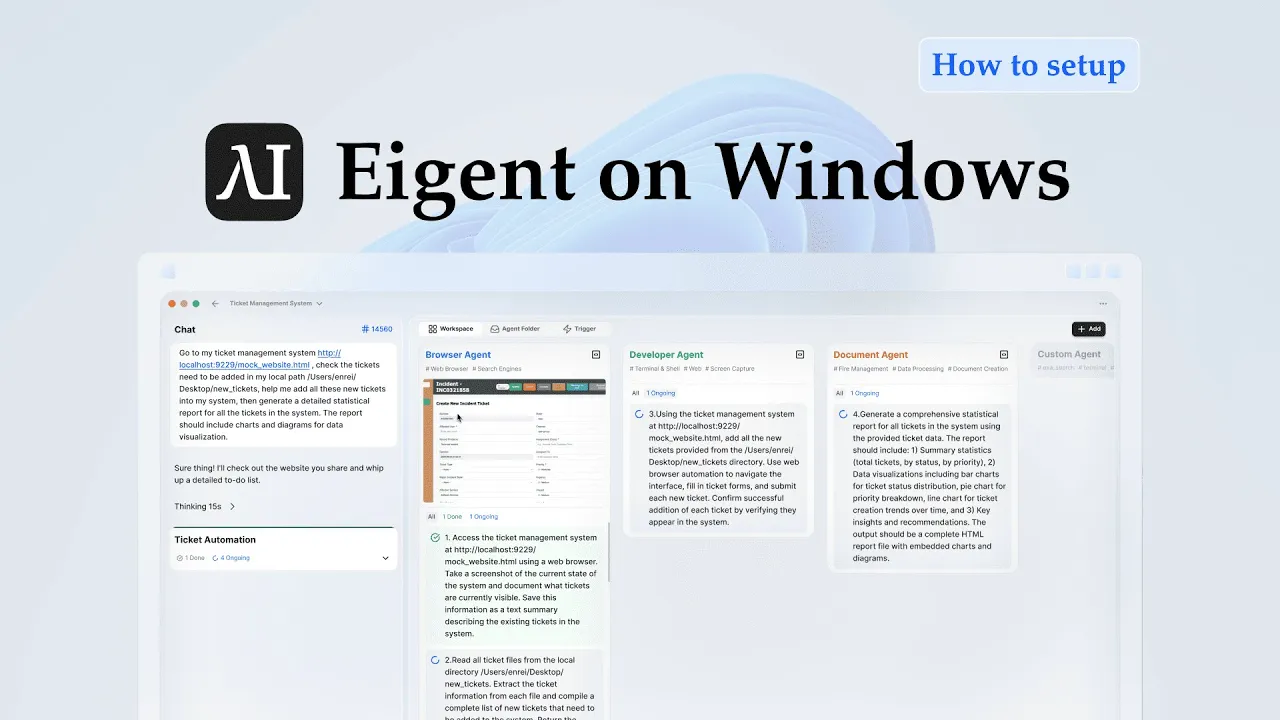
هذا مثال على عمل Eigent عبر التطبيقات: تتم عمليات الملفات عبر Developer Agent، بينما يكتب Document Agent التقرير داخل نافذة Word التي تعمل في الخلفية.
اكتب طلب التنظيف
إليك الطلب المستخدم في هذه العملية:
مجلد التنزيلات لديّ فوضوي. يرجى مساعدتي في تنظيمه: انقل جميع برامج التثبيت إلى 'Software Backup'، والصور إلى 'Image Library'، وأرشِف المستندات حسب السنة. كذلك، انقل أي ملفات مؤقتة لم يتم فتحها منذ أكثر من 6 أشهر إلى مجلد باسم 'Expired Temporary Files'. لديّ Microsoft Word مفتوح في الخلفية — فاكتب لي تقريرًا عمّا قمت به. اجعله بسيطًا، ولا حاجة للبحث.
تُعد الفئات الواردة في هذا الطلب نقطة بداية جيدة، لكن يمكنك تخصيصها بالكامل لتناسب طريقة تفكيرك في ملفاتك.
يتولى Developer Agent عمليات الملفات
يقوم Developer Agent الخاص بـ Eigent بمسح مجلد التنزيلات وتصنيف كل ملف:
- برامج التثبيت (
.exe,.msi,.dmg) → تُنقل إلىSoftware Backup - الصور (
.jpg,.png,.gif,.webp، إلخ) → تُنقل إلىImage Library - المستندات (
.pdf,.docx,.xlsx,.pptx، إلخ) → تُؤرشف في مجلدات فرعية حسب السنة (مثلًا:Documents/2023,Documents/2024) - الملفات المؤقتة التي لم تُفتح منذ 6 أشهر أو أكثر → تُنقل إلى
Expired Temporary Files
جميع عمليات النقل غير إتلافية — لا يتم حذف أي شيء، بل إعادة تنظيمه فقط.
يكتب Document Agent التقرير
بينما يتولى Developer Agent نقل الملفات، يكتب Document Agent تقريرًا ملخصًا نظيفًا داخل مستند Word المفتوح. يغطي التقرير ما تم نقله، وعدد الملفات التي انتهت في كل فئة، وأي شيء بقي في مكانه لأن الفئة كانت ملتبسة.
التقرير بسيط عمدًا — لا رسوم بيانية، ولا عبء تنسيقي — مجرد سجل واضح لما فعله Eigent.
راجع النتائج
بعد اكتمال المهمة، تحقق من مجلد التنزيلات لتأكيد البنية الجديدة، وراجع تقرير Word للحصول على ملخص لما تم نقله. إذا أردت تعديل التصنيف — على سبيل المثال، نقل أنواع معينة من الملفات إلى مجلد مختلف — تابع مع Eigent:
انقل جميع ملفات .zip من 'Software Backup' إلى مجلد جديد باسم 'Archives'.
لماذا هذا مهم
توضح حالة الاستخدام هذه تشغيل Eigent على Windows مع تقسيم إلى وكيلين: أحدهما يتولى نظام الملفات، والآخر يتولى إخراج المستند. تجعل هذه البنية متعددة الوكلاء من الممكن تنفيذ عمليات الملفات وكتابة التقارير في الوقت نفسه، بدلًا من انتظار انتهاء أحدهما قبل بدء الآخر. ينطبق النمط نفسه على أي سير عمل يجمع بين معالجة البيانات وإنشاء المستندات.
ما الذي يجب تجربته بعد ذلك
نفّذ التنظيف نفسه على سطح المكتب لديّ واكتب التقرير في مستند Word نفسه.
بعد التنظيم، اعثر على أكبر 10 ملفات في مجلد التنزيلات لديّ وأدرجها في التقرير.
جدولة هذا التنظيف ليعمل تلقائيًا كل شهر.
أنشئ تقريرًا أكثر تفصيلًا مع جدول يوضح كل ملف تم نقله وإلى أين انتقل.
نصائح للحصول على نتائج أفضل
-
سمِّ المجلدات المستهدفة بوضوح في الطلب. سيقوم Eigent بإنشاء مجلدات تطابق تمامًا ما تحدده — لذا يصبح "Software Backup" و"Expired Temporary Files" هما اسمي المجلدين الفعليين في دليل التنزيلات لديك.
-
حدِّد عتبة الوقت الخاصة بالملفات المؤقتة. "6 أشهر" هي القيمة الافتراضية في هذا السيناريو، لكن يمكنك ضبطها إلى 3 أشهر أو سنة واحدة أو أي مدة تتوافق مع أنماط استخدامك الفعلية.
-
اطلب من Eigent تخطي ملفات معينة. إذا كانت هناك ملفات أو مجلدات فرعية محددة في Downloads تريد إبقاءها دون تغيير، فأضف ذلك إلى الطلب: "لا تنقل أي شيء في المجلد المسمى 'Active Projects'."





