

Signieren Sie jedes PDF, ohne Ihren Workflow zu verlassen
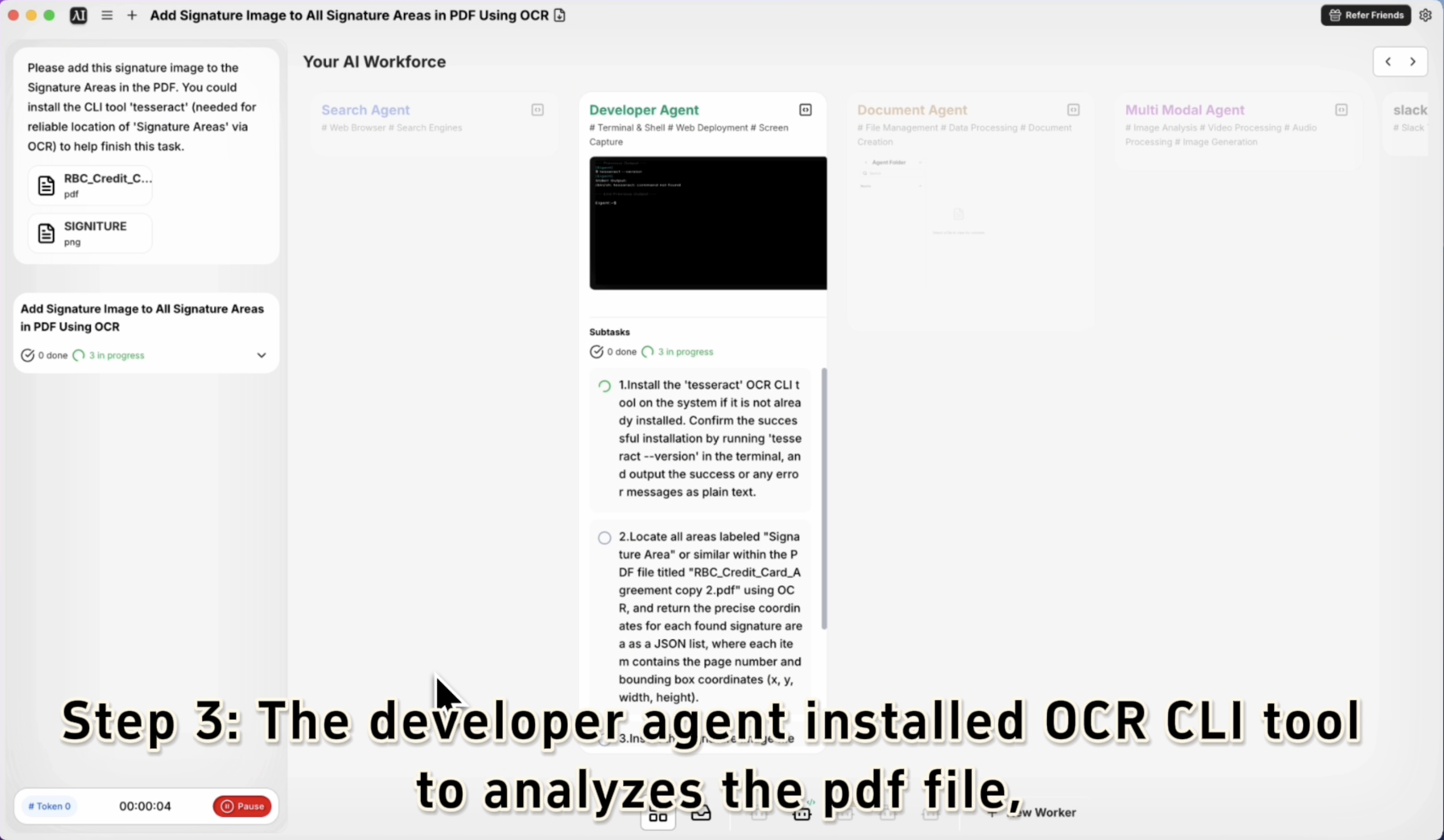
Früher benötigten PDF-Signaturen ein spezialisiertes Tool — Adobe Acrobat, DocuSign oder ein kostenpflichtiges Abonnement, nur um Ihren Namen auf ein Dokument zu setzen. Meistens möchten Sie einfach ein Bild Ihrer Signatur in das richtige Feld ziehen und weitermachen. Mit Eigent beschreiben Sie die Aufgabe, verweisen auf Ihre Dateien, und der Rest wird erledigt — einschließlich der Nutzung von OCR, um die Signaturbereiche automatisch zu finden.
Bereiten Sie Ihre Dateien vor
Bevor Sie beginnen, stellen Sie sicher, dass Sie zwei Dinge auf Ihrem Desktop bereit haben:
- Die PDF-Datei, die Sie signieren müssen
- Ihr Signaturbild (PNG oder JPG funktioniert am besten)
Falls Sie noch kein Signaturbild haben, können Sie auf Papier unterschreiben, ein Foto machen und es auf nur die Signatur zuschneiden. Ein transparenter Hintergrund liefert das sauberste Ergebnis.
Öffnen Sie Eigent und beschreiben Sie die Aufgabe
Starten Sie eine neue Sitzung in Eigent und tippen Sie Ihre Anfrage ein:
Bitte fügen Sie dieses Signaturbild in die Signaturbereiche im PDF ein.
Ziehen Sie beide Dateien per Drag-and-drop — das PDF und das Signaturbild — in den Eigent-Chat oder verweisen Sie direkt auf ihre Dateipfade. Eigent versteht anhand des Kontexts, welche Datei welche ist.
Lassen Sie Eigent die Signaturbereiche finden
Hier kommt OCR ins Spiel. Eigent kann optional tesseract, ein OCR-Tool für die Kommandozeile, installieren, um zuverlässig zu erkennen, wo im PDF Beschriftungen wie "Signature Area" erscheinen. Wenn Sie mit einem Standardformular arbeiten, scannt Eigent nach diesen Markierungen und platziert Ihr Signaturbild präzise.
Wenn tesseract noch nicht installiert ist, übernimmt Eigent die Installation automatisch, bevor es fortfährt — oder Sie können es ausdrücklich dazu auffordern:
Sie könnten das CLI-Tool 'tesseract' installieren, um die Signaturbereiche zuverlässiger zu lokalisieren.
Eigent fügt die Signatur ein
Sobald die Signaturbereiche gefunden wurden, legt Eigent Ihr Signaturbild an jeder markierten Stelle darüber und passt Größe sowie Position so an, dass es in das vorgesehene Feld passt. Das Ergebnis ist ein signiertes PDF, das auf Ihrem Desktop gespeichert wird — bereit zum Versenden.
Kein manuelles Ziehen, kein Größenanpassen in einem PDF-Editor, kein Abonnement erforderlich.
Überprüfen Sie die Ausgabe
Öffnen Sie das signierte PDF, um sicherzustellen, dass alles korrekt aussieht. Wenn die Platzierung nicht stimmt oder die Größe angepasst werden muss, wenden Sie sich erneut an Eigent:
Die Signatur auf Seite 2 ist etwas zu groß. Können Sie sie so anpassen, dass sie in das Signaturfeld passt?
Eigent wendet die Signatur dann mit den angepassten Parametern erneut an.
Warum das wichtig ist
PDFs zu signieren ist eine dieser Aufgaben, die 30 Sekunden dauern sollten, aber meist fünf Minuten brauchen — die richtige Software öffnen, die Oberfläche verstehen, Dinge manuell anpassen. Eigent reduziert das auf eine einzige Anweisung. Noch wichtiger: Es übernimmt den intelligenten Teil und findet, wohin die Signatur gehört, selbst wenn das Formularlayout nicht standardmäßig ist.
Was Sie als Nächstes ausprobieren können
Füge meine Signatur zu allen PDFs in diesem Ordner hinzu.
Platziere meine Initialen in jedem Feld "Initial Here" und meine vollständige Signatur in der letzten Zeile "Signature".
Signiere diese NDA und speichere eine Kopie mit dem heutigen Datum im Dateinamen.
Erstelle eine signierte Kopie, bei der das heutige Datum neben jeder Signatur hinzugefügt wird.
Tipps für bessere Ergebnisse
-
Verwenden Sie ein sauberes Signaturbild. Ein PNG mit transparentem Hintergrund erzeugt den saubersten Overlay-Effekt. Wenn Ihr Bild einen weißen Hintergrund hat, kann es den darunterliegenden Formtext überdecken.
-
Benennen Sie Ihre Dateien eindeutig. Wenn Sie mehrere PDFs und Signaturdateien geöffnet haben, geben Sie ihnen aussagekräftige Namen, damit Eigent sie ohne Rückfragen unterscheiden kann.
-
Erwähnen Sie tesseract bei nicht standardmäßigen Layouts. Wenn Sie Eigent anweisen, das OCR-Tool zu verwenden, erhält es mehr Präzision, wenn sich der Beschriftungstext nicht an einer vorhersehbaren Stelle im Formular befindet.





