
logo
  • Umgebungen
  • Enterprise
  • Preise
BusinessJul 25, 2025

Bestellung in SAP S/4HANA erstellen und übermitteln

EigentEigent
Bestellung in SAP S/4HANA erstellen und übermitteln
Automate Everything with
AI Workforce on Desktop
Download Eigent

SAP-Bestellungen automatisieren, ohne die Oberfläche zu berühren

Unternehmensweite ERP-Systeme wie SAP S/4HANA sind leistungsstark, aber die manuelle Navigation ist langsam und fehleranfällig. Das Erstellen einer Bestellung erfordert, zum richtigen Modul zu navigieren, die richtigen Felder in der richtigen Reihenfolge auszufüllen und Positionen aus vorhandenen Dokumenten zu importieren — alles vor dem Absenden. Ein falsches Feld, und die Bestellung schlägt bei der Validierung fehl.

Eigent kann sich in der Browser-Oberfläche von SAP genauso bewegen wie ein Mensch und dabei von Anfang bis Ende einer präzisen Abfolge von Schritten folgen — ohne dass Sie das ERP überhaupt selbst öffnen müssen.

1Browserzugriff auf SAP einrichten

Stellen Sie sicher, dass Ihre SAP-S/4HANA-Instanz im Browser erreichbar ist und dass Sie angemeldet sind (oder Eigent über die nötigen Anmeldedaten verfügt). Für diesen Workflow lautet die Ziel-URL:

https://my426318.s4hana.cloud.sap/ui?sap-language=EN&help-mixedLanguages=false&help-autoStartTour=PR_28A0E50CC77DAF91#Shell-home

Wenn Sie mit Ihrer eigenen SAP-Instanz arbeiten, ersetzen Sie die URL Ihres Unternehmens in der Eingabeaufforderung.

2Eigent die vollständige Beschaffungsaufgabe geben

Dieser Workflow ist detailliert, daher sollte auch Ihre Eingabeaufforderung es sein. Hier ist die in diesem Use Case verwendete:

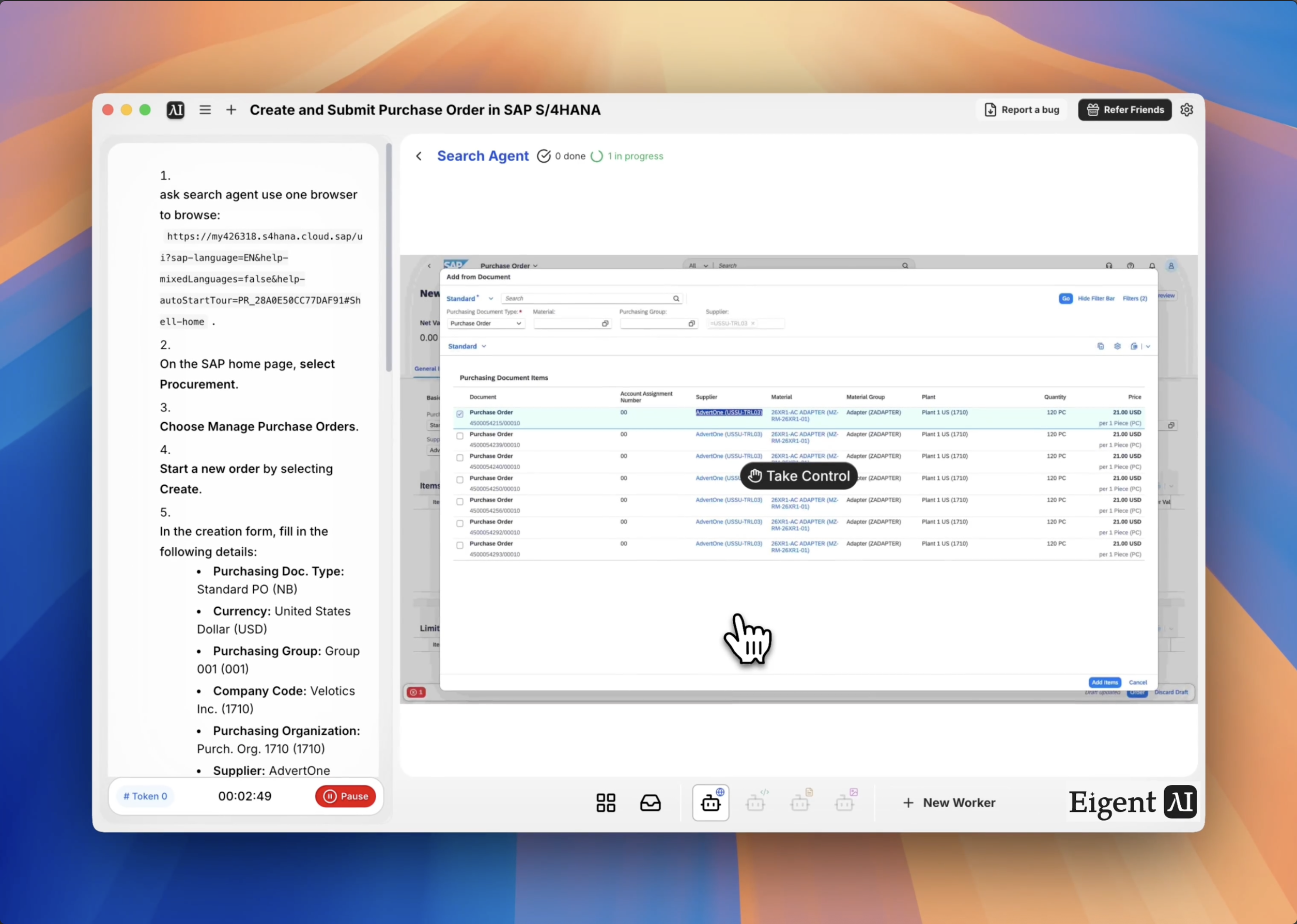
Öffnen Sie Ihren Browser und gehen Sie zur SAP-Startseite. Wählen Sie Beschaffung → Bestellungen verwalten → Erstellen. Füllen Sie Folgendes aus: Bestellbelegart: Standardbestellung (NB), Währung: USD, Einkaufsgruppe: Gruppe 001 (001), Buchungskreis: Velotics Inc. (1710), Einkaufsorganisation: Einkaufsorg. 1710 (1710), Lieferant: AdvertOne (USSU-TRL03). Wählen Sie in der Tabelle Positionen Aus Dokument hinzufügen, führen Sie die Suche durch, indem Sie Los auswählen, und markieren Sie in den Ergebnissen das Kontrollkästchen für die erste Bestellung. Bestätigen Sie mit Positionen hinzufügen und senden Sie dann mit Bestellung ab.

Je präziser Ihre Anweisungen sind, desto zuverlässiger kann Eigent den Workflow ausführen, ohne anhalten und Fragen stellen zu müssen.

3Eigent navigiert durch die SAP-Oberfläche

Der Browser-Agent von Eigent öffnet SAP in einer kontrollierten Sitzung und folgt Ihren Anweisungen Schritt für Schritt — klickt sich durch Menüs, füllt Formularfelder aus, führt Suchen aus und wählt Datensätze aus. Er arbeitet genau wie ein geschulter SAP-Anwender, nur ohne den manuellen Aufwand. Sie können die Browsersitzung in Echtzeit beobachten oder sie im Hintergrund laufen lassen.

4Positionen aus einem vorhandenen Dokument importieren

Einer der komplexeren Teile beim Erstellen einer SAP-Bestellung ist das Übernehmen von Positionen aus einem früheren Dokument. Eigent erledigt dies, indem es in der Tabelle Positionen „Aus Dokument hinzufügen“ auswählt, den Suchdialog ausführt, die richtige Bestellung aus der Ergebnisliste auswählt und die Auswahl bestätigt, um die Positionen zu übernehmen. Dadurch entfällt die manuelle Neuerfassung und das Risiko von Übertragungsfehlern zwischen Feldern.

5Übermitteln und bestätigen

Sobald alle Felder ausgefüllt sind, wählt Eigent Bestellung aus, um die Bestellung zu übermitteln. Es erfasst den Bestätigungsbildschirm und meldet die Bestellnummer zurück, damit Sie einen Referenzwert für Ihre Unterlagen haben.

6Warum das wichtig ist

SAP-Workflows sind für Beschaffungs- und Finanzteams ein erheblicher Zeitfresser. Das manuelle Erstellen einer einzigen Bestellung, das 10–15 Minuten dauern kann, lässt sich mit Eigent in Sekunden erledigen — mit konsistenter Genauigkeit in jedem Feld. Und da Eigent expliziten Anweisungen folgt, ist der Workflow nachvollziehbar: Sie wissen jederzeit, was eingegeben wurde und warum.

7Was Sie als Nächstes ausprobieren können

Erstellen Sie fünf Bestellungen anhand der Bestelldaten in dieser Tabellenkalkulation.

Prüfen Sie den Status aller offenen Bestellungen und listen Sie alle auf, deren Liefertermin überschritten ist.

Buchen Sie einen Wareneingang für die Bestellnummer 4500000123.

Erstellen Sie einen Zusammenfassungsbericht aller in diesem Monat angelegten Bestellungen.

8Tipps für bessere Ergebnisse

  • Verwenden Sie exakte SAP-Feldwerte. SAP ist bei Dropdown-Werten und Codes streng. Geben Sie den exakten Anzeigetext an (z. B. „Standardbestellung (NB)“ statt nur „Standardbestellung“), um Validierungsfehler zu vermeiden.

  • Überprüfen Sie die Stabilität der Browsersitzung. SAP-Sitzungen können ablaufen. Wenn Sie einen längeren Workflow ausführen, stellen Sie vor dem Start sicher, dass das Sitzungs-Timeout passend eingestellt ist.

  • Fügen Sie der Eingabeaufforderung Fehlerbehandlung hinzu. Sie können Eigent sagen: „Wenn ein Schritt fehlschlägt, stoppen Sie und teilen Sie mir mit, was schiefgelaufen ist, bevor Sie fortfahren.“ So werden teilweise abgeschlossene Übermittlungen nicht übersehen.


Other use cases

Automatisierte Umsatzsteuervoranmeldung aus Belegen und Rechnungen

Automatisierte Umsatzsteuervoranmeldung aus Belegen und Rechnungen

Bitte verarbeiten Sie alle Belege und Rechnungen im Ordner "VAT", einschließlich Fotos, gescannter PDFs und digitaler Rechnungen. Die finale Ausgabe soll nur zwei Dateien enthalten: (1) vat_return.xlsx — die Excel-Datei soll eine Zeile pro Beleg oder Rechnung enthalten, alle extrahierten Felder auflisten, anzeigen, ob jeder Eintrag für den Vorsteuerabzug berechtigt ist, den abziehbaren Vorsteuerbetrag für jeden berechtigten Eintrag anzeigen, den Ausschlussgrund für nicht abziehbare Einträge enthalten, Einträge, die manuell geprüft werden müssen, deutlich markieren und ein Zusammenfassungsblatt mit dem gesamten abziehbaren Vorsteuerbetrag enthalten. (2) vat_return.html — erstellen Sie eine eigenständige HTML-Datei, die direkt geöffnet und mit dem Buchhaltungsteam geteilt werden kann. Die HTML-Datei soll alle Vorsteuerabzugspositionen, den abziehbaren Vorsteuerbetrag für jeden Eintrag, ausgeschlossene Einträge und die Gründe für den Ausschluss, Einträge mit erforderlicher manueller Prüfung sowie den gesamten abziehbaren Vorsteuerbetrag anzeigen. Raten Sie bei unsicheren Informationen nicht.

Langfristige Aufgabe: GLM-5.1 vs. GLM-5.2 auf Eigent

Langfristige Aufgabe: GLM-5.1 vs. GLM-5.2 auf Eigent

Führe eine tiefgehende Recherche zu 26 Unternehmen im KI-Infrastruktur-Ökosystem durch — dem sichersten zentralen Strang der gesamten KI-Wertschöpfungskette. Decke diese 6 Teilsektoren ab (wähle in jedem repräsentative Unternehmen aus, von Large-Cap-Führern bis zu kleineren Playern): KI-Rechenzentrum (Compute-Infrastruktur / Ausbau); GPU / KI-Chips (Training- & Inference-Silizium, ASICs, IP); Server, Netzwerke & optische Module (Switches, NICs, optische Verbindungen); Stromversorgung, Flüssigkeitskühlung & Energiespeicherung (Stromversorgung, Thermik, Energiemanagement); KI-Cloud / Compute-Plattform (Hyperscaler, GPU-Clouds, Compute-Rental-Plattformen); Unterstützendes Ökosystem (HBM / Advanced Packaging, Foundry, Steckverbinder und andere kritische Komponenten). Recherchiere für jedes Unternehmen: Unternehmensname, Teilsektor, Hauptsitz / Land; Kernprodukte und seine spezifische Rolle in der KI-Kette; börsennotiert oder privat (Ticker + Börse, falls gelistet; falls privat, nenne die neueste Bewertung / Finanzierungsrunde); Marktkapitalisierung oder Bewertungsgröße (für das Ranking); Positionierung und Burggraben im Ökosystem (1–2 Sätze); wichtige Kunden / Wettbewerber. Reihenfolge: Innerhalb jedes Teilsektors von groß nach klein ranken (nach Marktkapitalisierung / Bewertung). Strukturiere alles von oben nach unten: von der gesamten Hardware-Ökosystem-Landschaft bis hin zu jedem einzelnen Unternehmen. Ausgabeanforderungen: Erstelle zuerst eine strukturierte Datendatei ai_infra_data.json — mit allen 26 Unternehmen samt den oben genannten Feldern, den 6 Teilsektor-Klassifizierungen, einem Public/Private-Flag und einer übergreifenden Vergleichsmatrix (Teilsektor × Schlüsseldimensionen). Erstelle dann aus diesen JSON-Daten einen ausgefeilten HTML-Bericht: inklusive Ökosystem-Landschafts-/Schichtdiagramm, Sektorsektionen, Unternehmenskarten, einer klaren visuellen Kennzeichnung für börsennotiert vs. privat (Tags oder Farbcodierung), eines Charts zur Marktkapitalisierungs-Rangfolge und einer sortier-/filterbaren Vergleichstabelle. Gestalte das Design professionell, informationsdicht und interaktiv. Verifiziere die Forschungsdaten zuerst auf Korrektheit (Listing-Status, Ticker, Bewertungen — nutze die neuesten Zahlen und zitiere Quellen), und erstelle dann den Bericht. Sende die Aufgabe im Single-Agent-Modus.

10 chinesische Neujahrs-HTML5-Spiele mit Eigent erstellen

10 chinesische Neujahrs-HTML5-Spiele mit Eigent erstellen

Erstellen Sie 10 separate und VOLLSTÄNDIGE Spiele mit Themen rund um das chinesische Neujahr 2026 (Pferd) in HTML, CSS und JS (keine Bibliotheken). Die Spiele müssen unterhaltsam, originell, ausgefeilt und mobilfreundlich sein. Enthalten sein sollen Punktesysteme, steigender Schwierigkeitsgrad, Neustart-Schaltflächen und flüssige Grafiken. Abgedeckt werden sollen: Arcade, Puzzle, Endless Runner, Reaktion, Strategie, Memory, lokaler 2-Spieler-Modus, Idle, Retro-Pixel und 1 experimentelles Spiel.

Automate everything with AI workforce on desktop
Download Eigent

Teste Eigent noch heute

Lade die Open-Source-Desktop-App herunter. Deine KI-Belegschaft, die auf deinem Rechner läuft.

Eigent herunterladen
Eigent

Erhalte die neuesten Updates, Tutorials und Releases rund um die Automatisierung von KI-Belegschaften.

ProduktEigentUmgebungenPreiseUnternehmen
EntdeckenLösungenAnwendungsfälleFähigkeitenPluginsBlogs
EntwicklerDokuGitHubCAMEL-AIOpen Source FundPartner
HerunterladenFür Open Source
UnternehmenÜber unsMarkeKarriereNutzungsbedingungenDatenschutzerklärungSicherheit & VertrauenCookie-RichtlinieRückerstattungs- & Testrichtlinie

Alle Rechte vorbehalten © 2026 EIGENT UK LTD

Eigent 1.0 Neue Version veröffentlicht !download
