

Dein Workflow am Tagesende, automatisch erledigt
Der Feierabend bringt eine vorhersehbare Reihe von Aufgaben mit sich: den Desktop aufräumen, herausfinden, was du eigentlich geschafft hast, irgendeine Art von Zusammenfassung schreiben. Es ist Arbeit mit geringem Mehrwert, die trotzdem echte Zeit kostet. Dieser Workflow zeigt, wie Eigent beide Aufgaben parallel erledigt — den Desktop aufräumt und einen HTML-Tagesbericht erstellt — während du einfach den Laptop zuklappst.
Ein Prompt, zwei Aufgaben gleichzeitig
Es ist nicht nötig, die Anfragen zu trennen. Sag Eigent einfach, was du am Ende deines Tages möchtest:
Feierabend! Bitte hilf mir, die Arbeitsdateien auf meinem Desktop in den heutigen Ordner zu organisieren, und schreibe dann einen HTML-Tagesbericht, der zusammenfasst, was ich heute gemacht habe.
Eigent teilt dies sofort in zwei unabhängige Aufgaben auf und führt sie gleichzeitig aus — ein Agent übernimmt die Dateioperationen, der andere erstellt den Bericht.
Aufgabenaufteilung: Developer Agent + Document Agent
Die KI-Belegschaft von Eigent verteilt die Arbeit nach Fähigkeiten:
- Developer Agent — übernimmt Systemoperationen über Terminalbefehle. Er erstellt den datierten Ordner, erkennt Arbeitsdateien und verschiebt alles mithilfe von Shell-Befehlen an den richtigen Ort.
- Document Agent — übernimmt die Inhaltserstellung. Er generiert den HTML-Tagesbericht auf Basis der erkannten Dateien und des verfügbaren Aufgaben-Kontexts.
Beide Agenten laufen gleichzeitig, was bedeutet, dass die Gesamtzeit ungefähr der Zeit des langsameren Agenten entspricht — nicht der Summe beider.
Der Developer Agent organisiert deine Dateien
Der Developer Agent durchsucht deinen Desktop nach Arbeitsdateien — Dokumenten, Tabellen, Markdown-Notizen, CSVs, Projektplänen — und gruppiert sie für die Verschiebung. Dann:
- Erstellt er einen neuen Ordner mit dem heutigen Datum (z. B.
2026-01-15) - Verschiebt alle erkannten Arbeitsdateien mit
mv-Befehlen in diesen Ordner - Führt
ls -laaus, um zu prüfen, ob der Vorgang korrekt abgeschlossen wurde - Meldet zurück mit einer Liste aller verschobenen Dateien und ihrem neuen Speicherort
Dateien, die nichts mit Arbeit zu tun haben (Systemdateien, persönliche Inhalte), bleiben unberührt.
Der Document Agent schreibt den HTML-Bericht
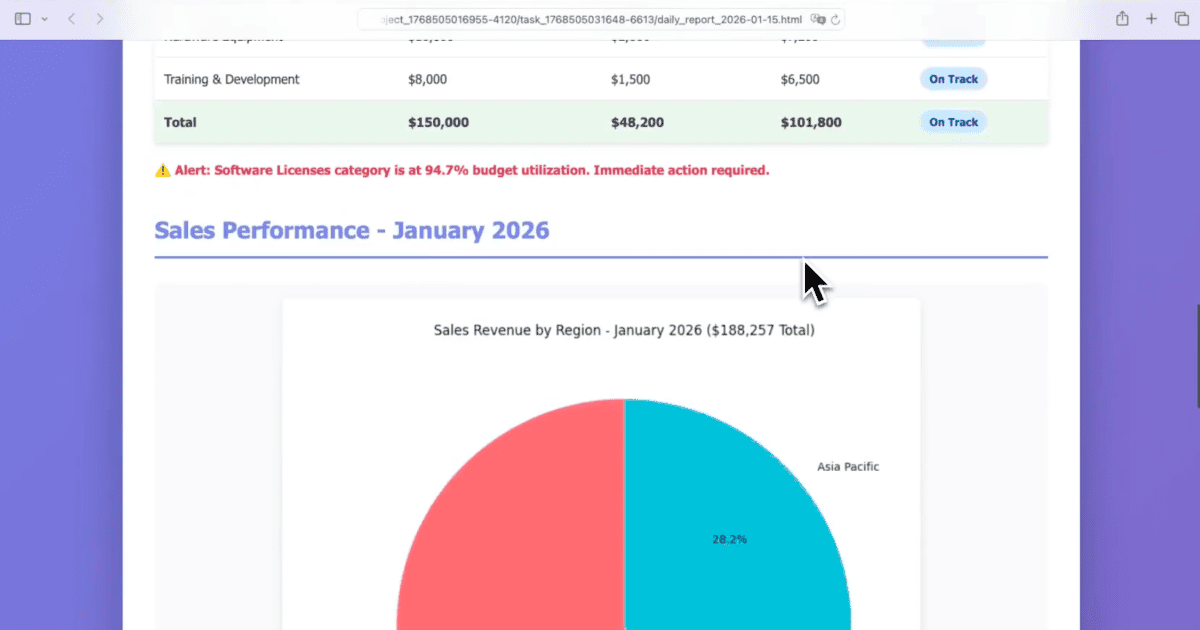
Während der Developer Agent das Dateisystem bearbeitet, schreibt der Document Agent unabhängig davon daily_report_2026-01-15.html — ein formatiertes HTML-Dokument mit:
- Dem Datum und einer Zusammenfassung der heutigen Arbeitsaktivitäten
- Einer strukturierten Liste der organisierten Dateien, nach Typ gruppiert
- Einem sauberen, gut lesbaren Layout, das sich in jedem Browser öffnen lässt
Der Bericht wird im Workspace-Verzeichnis gespeichert und in der Aufgaben-Ausgabe referenziert.
Beide Aufgaben werden gemeinsam abgeschlossen
Die Eigent-Oberfläche zeigt beide Aufgaben nebeneinander in Bearbeitung, und beide werden in derselben Sitzung abgeschlossen. Das Ergebnis: ein sauberer Desktop mit allen Arbeitsdateien in einem datierten Ordner sowie ein HTML-Bericht, der die Aktivität dokumentiert — ganz ohne zwischen Apps zu wechseln oder eine einzige Zeile Code zu schreiben.
Den Workflow anpassen
Das Standardverhalten funktioniert sofort, aber du kannst es präzise anpassen:
Organisiere meine Desktopdateien in den heutigen Ordner. Erstelle Unterordner für Dokumente, Tabellen und Code-Dateien. Füge im Tagesbericht einen Abschnitt für "Abgeschlossene Aufgaben" und "Offene Punkte" mit einem Platzhalter ein, den ich ausfüllen kann.
Verschiebe nur Dateien, die heute erstellt oder geändert wurden. Lass ältere Dateien auf dem Desktop.
Speichere den Tagesbericht stattdessen in meinem Google-Drive-Ordner.
Was du als Nächstes ausprobieren kannst
Führe diesen Workflow automatisch jeden Werktag um 18 Uhr aus.
Identifiziere nach dem Organisieren die fünf größten Dateien auf meinem Desktop und frage mich, ob ich sie archivieren oder löschen möchte.
Erstelle den Tagesbericht als PDF statt als HTML.
Prüfe, ob eine der heute verschobenen Dateien Duplikate von Dateien in meinem Documents-Ordner sind.
Tipps für bessere Ergebnisse
-
Konsequent ausführen. Die datierte Ordnerstruktur (
YYYY-MM-DD) erstellt ein natürliches Archiv, das du nach Datum durchsuchen kannst. Nach einem Monat mit diesem Workflow bleibt dein Desktop dauerhaft sauber. -
Zuerst eine Vorschau anfordern. Wenn du ergänzt: „Zeig mir, welche Dateien du verschieben willst, bevor du sie verschiebst“, erhältst du beim ersten Durchlauf einen Prüfschritt, damit du die Kategorisierungslogik des Agenten bestätigen kannst, bevor sie automatisiert wird.
-
Die Berichtsvorlage erweitern. Wenn der Tagesbericht mehr als nur Dateiaufgaben enthalten soll — erledigte Aufgaben, besuchte Meetings, aufgerufene Links —, füge diesen Kontext in deinen Prompt ein oder verbinde zusätzliche Datenquellen wie deinen Kalender oder deine Notizen-App.





