

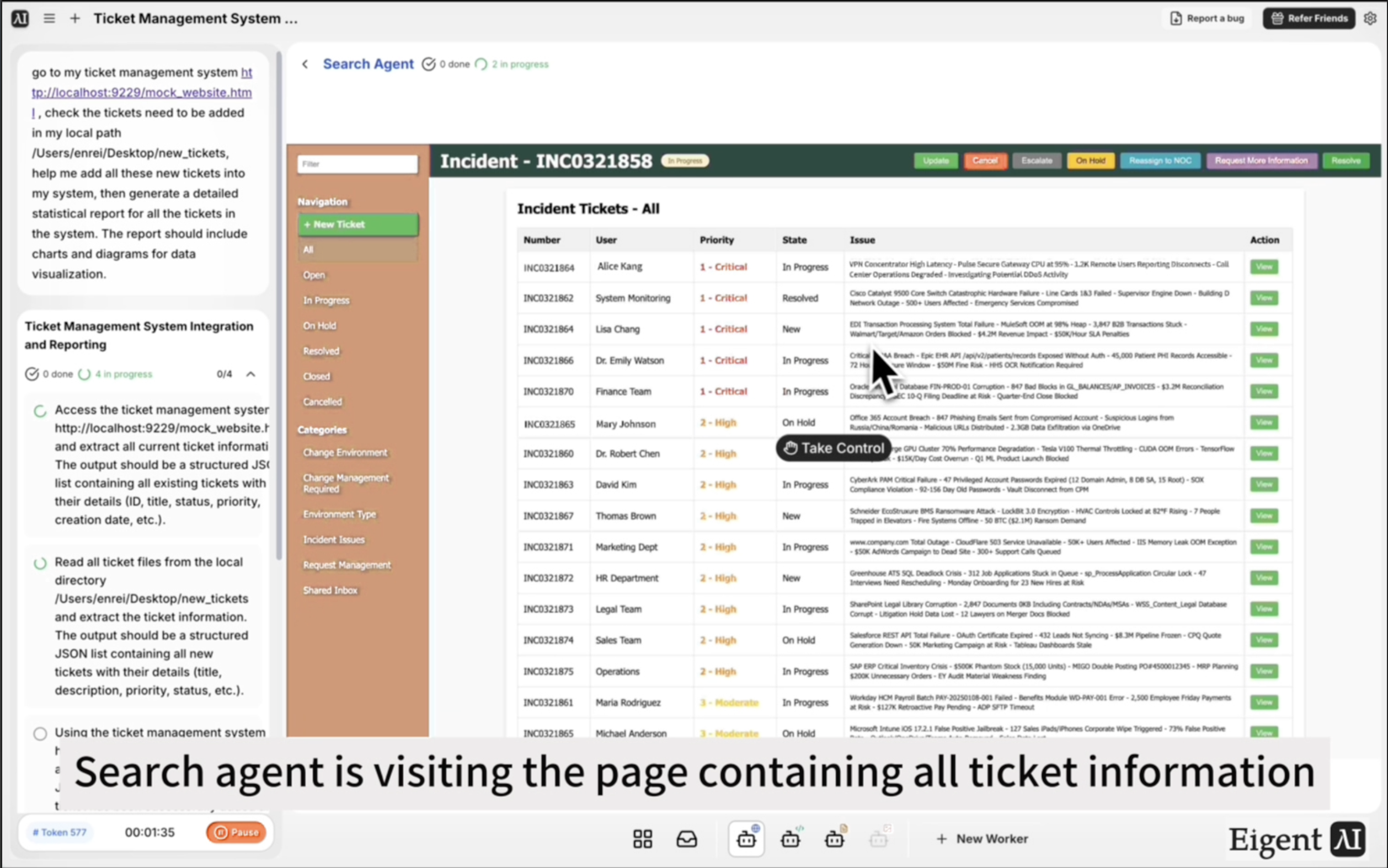
Tickets importieren und einen statistischen Bericht erstellen — ohne die Benutzeroberfläche anzufassen
IT- und Ops-Teams haben oft mit demselben Engpass zu tun: Neue Tickets kommen in Flat Files oder exportierten Tabellenkalkulationen an, und jemand muss sie manuell einzeln in das Ticket-System eingeben. Danach muss separat jemand einen Bericht mit Diagrammen für die Wochenbesprechung aus dem System ziehen. Eigent übernimmt beide Schritte — Ticket-Import und Berichtserstellung — in einem einzigen Workflow.
Richte dein Ticketsystem und die lokalen Dateien ein
Für diesen Workflow brauchst du zwei Dinge bereit:
- Dein Ticket-Management-System, das über den Browser erreichbar ist (in diesem Fall unter
http://localhost:9229/mock_website.html) - Einen lokalen Ordner mit den neuen Ticket-Dateien, die importiert werden sollen (in diesem Fall unter
/Users/enrei/Desktop/new_tickets)
Passe diese Pfade an deine tatsächliche System-URL und den Speicherort der Ticket-Dateien an. Die Tickets können in jedem lesbaren Format vorliegen — JSON-, CSV- oder Textdateien.
Formuliere den Import- und Reporting-Prompt
Der Prompt deckt den gesamten Workflow ab:
Gehe zu meinem Ticket-Management-System unter http://localhost:9229/mock_website.html. Prüfe die Tickets, die aus meinem lokalen Pfad /Users/enrei/Desktop/new_tickets hinzugefügt werden müssen. Füge all diese neuen Tickets in das System ein. Generiere dann einen detaillierten statistischen Bericht für alle Tickets im System. Der Bericht sollte Diagramme und Grafiken zur Datenvisualisierung enthalten.
Eigent liest die lokalen Dateien, navigiert im Browser zum Ticketsystem, erfasst jedes Ticket und zieht dann die vollständigen Daten, um den Bericht zu erstellen.
Eigent liest die neuen Ticket-Dateien
Bevor Eigent das Ticketsystem berührt, liest es alle Dateien in deinem angegebenen lokalen Ordner. Es parst die Details jedes Tickets — Titel, Beschreibung, Priorität, Zuständiger, Kategorie oder welche Felder auch immer dein System verwendet — und organisiert sie für den sequentiellen Import.
Browserbasierter Ticket-Import
Der Browser-Agent von Eigent öffnet dein Ticket-Management-System und fügt jedes neue Ticket über die UI hinzu — er navigiert zum Formular für neue Tickets, füllt die Felder aus und sendet das Formular ab. Das geschieht für jede Datei im lokalen Ordner einzeln, wobei jede Übermittlung bestätigt wird, bevor mit der nächsten fortgefahren wird.
Wenn dein System eine Funktion für den Massenimport hat, kannst du Eigent anweisen, diese stattdessen zu verwenden:
Wenn das System einen Massenimport unterstützt, verwende diesen anstatt Tickets einzeln hinzuzufügen.
Erstellung des statistischen Berichts
Sobald alle neuen Tickets importiert sind, zieht Eigent den vollständigen Ticket-Datensatz aus dem System und erstellt einen statistischen Bericht. Der Bericht enthält Diagramme und Grafiken zu Kennzahlen wie Ticketvolumen nach Kategorie, Statusverteilung (offen, in Bearbeitung, geschlossen), Prioritätsaufteilung, durchschnittliche Lösungszeit und Trends im Zeitverlauf.
Der Bericht wird als HTML-Datei gespeichert und zur Überprüfung in deinem Browser geöffnet.
Warum das wichtig ist
Manuelle Ticketerfassung und Berichterstellung gehören zu den zeitaufwendigsten administrativen Aufgaben im IT-Betrieb. Beide sind mechanisch genug, um vollständig automatisiert zu werden — der einzige Grund, warum sie so lange manuell geblieben sind, ist, dass Automatisierung benutzerdefinierte Integrationen erforderte. Eigent verwendet dieselbe Browser-Oberfläche wie ein Mensch, was bedeutet, dass es mit jedem Ticketsystem mit Web-UI funktioniert, ohne API-Zugriff oder benutzerdefinierten Code zu benötigen.
Was du als Nächstes ausprobieren kannst
Prüfe, ob es im System Tickets gibt, die seit mehr als 14 Tagen offen sind, und generiere einen Follow-up-Bericht.
Importiere Tickets aus diesem neuen Ordner und sende eine Slack-Benachrichtigung, wenn der Import abgeschlossen ist.
Filtere den statistischen Bericht so, dass nur Tickets mit hoher Priorität aus den letzten 30 Tagen angezeigt werden.
Exportiere die vollständige Ticketliste aus dem System als CSV-Datei auf meinen Desktop.
Tipps für bessere Ergebnisse
-
Benenne deine Ticketfelder einheitlich. Wenn deine lokalen Dateien "priority: high" verwenden, dein Ticketsystem aber "Priority Level: High", erwähne das im Prompt, damit Eigent die Felder korrekt zuordnen kann.
-
Führe den Import zuerst mit einer kleinen Menge aus. Teste mit zwei oder drei Tickets, bevor du den gesamten Ordner verarbeitest, damit du überprüfen kannst, ob die Feldzuordnung korrekt aussieht, bevor du den vollständigen Import bestätigst.
-
Bitte um eine Import-Zusammenfassung. Wenn du „Nach dem Import sag mir, wie viele Tickets erfolgreich hinzugefügt wurden und ob einige fehlgeschlagen sind“ hinzufügst, erhältst du einen klaren Audit-Trail des Importlaufs.





