

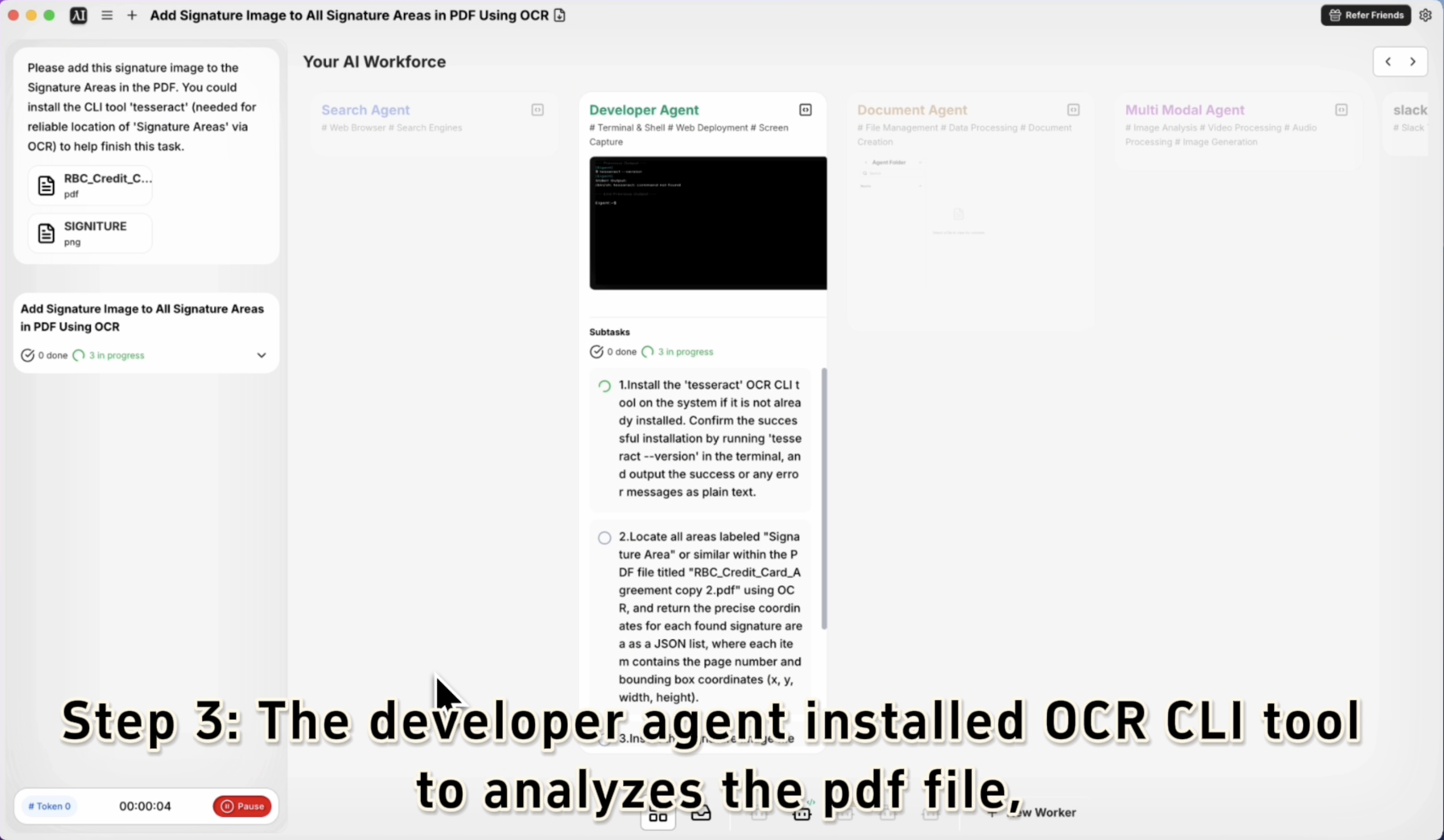
Signez n’importe quel PDF sans quitter votre workflow
Les signatures PDF nécessitaient autrefois un outil spécialisé — Adobe Acrobat, DocuSign ou un abonnement payant simplement pour apposer votre nom sur un document. La plupart du temps, vous voulez juste insérer une image de votre signature dans la bonne case et passer à autre chose. Avec Eigent, vous décrivez la tâche, vous lui indiquez vos fichiers, et il s’occupe du reste — y compris de l’utilisation de l’OCR pour trouver automatiquement les zones de signature.
Préparez vos fichiers
Avant de commencer, assurez-vous d’avoir deux éléments prêts sur votre bureau :
- Le fichier PDF que vous devez signer
- Votre image de signature (PNG ou JPG fonctionne le mieux)
Si vous n’avez pas encore d’image de signature, vous pouvez signer sur papier, prendre une photo, puis recadrer l’image pour ne garder que la signature. Un fond transparent produit le résultat le plus net.
Ouvrez Eigent et décrivez la tâche
Démarrez une nouvelle session dans Eigent et saisissez votre demande :
Veuillez ajouter cette image de signature aux zones de signature dans le PDF.
Glissez-déposez les deux fichiers — le PDF et l’image de signature — dans le chat d’Eigent, ou référencez directement leurs chemins de fichier. Eigent comprendra quel fichier est lequel grâce au contexte.
Laissez Eigent localiser les zones de signature
C’est là que l’OCR entre en jeu. Eigent peut, en option, installer tesseract, un outil OCR en ligne de commande, afin de détecter de manière fiable où apparaissent les libellés « Signature Area » dans le PDF. Si vous travaillez avec un formulaire standard, Eigent analysera ces marqueurs et positionnera votre image de signature avec précision.
Si tesseract n’est pas déjà installé, Eigent gérera automatiquement l’installation avant de continuer — ou vous pouvez le demander explicitement :
Vous pourriez installer l’outil CLI 'tesseract' pour aider à localiser les zones de signature plus fiablement.
Eigent applique la signature
Une fois les zones de signature localisées, Eigent superpose votre image de signature à chaque emplacement marqué, en la redimensionnant et en la positionnant pour qu’elle s’adapte au champ désigné. Le résultat est un PDF signé enregistré sur votre bureau — prêt à être envoyé.
Pas de glisser-déposer manuel, pas de redimensionnement dans un éditeur PDF, pas d’abonnement requis.
Vérifiez le résultat
Ouvrez le PDF signé pour confirmer que tout est correct. Si le positionnement est décalé ou si la taille doit être ajustée, relancez Eigent :
La signature à la page 2 est un peu trop grande. Pouvez-vous la redimensionner pour qu’elle tienne dans la zone de signature ?
Eigent réappliquera la signature avec les paramètres ajustés.
Pourquoi c’est important
Signer des PDF fait partie de ces tâches qui devraient prendre 30 secondes mais qui prennent généralement cinq minutes — ouvrir le bon logiciel, comprendre l’interface, redimensionner les éléments manuellement. Eigent réduit cela à une seule instruction. Plus important encore, il gère la partie intelligente : trouver où placer la signature, même lorsque la mise en page du formulaire n’est pas standard.
Que tester ensuite
Ajoutez ma signature à tous les PDF dans ce dossier.
Placez mes initiales dans chaque champ « Initial Here » et ma signature complète sur la ligne finale « Signature ».
Signez ce NDA et enregistrez une copie avec la date d’aujourd’hui dans le nom du fichier.
Créez une copie signée avec la date d’aujourd’hui estampillée à côté de chaque signature.
Conseils pour de meilleurs résultats
-
Utilisez une image de signature propre. Un PNG avec un fond transparent produit la superposition la plus nette. Si votre image a un fond blanc, elle peut masquer le texte du formulaire en dessous.
-
Nommez vos fichiers clairement. Si vous avez plusieurs PDF et fichiers de signature ouverts, donnez-leur des noms descriptifs afin qu’Eigent puisse les distinguer sans demander.
-
Mentionnez tesseract pour les mises en page non standard. Indiquer à Eigent d’utiliser l’outil OCR lui donne plus de précision lorsque le texte des libellés n’est pas placé à un endroit prévisible sur le formulaire.





