

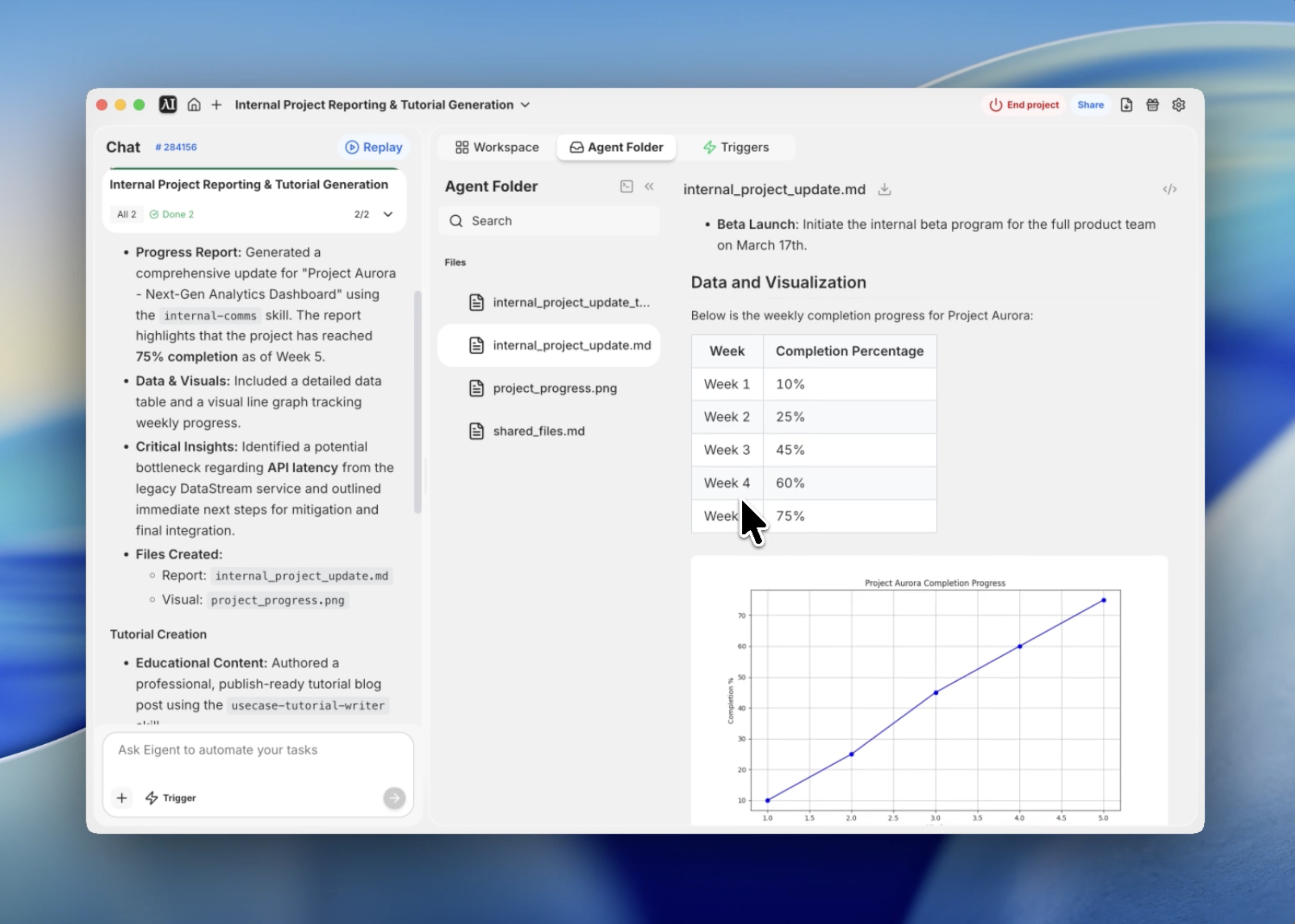
Transformez vos rapports d’état d’une corvée en analyses fondées sur les données
Tout chef d’équipe connaît l’angoisse du lundi matin : rechercher les pourcentages d’avancement, identifier les blocages et essayer de rendre un tableau de bord présentable pour la direction. C’est un goulot d’étranglement récurrent qui consomme des heures de temps à forte valeur ajoutée simplement pour faire le compte rendu du travail au lieu de le réaliser.
J’ai utilisé Eigent pour automatiser l’intégralité de ce processus. En exploitant la compétence internal-comms et quelques prompts simples, je peux générer en quelques secondes une mise à jour structurée en 3P — Progress, Problems, Plans — avec des graphiques visuels.
Voici comment le workflow s’assemble.
Préparer l’environnement de communication
Avant de commencer, Eigent a besoin des bons frameworks de communication d’entreprise. J’ai chargé la compétence internal-comms, qui contient des templates prédéfinis pour les rapports d’état, les newsletters et les mises à jour d’incidents. Cela garantit que la sortie respecte les standards professionnels sans que j’aie à préciser les détails de mise en forme à chaque fois.
Décrire l’état du projet
J’ai donné à Eigent un prompt de haut niveau décrivant ce dont j’avais besoin pour la mise à jour. L’objectif était de créer une mise à jour de dashboard pour « Project Aurora » qui paraisse réaliste — avec des jalons précis, un obstacle technique et des plans futurs.
Génère une fausse mise à jour de projet interne pour une équipe produit. Inclue l’avancement actuel, un problème potentiel et l’étape suivante, avec un graphique et des données. Enregistre-la sous forme de rapport document.
Générer des données de projet structurées
Eigent ne se contente pas d’écrire du texte — il structure les données. Il a automatiquement généré un tableau d’achèvement hebdomadaire pour le projet, en suivant l’avancement de la semaine 1 à la semaine 5. Cette base quantitative rend le rapport qui suit beaucoup plus crédible qu’un simple résumé textuel.
Visualiser l’avancement avec un charting automatisé
Pour rendre le rapport « prêt pour le board », j’avais besoin d’un visuel. Eigent a utilisé ses capacités terminal pour écrire et exécuter un script Python qui a généré un graphique en ligne des données d’avancement. L’image obtenue, project_progress.png, a été enregistrée directement dans le répertoire du projet pour être référencée dans le rapport final.
Rédiger la mise à jour 3P
En utilisant les directives internal-comms, Eigent a formaté le rapport selon le framework 3P : Progress, Problems et Plans. Cette structure est un standard du secteur pour une bonne raison — elle est concise et se concentre exactement sur ce que les parties prenantes doivent savoir. Eigent a identifié un faux problème de « API Latency » et proposé une solution de « Redis caching », démontrant ainsi sa capacité à gérer un contexte technique.
Exporter le rapport Markdown final
La dernière étape consistait à tout regrouper dans un seul fichier Markdown propre. Eigent a lié le graphique généré, mis en forme le tableau de données et organisé les sections avec des titres clairs. Le résultat est un document professionnel prêt pour un dépôt Git ou un canal Slack d’équipe.
Pourquoi c’est important
Ce workflow démontre la puissance de la combinaison de compétences spécialisées et d’une utilisation autonome des outils. Eigent ne s’est pas contenté de « rédiger un rapport » — il a agi comme un analyste de données, un graphiste et un spécialiste de la communication en une seule séquence.
La véritable valeur d’Eigent réside dans sa capacité à combler l’écart entre les données brutes et une présentation professionnelle sans intervention manuelle.
Que tester ensuite
Régénérez le rapport, mais en changeant le public cible en « Executive Leadership » avec un focus sur le budget et le ROI. Ajoutez un second graphique comparant l’avancement de ce projet à la chronologie de « Project Nebula ». Convertissez le rapport Markdown en présentation PowerPoint de 5 diapositives à l’aide de la compétence pptx.
Chacune de ces options exploite la même configuration internal-comms — aucune configuration supplémentaire requise.
Conseils pour de meilleurs résultats
- Soyez précis sur les blocages. Si vous avez un vrai problème, mentionnez-le dans le prompt pour obtenir une section « Plans » plus adaptée.
- Définissez le ton. Utilisez des prompts comme « Garde un ton encourageant mais transparent » pour correspondre à la culture de votre équipe.
- Réutilisez les données. Vous pouvez demander à Eigent d’enregistrer le tableau généré au format CSV pour l’utiliser dans d’autres feuilles de calcul.
- Référencez les documents existants. Utilisez la fonctionnalité « context » pour indiquer à Eigent vos exports Jira ou Trello réels afin d’obtenir un reporting 100 % exact.





