

Automatisez les bons de commande SAP sans toucher à l’interface
Les systèmes ERP d’entreprise comme SAP S/4HANA sont puissants, mais leur navigation manuelle est lente et source d’erreurs. La création d’un bon de commande exige d’accéder au bon module, de renseigner les champs corrects dans le bon ordre et d’importer les lignes depuis des documents existants — le tout avant la soumission. Un seul champ erroné et la validation de la commande échoue.
Eigent peut naviguer dans l’interface navigateur de SAP comme le ferait un humain, en suivant un ensemble précis d’étapes du début à la fin — sans que vous ayez à ouvrir l’ERP vous-même.
Configurez l’accès navigateur à SAP
Assurez-vous que votre instance SAP S/4HANA est accessible dans un navigateur et que vous êtes connecté (ou qu’Eigent dispose des identifiants nécessaires). Pour ce workflow, l’URL cible est :
https://my426318.s4hana.cloud.sap/ui?sap-language=EN&help-mixedLanguages=false&help-autoStartTour=PR_28A0E50CC77DAF91#Shell-home
Si vous travaillez avec votre propre instance SAP, remplacez dans l’invite l’URL de votre organisation.
Donnez à Eigent la tâche complète d’approvisionnement
Ce workflow est détaillé, donc votre prompt doit l’être aussi. Voici celui utilisé dans ce cas d’usage :
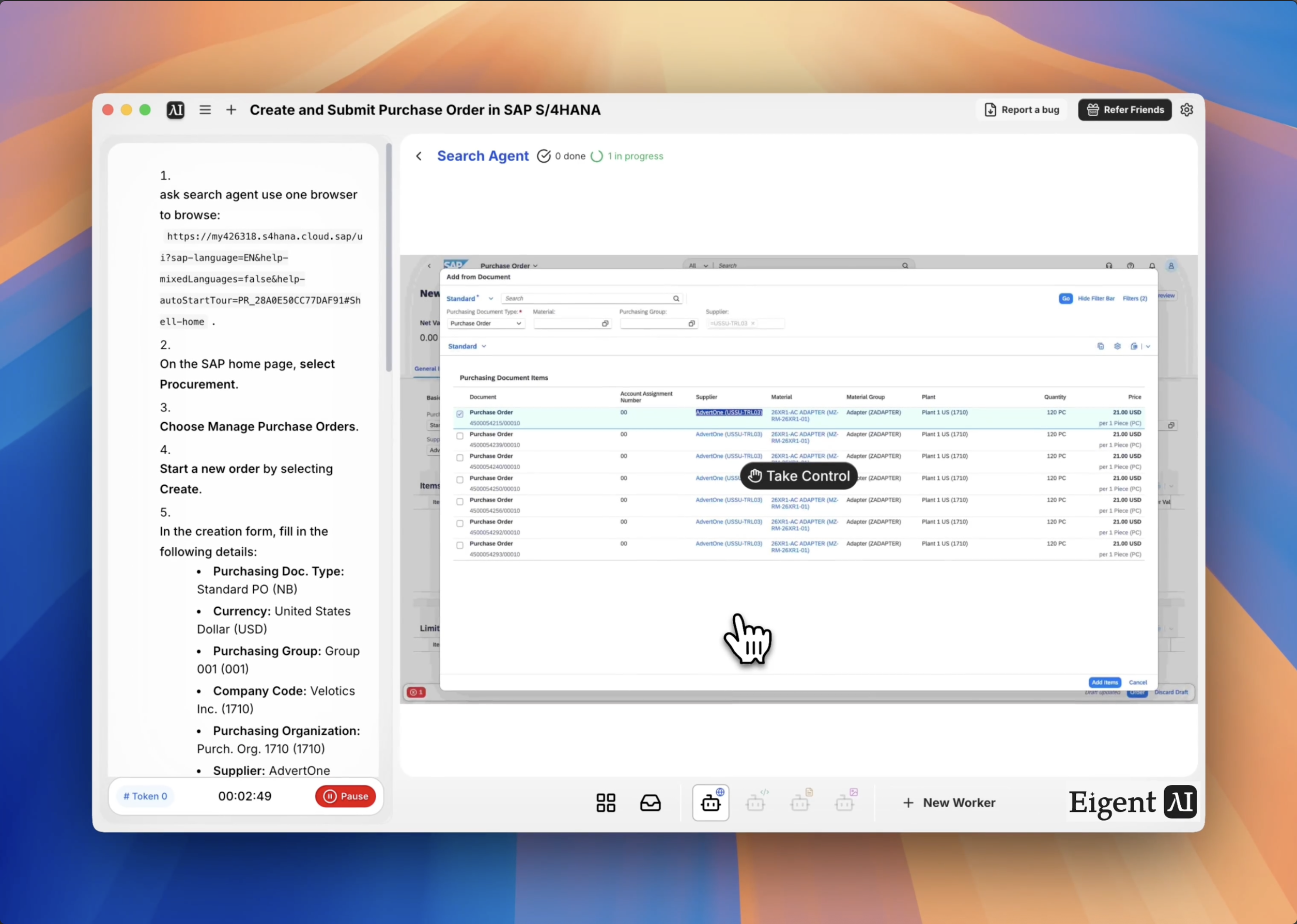
Ouvrez votre navigateur et accédez à la page d’accueil SAP. Sélectionnez Procurement → Manage Purchase Orders → Create. Renseignez : Purchasing Doc. Type: Standard PO (NB), Currency: USD, Purchasing Group: Group 001 (001), Company Code: Velotics Inc. (1710), Purchasing Organization: Purch. Org. 1710 (1710), Supplier: AdvertOne (USSU-TRL03). Dans le tableau Items, sélectionnez Add from Document, lancez la recherche en sélectionnant Go, puis cochez la case du premier bon de commande dans les résultats. Confirmez avec Add Items, puis soumettez avec Order.
Plus vos instructions sont précises, plus Eigent peut exécuter le workflow de manière fiable sans avoir besoin de s’arrêter pour poser des questions.
Eigent navigue dans l’interface SAP
L’agent navigateur d’Eigent ouvre SAP dans une session contrôlée et suit vos instructions étape par étape — en cliquant dans les menus, en remplissant les champs du formulaire, en lançant des recherches et en sélectionnant des enregistrements. Il fonctionne exactement comme un utilisateur SAP formé, mais sans l’effort manuel. Vous pouvez regarder la session du navigateur en temps réel ou la laisser s’exécuter en arrière-plan.
Import des lignes depuis un document existant
L’une des parties les plus complexes de la création d’un bon de commande SAP consiste à récupérer les lignes depuis un document antérieur. Eigent s’en charge en sélectionnant "Add from Document" dans le tableau Items, en lançant la boîte de dialogue de recherche, en sélectionnant le bon bon de commande dans la liste des résultats, puis en confirmant la sélection pour remplir les lignes. Cela élimine la ressaisie manuelle et le risque d’erreurs de transcription entre les champs.
Soumettre et confirmer
Une fois tous les champs renseignés, Eigent sélectionne Order pour soumettre le bon de commande. Il capture l’écran de confirmation et vous renvoie le numéro du bon de commande afin que vous disposiez d’une référence pour vos dossiers.
Pourquoi c’est important
Les workflows SAP représentent une perte de temps importante pour les équipes achats et finance. La création manuelle d’un bon de commande qui prend 10 à 15 minutes peut être réalisée en quelques secondes avec Eigent — avec une précision constante sur chaque champ. Et comme Eigent suit des instructions explicites, le workflow est vérifiable : vous savez toujours ce qui a été saisi et pourquoi.
Ce que vous pouvez essayer ensuite
Créez cinq bons de commande à partir des données de commande de ce tableau.
Vérifiez le statut de tous les bons de commande ouverts et listez ceux dont la date de livraison est dépassée.
Soumettez une réception de marchandises pour le numéro de bon de commande 4500000123.
Générez un rapport récapitulatif de tous les bons de commande créés ce mois-ci.
Conseils pour de meilleurs résultats
-
Utilisez les valeurs exactes des champs SAP. SAP est strict concernant les valeurs de listes déroulantes et les codes. Fournissez le texte d’affichage exact (par exemple, "Standard PO (NB)" et pas seulement "Standard PO") pour éviter les erreurs de validation.
-
Vérifiez la stabilité de la session navigateur. Les sessions SAP peuvent expirer. Si vous exécutez un workflow long, assurez-vous que le délai d’expiration de votre session est correctement configuré avant de commencer.
-
Ajoutez la gestion des erreurs au prompt. Vous pouvez dire à Eigent : "Si une étape échoue, arrête-toi et dis-moi ce qui s’est mal passé avant de continuer." Cela évite que des soumissions partielles passent inaperçues.





