
Eigent Mobile MCP : automatisation du téléphone pour les agents IA
 Tao Sun
 Douglas Lai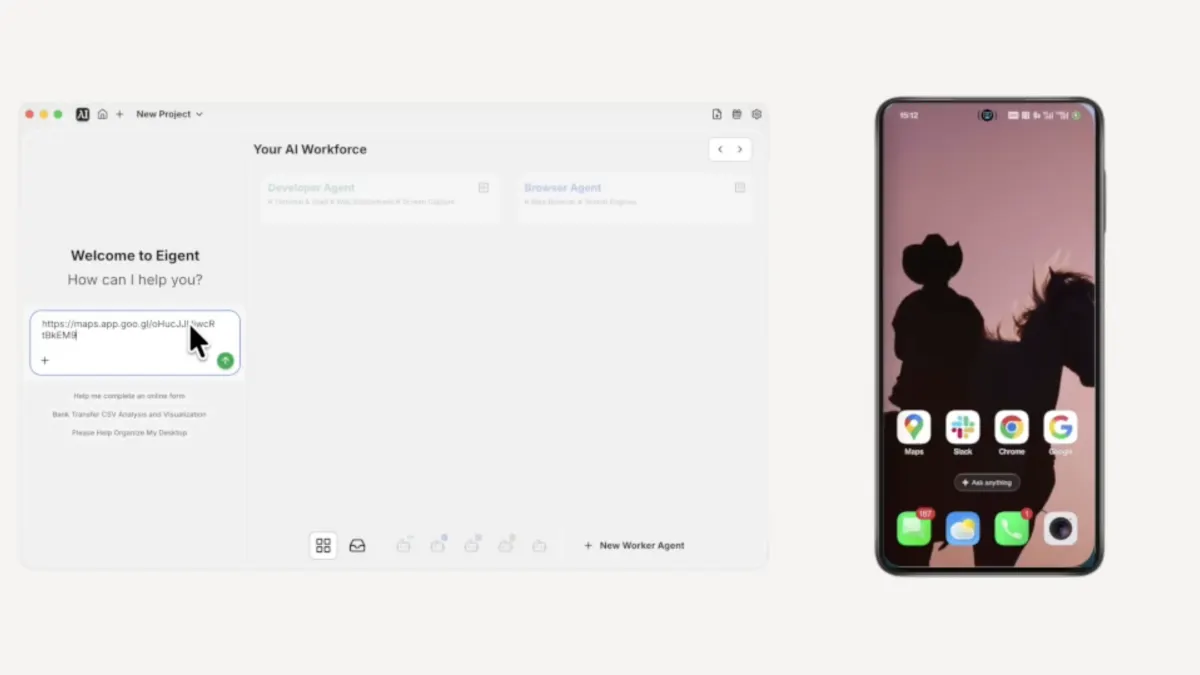
Catégorie : Productivité · Mobile · Intégration
Mobile MCP intègre les applications iPhone et Android dans les mêmes workflows multi-agents que vous exécutez déjà dans Eigent. Au lieu de s’arrêter au poste de travail, vos coéquipiers IA peuvent ouvrir des applications sur un appareil connecté, lire l’écran, naviguer dans les interfaces tactiles et transmettre les résultats à des outils comme Slack — avec du découpage de tâches et un Mobile Phone Agent qui gère la partie téléphone. Cette page présente un exemple concret d’automatisation mobile : trouver un restaurant à proximité sur l’appareil, puis faire un compte rendu dans un canal Slack, le tout à partir d’un seul prompt.
Eigent peut désormais contrôler votre téléphone.
Avec l’intégration Mobile MCP, les agents d’Eigent ne sont plus limités à votre poste de travail. Ils peuvent ouvrir des applications sur un iPhone ou un appareil Android connecté, naviguer dans l’interface, extraire des informations et agir en conséquence — le tout dans le cadre d’un workflow unique déclenché par un seul prompt. Aucun transfert manuel, aucun copier-coller entre les écrans.
Ce cas d’usage montre précisément comment cela fonctionne, à travers un exemple réel : demander à Eigent de trouver un restaurant à proximité et de faire un retour dans un canal Slack — entièrement via le téléphone.
Connectez votre téléphone à Eigent
Avant même d’écrire un prompt, vous devez ajouter Mobile MCP comme outil dans Eigent.
Ouvrez Eigent et cliquez sur Connectors dans la barre de navigation supérieure. Vous verrez MCP & Tools dans la barre latérale gauche — cliquez dessus, puis sélectionnez l’onglet Your own MCPs et cliquez sur + Add MCP Server. Collez la configuration suivante :
{
  "mcpServers": {
    "mobile-mcp": {
      "command": "npx",
      "args": [
        "-y",
        "@mobilenext/mobile-mcp"
      ]
    }
  }
}
Cliquez sur Install. Une fois qu’il apparaît dans votre liste Added external servers, Eigent a accès à votre appareil connecté — iPhone ou Android — et peut l’utiliser dans n’importe quel workflow.
Mobile MCP prend en charge les appareils iOS réels, iOS Simulator, les appareils Android réels et Android Emulator. La vidéo du tutoriel utilise un appareil Android, mais la même configuration fonctionne sur iOS.
Rédigez votre prompt — décrivez simplement le résultat attendu
Vous n’avez pas besoin de dire à Eigent quelle application ouvrir ni comment y naviguer. Décrivez simplement ce que vous voulez obtenir. Voici le prompt utilisé dans cet exemple :
Organisez un dîner d’équipe. Toutes les tâches doivent être réalisées à l’aide de mon téléphone portable. Pour un groupe de cinq personnes, trouvez un restaurant à proximité noté 4,5 ou plus, puis envoyez le nom du restaurant, l’adresse et les informations de notation au canal Slack #team-dinner.
C’est tout. Un seul prompt pour deux appareils et deux applications.
Eigent découpe automatiquement la tâche
Eigent n’exécute pas votre prompt comme une seule grande instruction. Il commence par le décomposer grâce au Task Splitting — en identifiant les sous-tâches distinctes et les agents qui doivent les prendre en charge.
Dans ce cas, il reconnaît que deux actions doivent être réalisées : trouver un restaurant à l’aide du téléphone, puis transmettre le résultat via Slack sur le bureau. Il confie la première au Mobile Phone Agent et orchestre automatiquement le transfert. Vous n’avez rien à configurer.
L’agent mobile navigue sur votre téléphone
Le Mobile Phone Agent prend le contrôle de votre appareil connecté à l’aide d’une approche basée sur la vision — il voit l’écran comme vous, et interagit avec lui par tapotements et navigation plutôt qu’en s’appuyant sur des API. Cela fonctionne à la fois sur iOS et Android.
Voici ce qu’il fait sur le téléphone :
- Ouvre Google Maps
- Confirme la position actuelle
- Recherche des restaurants à proximité et filtre ceux notés 4,5 ou plus
- Parcourt les résultats et sélectionne une option qui correspond
- Ouvre la fiche pour récupérer le nom, l’adresse, la note et d’autres détails
L’agent lit et utilise la véritable interface de Maps — des données en direct, des filtres réels, le même écran que vous utiliseriez vous-même.
Eigent publie dans Slack
Une fois que l’agent mobile a récupéré ce dont il a besoin, Eigent change de contexte vers le bureau sans aucune intervention de votre part. Il ouvre Slack, accède au bon canal et publie un message formaté avec tout ce qu’il a trouvé — nom du restaurant, note en étoiles, adresse et lien Maps.
L’ensemble du transfert entre appareils se déroule dans une seule exécution de workflow.
Consultez le rapport d’achèvement
Lorsque la tâche se termine, le tableau de bord d’Eigent affiche un Completion Report résumant ce qui s’est passé :
- Position confirmée sur l’appareil mobile
- Restaurant trouvé correspondant aux critères
- Détails publiés dans le canal Slack
Vous disposez ainsi d’un compte rendu clair de chaque action effectuée par les agents, ce qui vous permet de vérifier le résultat ou d’ajuster le prompt puis de relancer l’exécution.
Pourquoi c’est important
La plupart des workflows d’agents s’arrêtent au bureau. Dès qu’une tâche nécessite quelque chose sur votre téléphone, vous devez revenir à l’exécuter vous-même.
Mobile MCP supprime cette limite. Eigent peut désormais utiliser n’importe quelle application iOS ou Android — pas seulement celles qui disposent d’une API développeur — dans le cadre d’un workflow cross-device plus large. Associée à la coordination Multi-Agent d’Eigent, cette capacité permet à un seul prompt de traverser votre poste de travail, votre navigateur, vos intégrations et désormais votre téléphone.
L’exemple du dîner d’équipe est volontairement simple. La même capacité s’applique partout où vous devriez normalement décrocher votre téléphone au milieu d’un workflow.
Ce que vous pouvez essayer ensuite
Une fois Mobile MCP connecté, essayez des prompts qui combinent votre téléphone et vos outils de bureau :
- Recherchez un lieu sur Google Maps et ajoutez-le directement à Google Calendar.
- Consultez une application réservée au mobile pour obtenir des informations et enregistrez le résultat sur une page Notion.
- Utilisez votre téléphone pour chercher quelque chose et faites résumer le résultat dans Slack.
- Lancez n’importe quel workflow dont l’étape finale est une notification envoyée sur votre téléphone.
- Combinez une recherche effectuée sur téléphone avec un document généré par le Document Agent d’Eigent.
Conseils pour de meilleurs résultats
Précisez « use my mobile phone » dans le prompt. Lorsqu’une tâche peut être exécutée soit par l’agent navigateur soit par l’agent mobile, indiquer à Eigent lequel utiliser rend le routage sans ambiguïté.
Testez d’abord la connexion avec une tâche simple. Avant d’exécuter un workflow complexe, essayez quelque chose comme « ouvrir Google Maps sur mon téléphone et confirmer ma position actuelle ». Si l’agent y parvient, l’intégration fonctionne.
Associez les étapes mobiles à des intégrations de bureau. Mobile MCP fonctionne mieux comme une partie d’un workflow plus large. Combinez-le avec Slack, Notion, Google Calendar ou tout autre outil déjà connecté à Eigent pour créer des automatisations de bout en bout qui déplacent automatiquement l’information entre tous vos appareils.





