
Organisez un dossier Téléchargements en désordre — et obtenez un rapport dans Word
Les dossiers Téléchargements sont l’entropie à l’œuvre. Installateurs, images, documents archivés et fichiers temporaires s’accumulent pendant des mois, jusqu’à ce que l’ouverture du dossier devienne un petit facteur de stress à elle seule. Sous Windows, Eigent peut nettoyer cela automatiquement — en classant tout dans des catégories pertinentes et en rédigeant un rapport récapitulatif directement dans un document Microsoft Word ouvert, sans aucune étape manuelle.
Ouvrez Microsoft Word en arrière-plan
Ce workflow fournit le rapport de nettoyage sous forme de document Word. Avant de lancer la tâche, ouvrez Microsoft Word — même s’il s’agit simplement d’un document vierge. Eigent détectera l’application ouverte et écrira le rapport directement dedans.
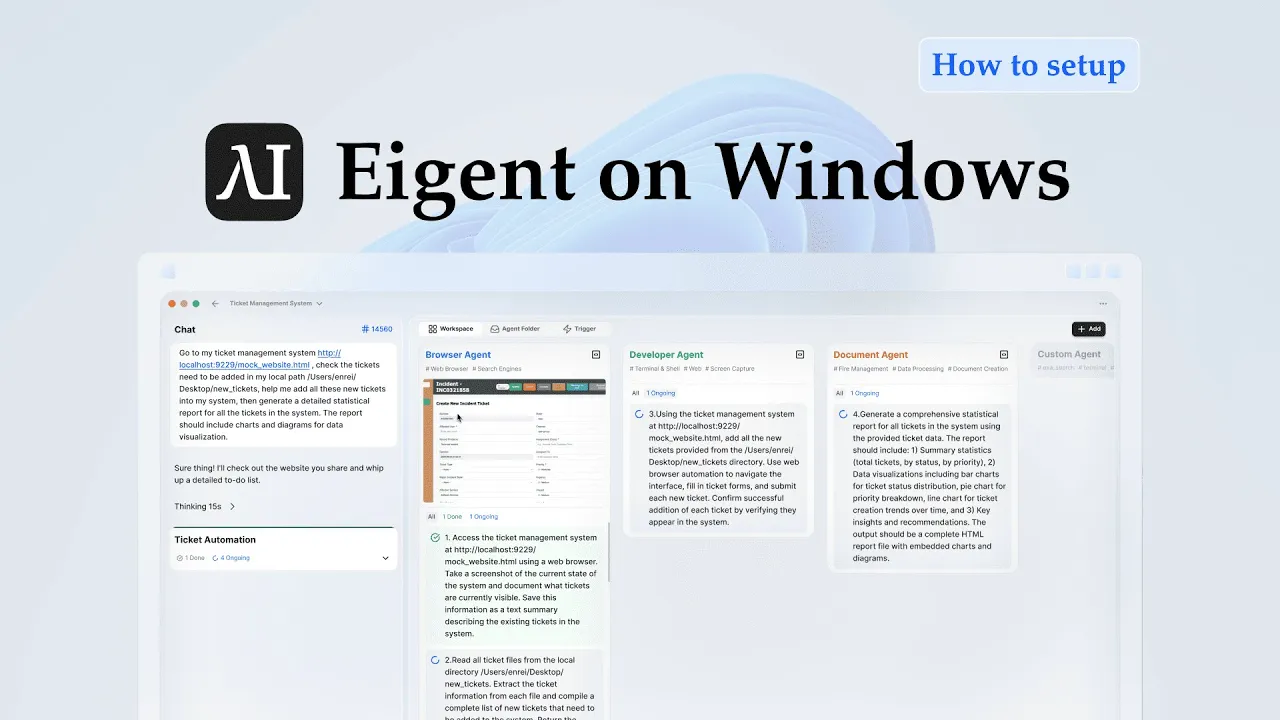
Ceci est un exemple d’Eigent travaillant entre plusieurs applications : les opérations sur les fichiers se font via l’agent Developer, tandis que le rapport est rédigé par l’agent Document dans la fenêtre Word ouverte en arrière-plan.
Rédigez le prompt de nettoyage
Voici le prompt utilisé dans ce workflow :
Mon dossier Téléchargements est en désordre. Aidez-moi à l’organiser : déplacez tous les installateurs vers 'Software Backup', les images vers 'Image Library' et archivez les documents par année. Déplacez aussi tous les fichiers temporaires qui n’ont pas été ouverts depuis plus de 6 mois vers un dossier nommé 'Expired Temporary Files'. J’ai Microsoft Word ouvert en arrière-plan — rédigez-moi un rapport de ce que vous avez fait. Faites simple, pas besoin de faire de recherche.
Les catégories de ce prompt constituent un bon point de départ, mais vous pouvez les personnaliser entièrement pour qu’elles correspondent à votre façon d’organiser vos fichiers.
L’agent Developer gère les opérations sur les fichiers
L’agent Developer d’Eigent analyse votre dossier Téléchargements et classe chaque fichier :
- Installateurs (
.exe,.msi,.dmg) → déplacés versSoftware Backup - Images (
.jpg,.png,.gif,.webp, etc.) → déplacées versImage Library - Documents (
.pdf,.docx,.xlsx,.pptx, etc.) → archivés dans des sous-dossiers par année (par ex.Documents/2023,Documents/2024) - Fichiers temporaires non ouverts depuis plus de 6 mois → déplacés vers
Expired Temporary Files
Tous les déplacements sont non destructifs — rien n’est supprimé, tout est simplement réorganisé.
L’agent Document rédige le rapport
Pendant que l’agent Developer gère les déplacements de fichiers, l’agent Document rédige un rapport récapitulatif clair dans le document Word ouvert. Le rapport indique ce qui a été déplacé, combien de fichiers se trouvent dans chaque catégorie, et ce qui a été laissé en place parce que la catégorie était ambiguë.
Le rapport est volontairement simple — pas de graphiques, pas de surcharge de mise en forme — juste un compte rendu clair de ce qu’Eigent a fait.
Vérifiez les résultats
Une fois la tâche terminée, vérifiez votre dossier Téléchargements pour confirmer la nouvelle structure, et consultez le rapport Word pour voir le résumé de ce qui a été déplacé. Si vous souhaitez ajuster la catégorisation — par exemple, déplacer certains types de fichiers vers un autre dossier — faites un suivi avec Eigent :
Déplacez tous les fichiers .zip de 'Software Backup' vers un nouveau dossier appelé 'Archives'.
Pourquoi c’est important
Ce cas d’usage montre Eigent en fonctionnement sous Windows avec une répartition en deux agents : un agent gère le système de fichiers, l’autre gère la sortie du document. Cette architecture multi-agent est ce qui rend possible d’effectuer simultanément des opérations sur les fichiers et la rédaction du rapport, plutôt que d’attendre qu’une tâche se termine avant de commencer l’autre. Le même schéma s’applique à tout workflow combinant traitement de données et génération de documents.
Ce qu’il faut essayer ensuite
Faites le même nettoyage pour mon Bureau et rédigez le rapport dans le même document Word.
Après l’organisation, trouvez les 10 plus gros fichiers dans mon dossier Téléchargements et listez-les dans le rapport.
Planifiez ce nettoyage pour qu’il s’exécute automatiquement chaque mois.
Créez un rapport plus détaillé avec un tableau montrant chaque fichier déplacé et sa destination.
Conseils pour de meilleurs résultats
-
Nommez clairement vos dossiers de destination dans le prompt. Eigent créera des dossiers qui correspondent exactement à ce que vous spécifiez — ainsi, "Software Backup" et "Expired Temporary Files" deviennent les vrais noms de dossiers dans votre répertoire Téléchargements.
-
Précisez le seuil de temps pour les fichiers temporaires. "6 months" est la valeur par défaut dans ce workflow, mais vous pouvez la définir sur 3 mois, 1 an ou toute autre durée correspondant à vos habitudes d’utilisation.
-
Demandez à Eigent d’ignorer certains fichiers. S’il y a des fichiers ou sous-dossiers spécifiques dans votre dossier Téléchargements que vous voulez laisser intacts, indiquez-le dans le prompt : "Ne déplacez rien dans le dossier nommé 'Active Projects'."





