
Eigent ハウツー: SAP購買発注の自動化
SAP S/4HANAでPOを作成・送信するためのステップバイステップガイド
 Eigent
SAPを使ったことがある人なら、購買発注書の作成がクリックとデータ入力のマラソンのように感じられることを知っているはずです。必要ではあるものの、あまり楽しい作業ではありません。もし、その面倒な手順をAIアシスタントに任せて、あなたはもっと重要な仕事に集中できるとしたらどうでしょうか?
この記事では、EigentというマルチエージェントのデスクトップAIワークフォースアプリが、SAP S/4HANAにログインし、画面を操作し、購買発注フォームに入力し、明細を追加し、注文を送信し、さらに実行内容の最終レポートまで作成する様子を紹介します。SAPの調達ワークフローにおけるEigentのオープンソースの同僚として機能します。
Eigentは、世界初のマルチエージェントワークフォース向けデスクトップアプリケーションであり、最も複雑なワークフローを自動化タスクに変えるカスタムAIワークフォースを構築・管理・展開できるようにします。これは、複雑なタスクを分解し、連携して動作する専門エージェントによって処理できるモジュール型のマルチエージェントシステムです。
Eigentのマルチエージェント連携プラットフォームは、ワークフローを自動化タスクに変えることで生産性を高めます。オープンソースのCAMELフレームワーク上に構築されており、並列実行、カスタマイズ、プライバシーをAI自動化にもたらします。さっそく始めましょう!
ステップ1: Eigentで新しいタスクを開始する
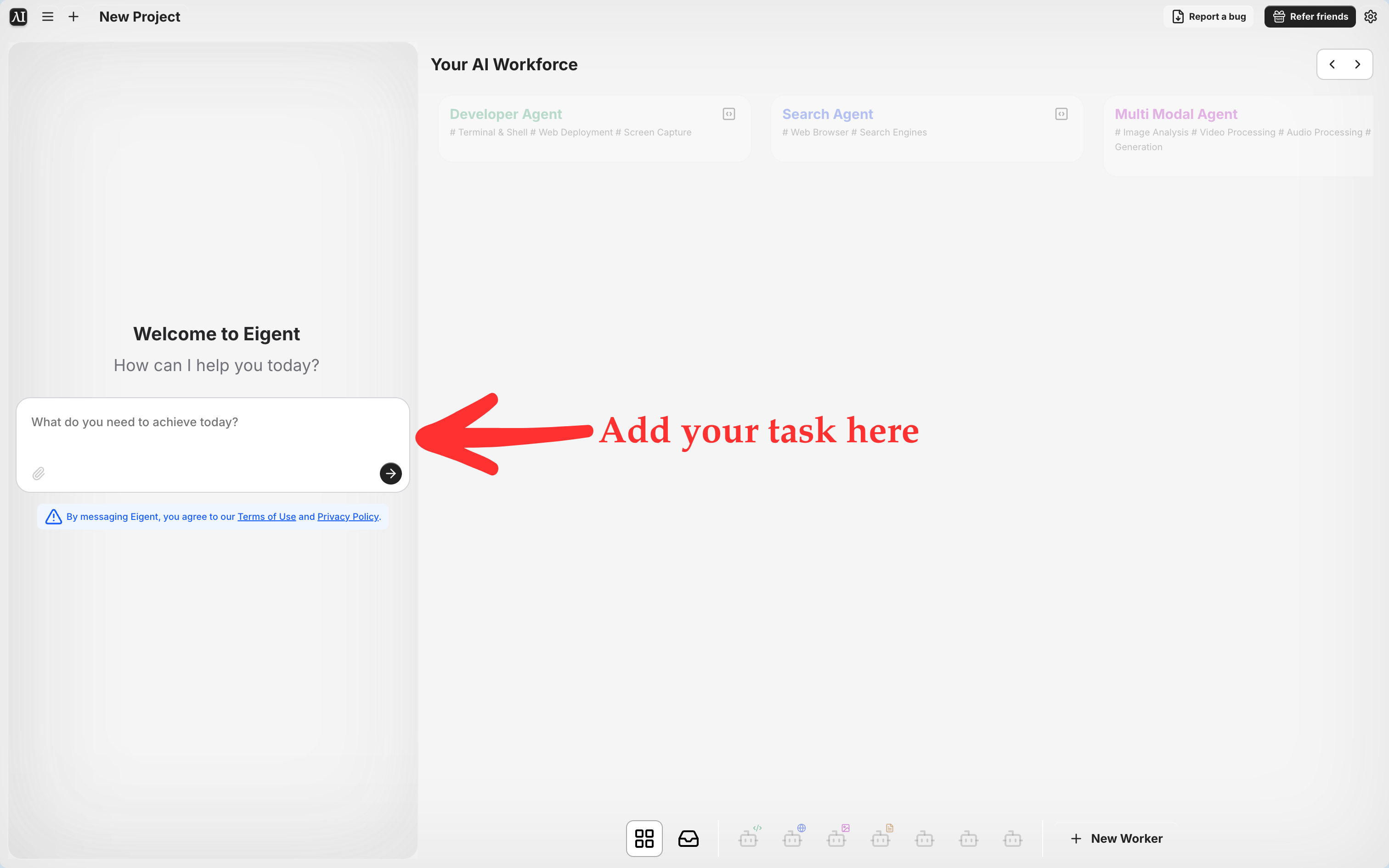
Eigentで新しいタスクを開始するのは、必要な内容を入力するだけで簡単です。ここではEigentを開き、「SAP S/4HANAで購買発注を作成して送信する」という依頼を入力しています。
まずはEigentを開いて新しいプロジェクトを作成します(アプリ上ではNew Projectと呼ばれますが、タスクだと考えてください)。Eigentは親しみやすく**「Welcome to Eigent, how can I help you today?」というプロンプトで迎えてくれます。テキストボックスに、やりたいことをそのまま入力するだけです。このケースでは指示はシンプルです。「SAP S/4HANAで購買発注を作成し送信する。Eigentが操作できるよう、資格情報はすでに渡してある。」** そして、右向きの小さな矢印(送信)ボタンを押します。
その後の動きはとても興味深いです。Eigentは依頼内容を解析し、どのAI「ワーカー」を使うべきか判断します。SAPのようなWebベースのタスクでは、Webナビゲーションを担当するSearch Agentとして動作するブラウザエージェントや、必要に応じて他のエージェントを起動します。しかし、その複雑さはすべて裏側で処理されます。私たちの視点では、1つのコマンドを出しただけで、あとはAIが対応してくれるのです。
ステップ2: EigentがSAP S/4HANAにログインする
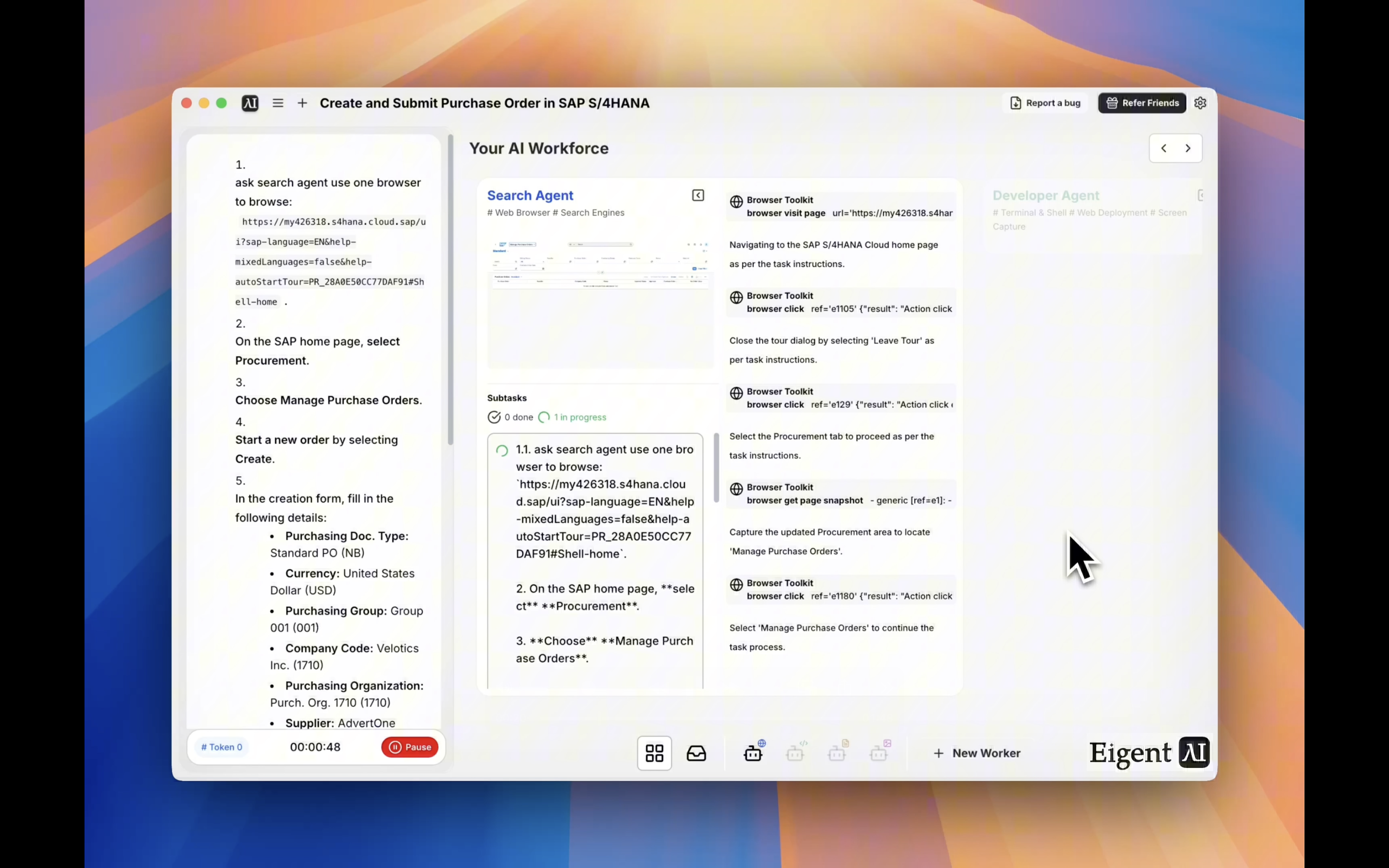
Eigentは内蔵のブラウザエージェントを使ってSAP S/4HANA Cloudのログインページに移動し、人間と同じようにサインインします(ただし、はるかに高速です)。
タスクを送信すると、Eigentは埋め込みブラウザを起動し、そのままSAP S/4HANA CloudのURLへ移動します。アドレスはプロンプトの文脈または事前設定から把握しており、SAPのログインページを読み込みます。Eigentはログイン処理を自動で行います。事前保存された認証情報やSSO機構があれば、人の手を借りずに安全に認証できます。
今回のケースでは、数秒以内にAIがログインを完了し、SAPのホーム画面に到達しました。読み込み中のEigentウィンドウには、SAP画面のサムネイルが表示されているのが確認できます。SAPではウェルカムダイアログやチュートリアルのポップアップ(よく出る「導入ツアー」)が表示されることがありますが、問題ありません。Eigentがそれを検出して閉じます(たとえば**「Leave Tour」や「Close」**ボタンをクリックします)。ここから本番の作業が始まります。
ステップ3: SAP画面をプロのように操作する
EigentがSAP画面を自動でクリックして進みます。ここではポップアップツアーを閉じ、Procurementタブを選択し、Manage Purchase Ordersオプションを探しています。
ここからが面白いところです。EigentがSAPのUIを自分の代わりに操作しています。今回のタスクは購買発注の作成なので、AIは適切なモジュールへ移動する必要があります。SAPの画面(このケースではFiori launchpadまたはそれに類するもの)には、多くのタイルとメニューがあります。しかし、Eigentは行くべき場所を正確に把握しています。
ホーム画面のメニューで**「Procurement」タブをクリックします。次に、Procurementセクション内の「Manage Purchase Orders」**を見つけてクリックします。これは、ユーザーが新しい購買発注の作成を開始するために行う操作と同じです。Eigentはテキストやその他の属性からボタンやリンクを識別でき、画面を読み取りながら賢く操作します。途中で組織の選択や通知の閉じる操作などが必要なら、それも対応します。
(Eigentの良い点の1つは、これらの操作をリアルタイムで監視できることです。アプリの画面では、「Browser click: selected Procurement tab.」のように各ステップのログが表示されます。まるで仕事のできる同僚が丁寧に作業を進めているのを見ているようで、処理が正しく進んでいるという安心感があります。)
ステップ4: 購買発注フォームへの入力
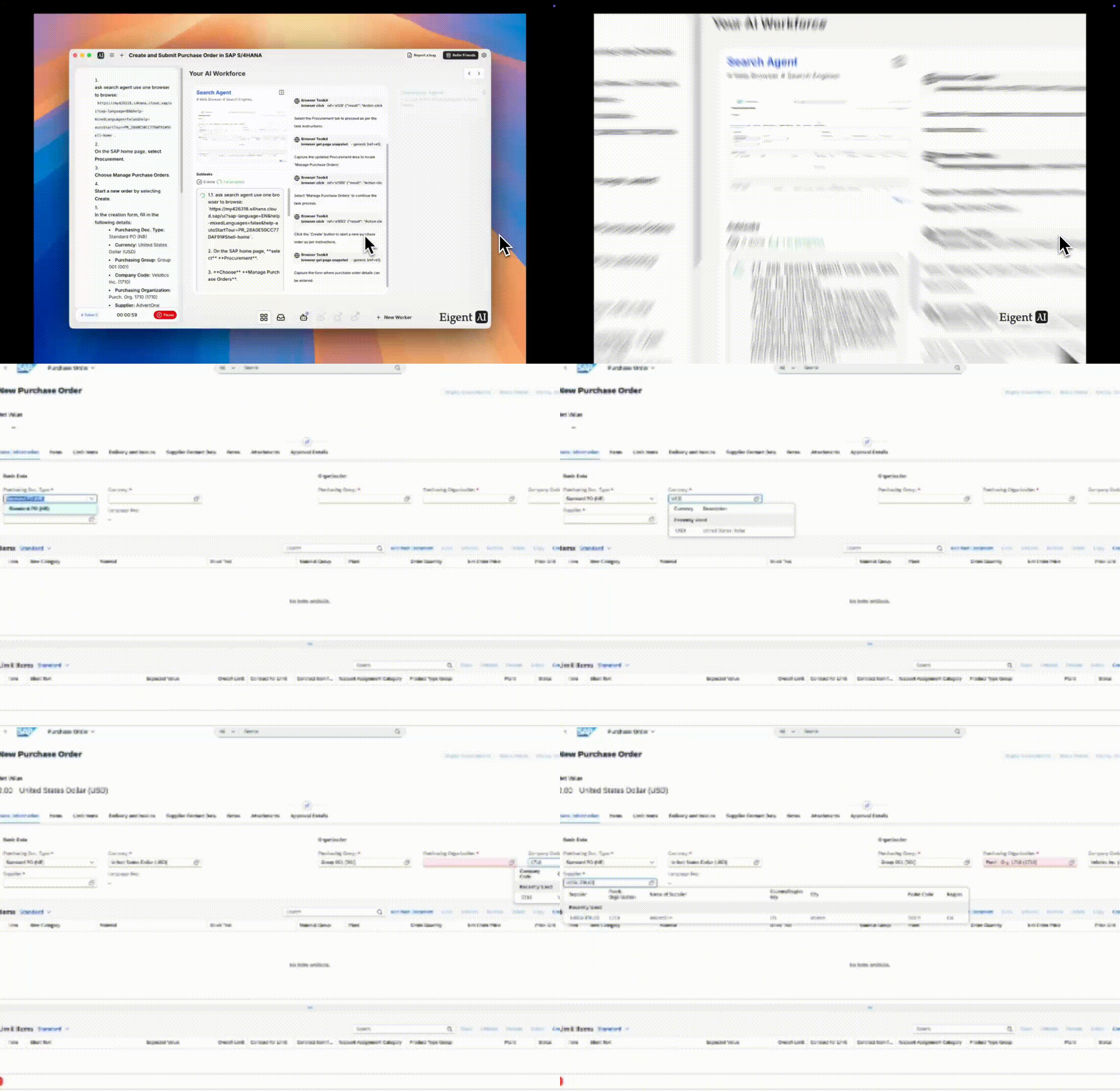
EigentがNew Purchase Orderフォームを開き、文書タイプ、購買組織、会社コード、サプライヤーなど、必要なフィールドに自動で入力し始めます。
メニューをたどったあと、EigentはNew Purchase Order画面に到達します。ここは通常、POの詳細をすべて入力するフォームです。ところが今回は、あなたの代わりにEigentが処理します。必要な情報をフォームの各項目に順番に入力していきます。やっていることは、あなたが手作業で入力するのと同じです。
- Purchasing Document Typeフィールドを選択し、**「Standard PO (NB)」**を選びます(標準的な購買発注でよく使われるタイプです)。
- この注文のCurrencyをUSD(米ドル)に設定します。
- Purchasing Groupを入力します(デモではたとえばGroup 001)。
- Purchasing Organizationを選択します(例: 1710。特定の事業部に対応している場合があります)。
- Company Codeを入力します(今回のシナリオではVelotics Inc.の1710など)。
- そしてSupplier情報を入力します。今回のケースでは、特定のベンダー、たとえばAdvent One(サプライヤーコードUSSU-TRLO3)を使いたかったので、EigentはそれをPOのサプライヤーとして選択します。
Eigentは基本的にフォームをタブで移動しながら、タスクの文脈やデフォルトに基づいて各項目へ正しい値を入力していきます。データ入力という面倒な作業を肩代わりし、次のステップへ進む前にすべてが正しく埋まっていることを保証します。文書タイプを入れ忘れたり、間違った会社コードを選んだりする心配はもうありません。AIが対応してくれます。
ステップ5: 購買発注の送信と確認
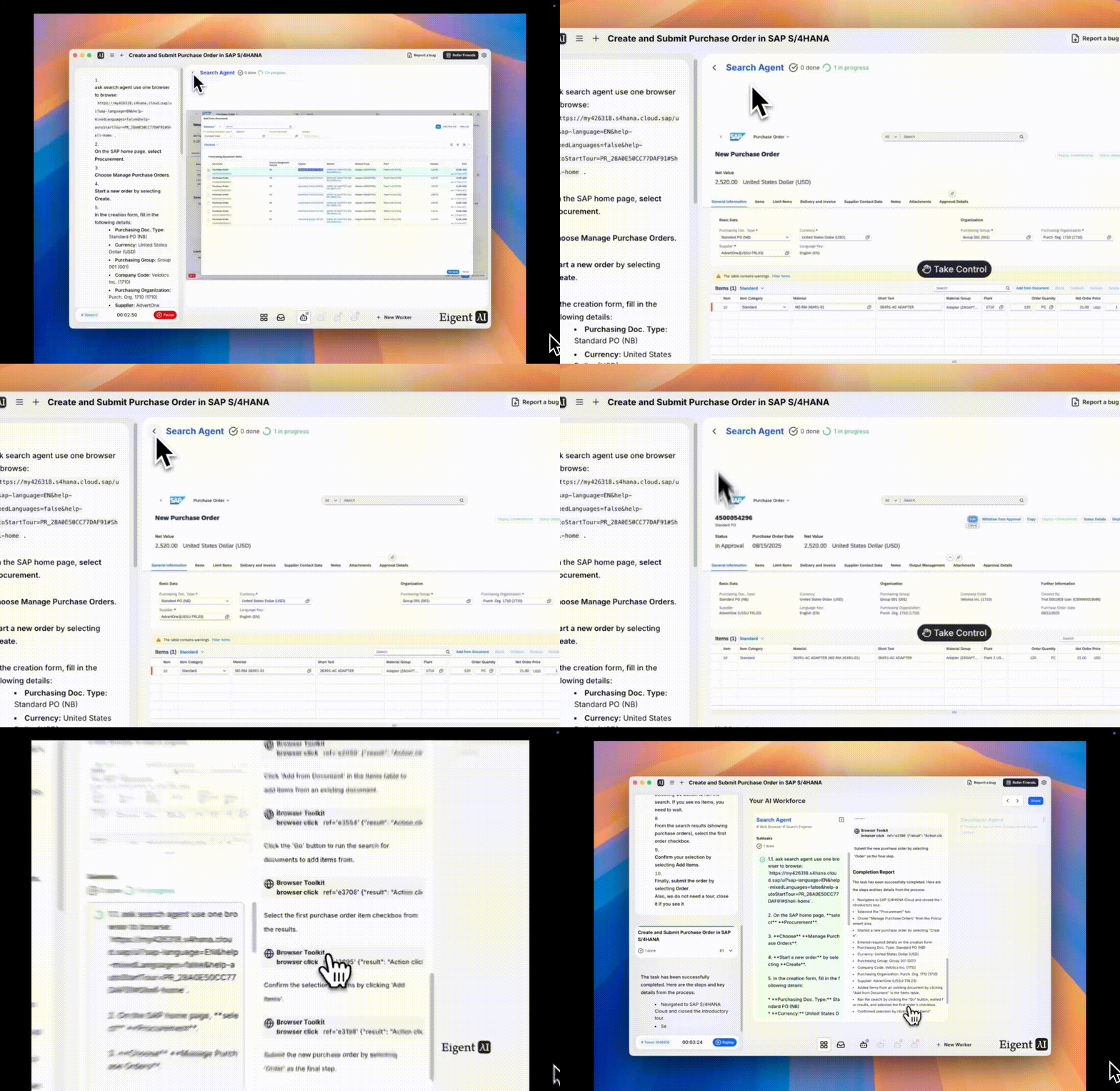
すべての詳細を入力し、明細を追加したあと、EigentはOrderボタンをクリックして購買発注を送信します。確認プロンプトにも対応し、POが作成された成功メッセージを記録します。
いよいよ本番です。注文を確定します。EigentはSAPフォームのOrder(送信)ボタンをクリックし、あなたがPOを確定するのと同じように処理します。SAPが**「注文してもよろしいですか?」**のような確認ダイアログを出す場合がありますが、その際もEigentが確認します。1〜2秒以内に、SAPは確認メッセージを表示します。
今回の実行では、SAPが**「Purchase order has been created.」**に相当するメッセージを表示しました。さらに、購買発注ID(例: 4500054926)も返されました。Eigentはこのフィードバックを確実に取得します。これでタスクは完了です。新しい購買発注がSAPシステムに正式に作成されました。🎉
印象的なのは、ナビゲーション、データ入力、送信が、人がログインしてフォームをクリックするだけの時間と同じくらい、あるいはそれより短い時間で完了したことです。Eigentは疲れることも気が散ることもなく、正確かつ一貫してすべてを処理しました。
Eigentは新しく作成された購買発注(ID 4500054926)をSAPで開き、存在を確認しています。ここではSAP上でPOの詳細(ステータス、明細など)が見えており、注文が正常に作成されたことを確認できます。
送信後、「本当にうまくいったの?」と思うかもしれません。そこもEigentがカバーしています。このケースでは、AIがさらに一歩進んで、作成直後の購買発注を画面上で開きました。SAP上でPOの詳細を確認できます。ステータス(SAPワークフロー上でさらに承認が必要な場合は、たとえばIn Approval)、正味注文金額、ベンダー、追加した明細などです。すべてがあるべき場所にあります。これは非常に有効な健全性確認であり、タスクが正しく実行されたことをすぐに把握できます。後でSAPやレポートを手動で確認することもできますが、実際の画面で見られるのはとても安心です。
Eigentはプロセス全体の詳細な完了レポートを提供します。左側には、実行したステップの要約と重要な詳細(クリックしたボタンやPO番号など)が表示されます。この最終レポートは、AIが何をしたかの監査証跡になります。
最後に、EigentはタスクのCompletion Reportを生成します。これは便利な要約、あるいは監査ログのようなものです。Eigentの画面では、左側のパネルに実行したすべてのステップと重要なデータポイントの要約が表示されます。たとえば、次のような内容です。「SAP S/4HANA Cloudに移動し、導入ツアーを閉じた。Procurementタブを選択した。Manage Purchase Ordersを選んだ。Createを選択して新しい購買発注を開始した。作成フォームに必要な詳細を入力した... 注文を送信した... 確認を受信: Purchase order has been created (ID 4500054926).」
主要なアクションと入力内容はすべて記録されます。つまり、完全な透明性があり、AIがあなたの代わりに何をしたのかを正確に把握できます。まるで、タスク完了後にアシスタントからレポートを受け取るようなものです。これは保存したり後で確認したりできるため、コンプライアンス対応にも、単純に安心材料としても非常に役立ちます。
ここまでで、Eigentが手間のかかる作業をハンズフリーに変えられることがわかりました。では、なぜこれが重要なのでしょうか? SAPの購買発注自動化が注目に値する理由をいくつか挙げます。
- 時間削減: 人が10〜15分かかるかもしれない作業(メニュー移動、コード入力、詳細の照合)を、Eigentは数分で完了しました。しかもその間、あなたは手を動かす必要がありません。AIがPOを処理している間に、別の仕事を進められます。これが何十件ものPOに及べば、削減効果はすぐに大きくなります。
- 正確性と一貫性: Eigentは疲れませんし、 টাইポもしません。入力されるデータは、依頼した内容そのものです。これにより、誤ったサプライヤーの選択や数量の入力ミスなど、手作業で起こりがちなエラーを減らせます。
- 単純作業の削減: 正直なところ、SAPでPOを作成するのは人にとって最も刺激的な作業ではありません。これをAIに任せることで、あなたやチームは、より戦略的な業務(ベンダーとの交渉、支出分析など)に集中できます。単調なクリック作業に時間を奪われることはありません。
- エンタープライズにおけるAIの実証: この例は、AIエージェントがどこまで進化したかを示しています。単なるチャットボットではありません。エンタープライズソフトウェアとやり取りする本格的なデジタルワーカーです。請求書処理、レポート生成、さまざまなシステムをまたぐデータ入力など、他の多くの業務を最小限のカスタムコードで自動化できる可能性が広がります。Eigentのマルチエージェントアーキテクチャなら、アプリをまたいだ複雑なワークフローを扱いながら、データをローカルマシン上に保持できます(Eigentはローカルで動作するため)。
要するに、Eigentは、重いエンタープライズワークフローであってもAIエージェントが処理できることを示しています。 これは、高額なカスタムRPAソリューションに投資したり、機密データのクラウド連携にリスクを負ったりせずに業務を効率化したい企業にとって、大きな変革です。
結論
SAPで購買発注を作成するには、これまで多くの繰り返し作業が必要でした。今では、Eigentのようなツールを使えば、何をすべきか正確に理解している疲れ知らずのアシスタントがいるように感じられます。ログインから最終確認までの完全な例を見てきたように、AIがすべてのクリックと টাইピングを代行してくれました。
技術者やSAPのヘビーユーザーなら、AIワークフォースを日常業務に組み込むイメージが湧くはずです。今日の対象は購買発注かもしれませんが、明日はレポート抽出やユーザー管理タスクの自動化かもしれません。Eigentは、必要なことを平易な言葉で説明するだけでよいようにしてくれるため、こうした自動化を身近なものにします。重たい作業(とクリック)は裏側で処理されます。
ならば、試してみない理由はあるでしょうか? 日々の作業を圧迫しているSAPの繰り返しタスクがあるなら、Eigentに任せて、生産性向上を実感してみてください。面倒なことを楽しんでやってくれて、しかもミスをしない同僚がいるようなものです。退屈な業務プロセスがもうあなたの悩みではない、AI駆動ワークフローの新時代へようこそ。さっそくEigentをあなたのSAPワークフローに投入して、どれほど生活が楽になるか確かめてみましょう!
Recent Posts
REA(Reverse Engineer Anything):AIエージェントがアプリを逆コンパイルして再構築する方法
REAはオープンソースのMCPサーバー兼CLIで、AIコーディングエージェントがバイナリ、Electronアプリ、APK、Webサイトをローカルで証拠付きリバースエンジニアリングできるツールです。
Eigent
ポータブルエージェントメモリ:Claude Code、Cursor、Codex、Gemini間でコンテキストを持ち運ぶ
ポータブルエージェントメモリがClaude Code、Cursor、Codex、Gemini間でコンテキストを引き継ぐ仕組み、その実現アプローチ、そしてロックインを回避する方法を解説します。
Eigent
Gemini 4 Argon:新機能、ベンチマーク、料金
Gemini 4 Argonは、長期的な作業向けGoogleのフロンティアモデルです。新機能、ベンチマーク、料金、100万出力トークン制限、および優先アクセス対象者について解説します。
Eigent


