

워크플로를 벗어나지 않고 어떤 PDF든 서명하기
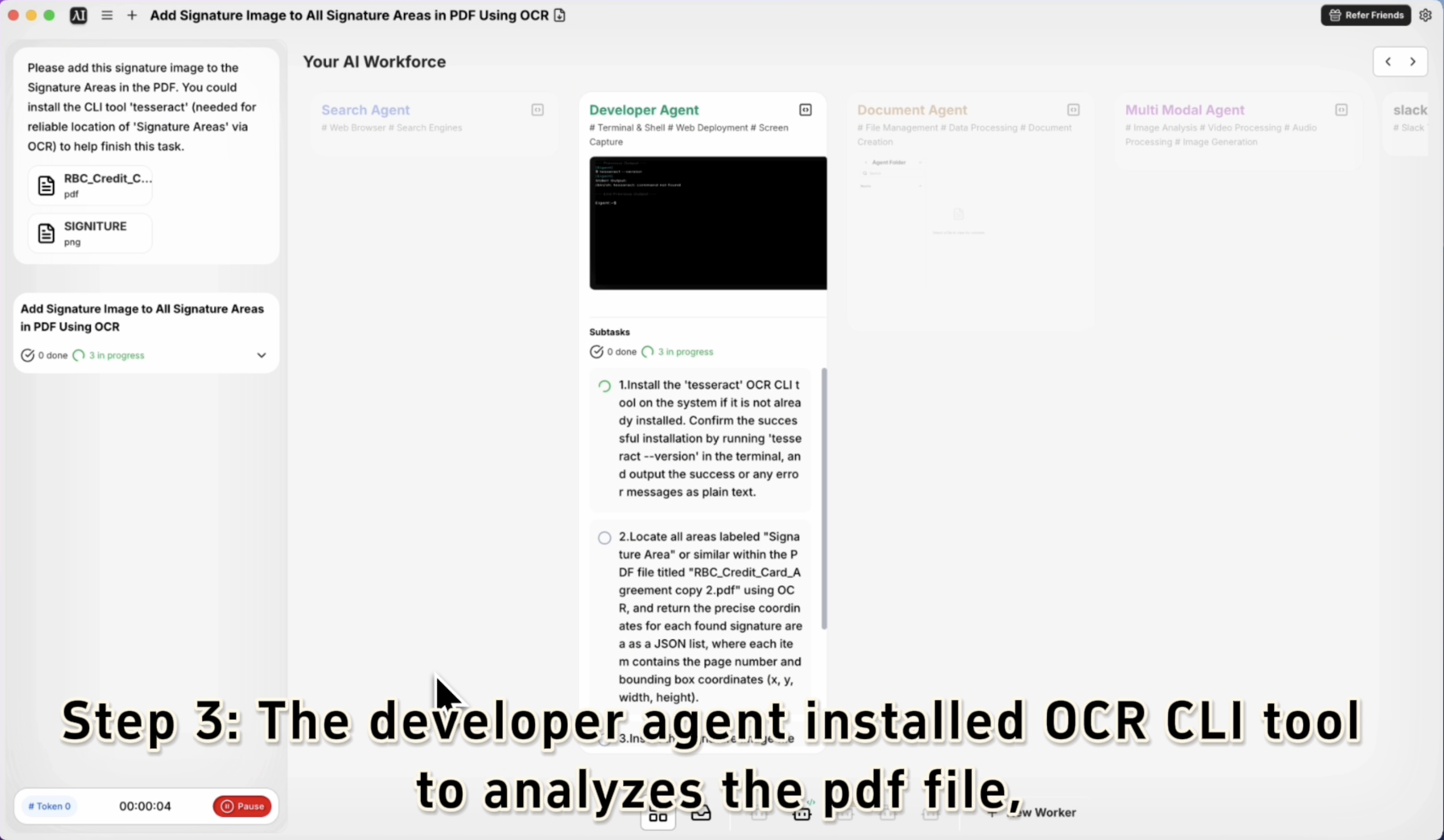
예전에는 PDF에 서명하려면 Adobe Acrobat, DocuSign 같은 전문 도구나, 문서에 이름을 찍어 넣기 위한 유료 구독이 필요했습니다. 대부분의 경우에는 서명 이미지 하나를 올바른 칸에 넣고 끝내고 싶을 뿐입니다. Eigent를 사용하면 작업을 설명하고 파일을 지정하기만 하면 나머지는 자동으로 처리됩니다. OCR을 사용해 서명 영역까지 자동으로 찾아줍니다.
파일 준비하기
시작하기 전에 데스크톱에 다음 두 가지가 준비되어 있는지 확인하세요.
- 서명해야 하는 PDF 파일
- 서명 이미지(PNG 또는 JPG가 가장 적합)
아직 서명 이미지가 없다면, 종이에 서명한 뒤 사진을 찍고 서명 부분만 잘라내면 됩니다. 투명 배경이면 가장 깔끔한 결과를 얻을 수 있습니다.
Eigent를 열고 작업 설명하기
Eigent에서 새 세션을 시작하고 요청을 입력하세요:
이 서명 이미지를 PDF의 서명 영역(Signature Areas)에 추가해 주세요.
PDF와 서명 이미지 두 파일을 모두 Eigent 채팅에 드래그 앤 드롭하거나, 파일 경로를 직접 참조하세요. Eigent는 문맥을 바탕으로 어떤 파일이 무엇인지 이해합니다.
Eigent가 서명 영역을 찾도록 하기
여기서 OCR이 사용됩니다. Eigent는 선택적으로 tesseract라는 명령줄 OCR 도구를 설치해, PDF에서 "Signature Area" 라벨이 어디에 있는지 신뢰성 있게 감지할 수 있습니다. 표준 양식으로 작업 중이라면, Eigent가 이러한 표식을 검사해 서명 이미지를 정확한 위치에 배치합니다.
tesseract가 아직 설치되어 있지 않다면, Eigent가 진행하기 전에 자동으로 설치를 처리합니다. 또는 다음처럼 명시적으로 요청할 수도 있습니다:
CLI 도구 'tesseract'를 설치해서 서명 영역(Signature Areas)을 더 신뢰성 있게 찾을 수 있게 해 주세요.
Eigent가 서명을 적용하기
서명 영역이 확인되면, Eigent는 지정된 위치마다 서명 이미지를 겹쳐 넣고, 지정된 필드 안에 맞도록 크기와 위치를 조정합니다. 결과물은 서명된 PDF로 데스크톱에 저장되며, 바로 보낼 수 있습니다.
수동 드래그도, PDF 편집기에서의 크기 조정도, 구독도 필요 없습니다.
결과 검토하기
서명된 PDF를 열어 모든 것이 올바른지 확인하세요. 위치가 조금 어긋나거나 크기 조정이 필요하면 Eigent에게 다시 요청하세요:
2페이지의 서명이 조금 너무 큽니다. 서명 상자 안에 들어가도록 크기를 조정해 주실 수 있나요?
Eigent가 조정된 매개변수로 서명을 다시 적용합니다.
이 작업이 중요한 이유
PDF 서명은 30초면 끝나야 할 일인데, 보통은 적절한 소프트웨어를 열고, 인터페이스를 익히고, 수동으로 크기를 조정하느라 5분이 걸립니다. Eigent는 이를 한 번의 지시로 줄여줍니다. 더 중요한 점은, 양식 레이아웃이 표준이 아니더라도 서명이 들어갈 위치를 찾는 지능적인 부분까지 처리한다는 것입니다.
다음에 시도해 볼 것
이 폴더의 모든 PDF에 내 서명을 추가해 주세요.
각 "Initial Here" 필드에는 내 이니셜을, 마지막 "Signature" 줄에는 전체 서명을 넣어 주세요.
이 NDA에 서명하고 파일 이름에 오늘 날짜를 넣은 복사본으로 저장해 주세요.
각 서명 옆에 오늘 날짜가 찍힌 서명본을 만들어 주세요.
더 나은 결과를 위한 팁
-
깔끔한 서명 이미지를 사용하세요. 투명 배경의 PNG가 가장 깔끔한 오버레이를 제공합니다. 이미지에 흰 배경이 있으면 아래의 양식 텍스트를 가릴 수 있습니다.
-
파일 이름을 명확하게 지정하세요. 여러 PDF와 서명 파일을 열어 둔 경우, Eigent가 추가 질문 없이 구분할 수 있도록 설명적인 이름을 사용하세요.
-
비표준 레이아웃에서는 tesseract를 언급하세요. OCR 도구를 사용하도록 Eigent에 요청하면, 라벨 텍스트가 양식에서 예측 가능한 위치에 있지 않을 때 더 높은 정확도를 얻을 수 있습니다.





