
Eigent How-To: Automatyzacja zamówień zakupu w SAP
Przewodnik krok po kroku po tworzeniu i wysyłaniu zamówień zakupu w SAP S/4HANA
 Eigent
Każdy, kto spędził trochę czasu w SAP, wie, że tworzenie zamówienia zakupu może przypominać maraton kliknięć i wprowadzania danych. Jest to konieczne, ale niezbyt przyjemne. A gdyby te żmudne kroki mógł wykonać asystent AI, a Ty mógłbyś skupić się na ważniejszych zadaniach?
W tym wpisie pokażemy, jak Eigent – desktopowa aplikacja AI z wieloma agentami – może logować się do SAP S/4HANA, nawigować po interfejsie, wypełniać formularz zamówienia zakupu, dodawać pozycje, wysyłać zamówienie, a nawet wygenerować końcowy raport z wykonanych działań, działając jako Twój open source cowork własny dla procesów zakupowych SAP.
Eigent to pierwsza na świecie desktopowa aplikacja typu Multi-agent Workforce, która umożliwia tworzenie, zarządzanie i wdrażanie własnej siły roboczej AI, zamieniającej najbardziej złożone workflow w zautomatyzowane zadania.. To modularny, wieloagentowy system, który potrafi rozbijać złożone zadania na części i realizować je poprzez wyspecjalizowanych agentów działających w koordynacji.
Platforma koordynacji wieloagentowej Eigent zwiększa produktywność, zamieniając Twoje workflow w zautomatyzowane zadania. Zbudowana na otwartoźródłowej frameworku CAMEL, zapewnia równoległe wykonywanie, możliwość dostosowania i prywatność dla Twojej automatyzacji AI. Zaczynajmy!
Krok 1: Uruchom nowe zadanie w Eigent
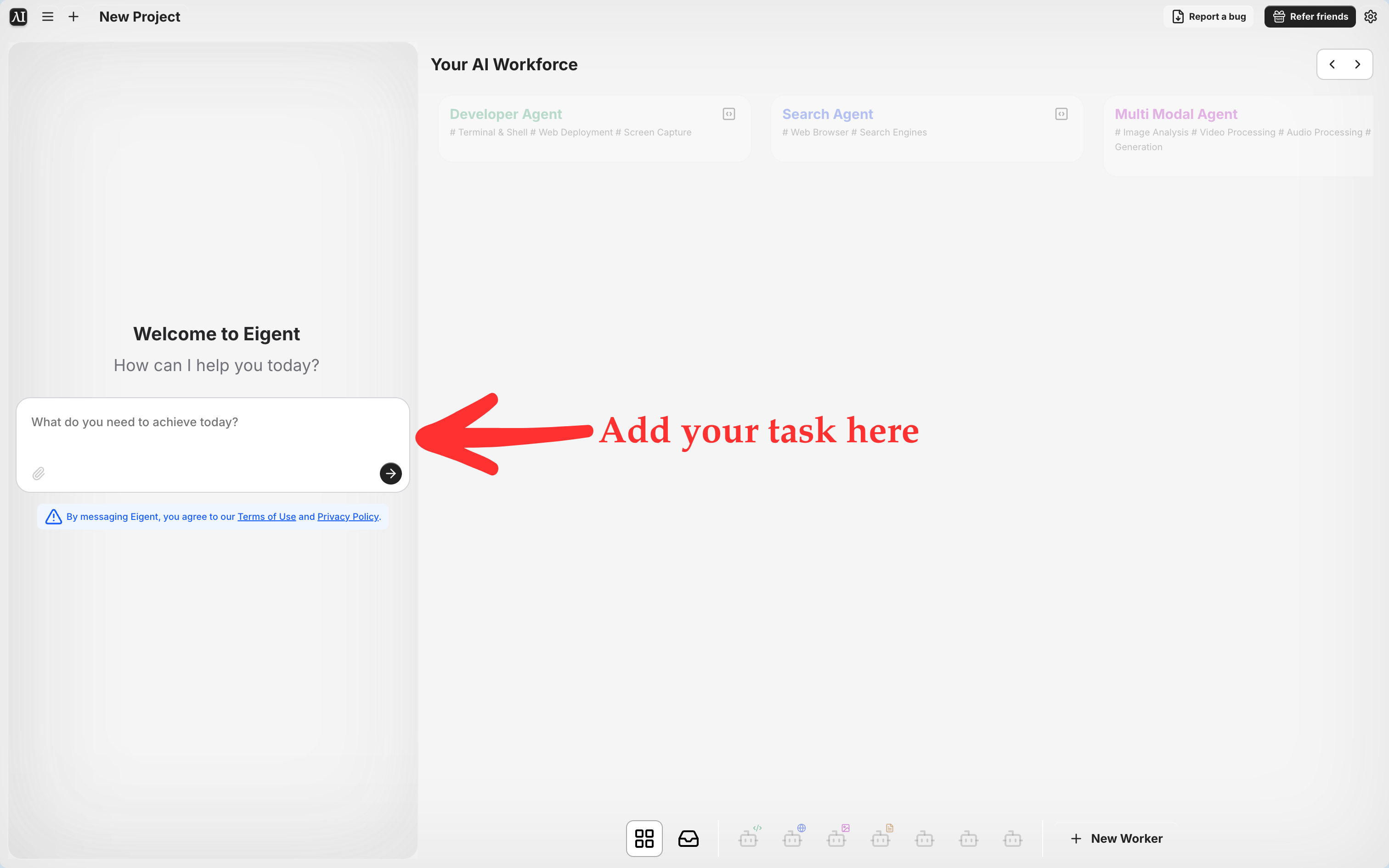
Uruchomienie nowego zadania w Eigent jest tak proste, jak wpisanie tego, czego potrzebujesz. Tutaj otworzyliśmy Eigent i wpisaliśmy nasze żądanie: „Utwórz i wyślij zamówienie zakupu w SAP S/4HANA”.
Na początek otwieramy Eigent i tworzymy nowy projekt (aplikacja nazywa to New Project, ale traktuj to jak zadanie). Eigent wita nas przyjaznym komunikatem „Welcome to Eigent, how can I help you today?”. W polu tekstowym po prostu wpisujemy, co chcemy zrobić. W tym scenariuszu instrukcja jest prosta: „Utwórz i wyślij zamówienie zakupu w SAP S/4HANA, a także udostępniliśmy poświadczenia do nawigacji dla Eigent.” Następnie klikamy mały przycisk ze strzałką (wyślij).
To, co dzieje się dalej, jest całkiem imponujące: Eigent analizuje nasze żądanie i ustala, których swoich agentów AI musi użyć. W przypadku zadania opartego na sieci, takiego jak SAP, uruchomi Search Agent, który działa jako agent przeglądarki internetowej (do obsługi nawigacji po sieci) oraz ewentualnie inne agenty, jeśli są potrzebne. Ale cała ta złożoność pozostaje w tle. Z naszej perspektywy wydaliśmy tylko jedno polecenie, a AI już działa!
Krok 2: Eigent loguje się do SAP S/4HANA
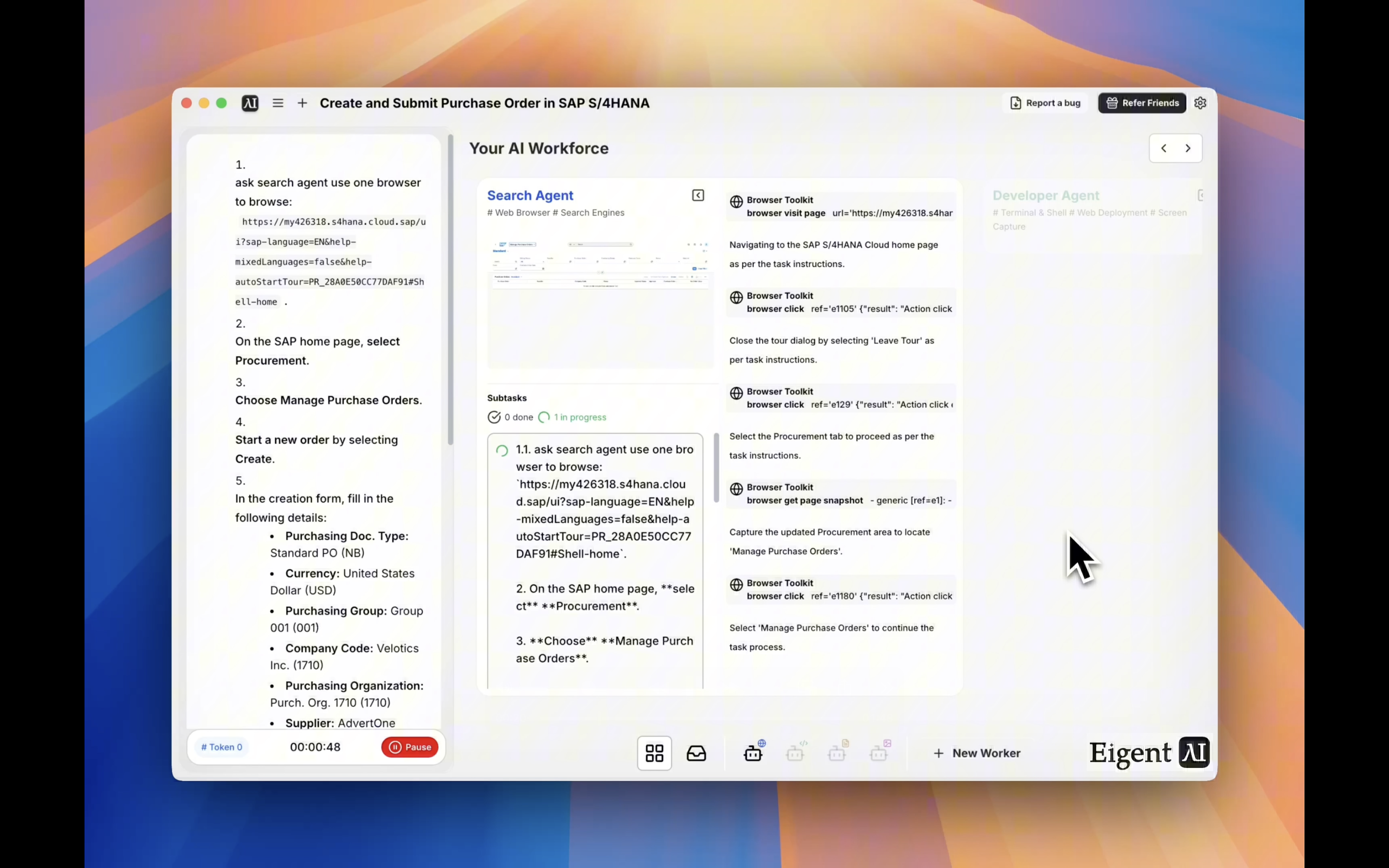
Eigent używa wbudowanego agenta przeglądarki, aby przejść do strony logowania SAP S/4HANA Cloud i zalogować się, tak jak zrobiłby to człowiek (ale znacznie szybciej).
Po wysłaniu zadania Eigent uruchamia osadzoną przeglądarkę i przechodzi bezpośrednio do adresu URL SAP S/4HANA Cloud. Zna adres (z kontekstu promptu albo z wcześniej zdefiniowanego ustawienia) i ładuje stronę logowania SAP. Eigent automatycznie obsługuje proces logowania — możesz mieć wcześniej zapisane poświadczenia lub mechanizm SSO, dzięki czemu może bezpiecznie uwierzytelnić się bez pomocy człowieka.
W naszym przypadku, po kilku sekundach AI zalogowało się i dotarło do ekranu głównego SAP. W oknie Eigent można nawet zobaczyć miniaturę interfejsu SAP pojawiającą się podczas ładowania. SAP może wyświetlić okno powitalne albo wyskakujący samouczek (te małe „intro tours”, które często się pojawiają). Żaden problem: Eigent wykrywa to i zamyka je (na przykład klikając przycisk „Leave Tour” lub „Close”). Teraz zaczyna się prawdziwa praca.
Krok 3: Nawigacja po interfejsie SAP jak profesjonalista
Eigent automatycznie klika przez interfejs SAP. Tutaj zamknął wyskakujący samouczek, wybrał kartę Procurement i lokalizuje opcję Manage Purchase Orders.
I tutaj robi się ciekawie: Eigent steruje teraz interfejsem SAP za Ciebie. W naszym przykładzie zadaniem jest utworzenie zamówienia zakupu, więc AI musi przejść do odpowiedniego modułu. Interfejs SAP (w tym przypadku Fiori launchpad lub podobny) ma wiele kafelków i menu. Eigent jednak dokładnie wie, gdzie iść.
Kliknie kartę „Procurement” w menu strony głównej. Następnie znajduje i klika „Manage Purchase Orders” w sekcji Procurement. To odpowiednik tego, co użytkownik zrobiłby, aby rozpocząć tworzenie nowego zamówienia zakupu. Eigent potrafi rozpoznawać przyciski i linki po tekście lub innych atrybutach — skutecznie odczytuje ekran i inteligentnie wchodzi z nim w interakcję. A jeśli po drodze byłyby jakiekolwiek dodatkowe kroki (np. wybór organizacji lub zamknięcie powiadomień), agent poradziłby sobie również z nimi.
(Jedną z zalet Eigent jest możliwość monitorowania tych działań w czasie rzeczywistym. W interfejsie aplikacji widzisz log każdego kroku — np. „Browser click: selected Procurement tab.” To jak obserwowanie bardzo sumiennego współpracownika wykonującego kolejne kroki, co daje pewność, że wszystko przebiega prawidłowo.)
Krok 4: Wypełnianie formularza zamówienia zakupu
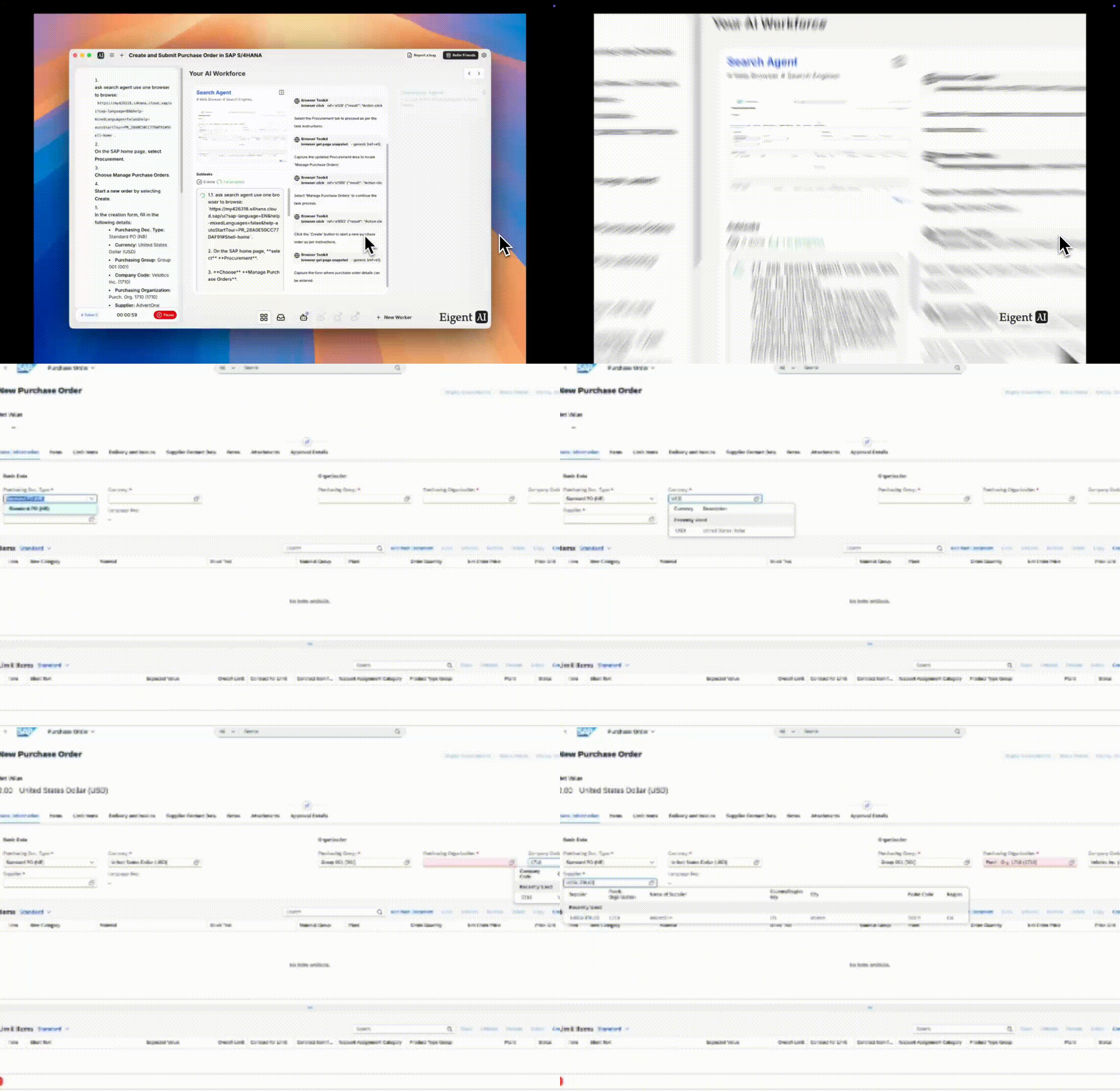
Eigent otwiera formularz New Purchase Order i zaczyna automatycznie wypełniać wymagane pola, takie jak typ dokumentu, organizacja zakupowa, kod spółki, dostawca itd.
Po przejściu przez menu Eigent trafia na ekran New Purchase Order. To formularz, w którym normalnie wprowadza się wszystkie szczegóły zamówienia zakupu. Zamiast wpisywać cokolwiek samodzielnie, Eigent zajmuje się tym za Ciebie. Zaczyna wpisywać wymagane informacje do pól formularza, jedno po drugim, dokładnie tak jak zrobiłbyś to Ty:
- Wybiera pole Purchasing Document Type i ustawia „Standard PO (NB)” (typowy typ standardowego zamówienia zakupu).
- Ustawia Currency na USD (United States Dollar) dla tego zamówienia.
- Wypełnia pole Purchasing Group (na przykład Group 001 w naszym demo).
- Wybiera Purchasing Organization (np. 1710, które może odpowiadać określonej jednostce biznesowej).
- Wpisuje Company Code (np. 1710 dla Velotics Inc. w tym scenariuszu).
- I wprowadza informacje o Supplier. W naszym przypadku chcieliśmy konkretnego dostawcę, np. Advent One (z kodem dostawcy USSU-TRLO3), więc Eigent wybiera go jako dostawcę dla zamówienia.
Eigent praktycznie przechodzi tabulatorem przez formularz, wypełniając każde pole prawidłowymi wartościami na podstawie kontekstu zadania lub ustawień domyślnych. Wykonuje za Ciebie ciężką pracę związaną z wprowadzaniem danych, dbając o to, aby wszystko było poprawnie wypełnione przed przejściem dalej. Koniec z zapominaniem o ustawieniu typu dokumentu albo przypadkowym wybraniem niewłaściwego kodu spółki — AI ma to pod kontrolą.
Krok 5: Wysłanie zamówienia zakupu (i potwierdzenie)
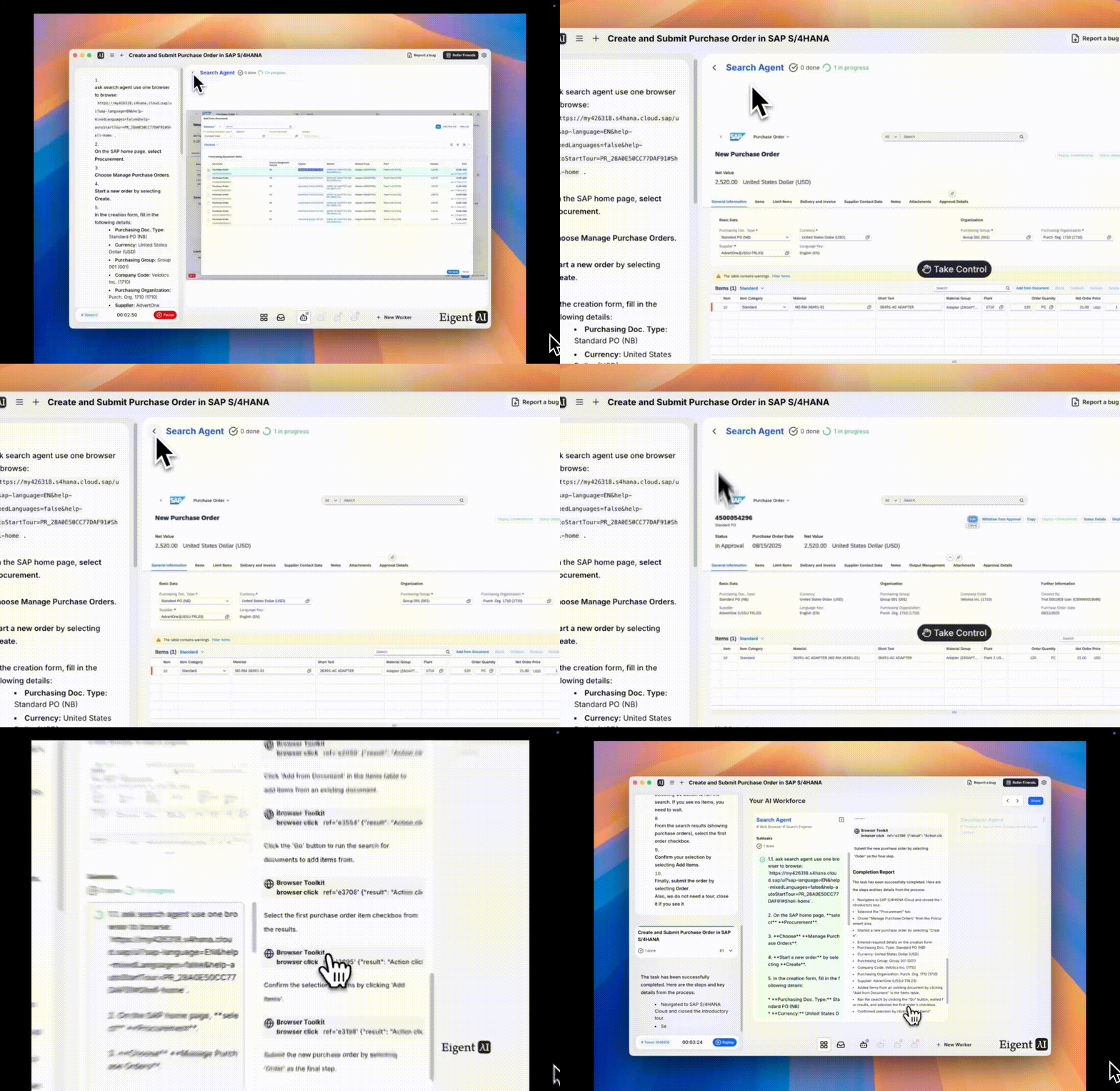
Po wypełnieniu wszystkich szczegółów i dodaniu pozycji Eigent wysyła zamówienie zakupu, klikając przycisk Order. Obsługuje komunikat potwierdzający i odnotowuje komunikat sukcesu, że zamówienie zostało utworzone.
A teraz moment prawdy: złożenie zamówienia. Eigent klika przycisk Order (wyślij), tak jak zrobiłbyś to, aby sfinalizować zamówienie zakupu. SAP może wyświetlić okno potwierdzenia w stylu „Are you sure you want to order?” — jeśli tak się stanie, Eigent je potwierdzi. W ciągu sekundy lub dwóch SAP generuje komunikat potwierdzający.
W naszym przebiegu SAP wyświetlił komunikat w stylu „Purchase order has been created.” Podał też identyfikator zamówienia zakupu, na przykład 4500054926. Eigent przechwytuje tę informację zwrotną. Zadanie jest zakończone: nowe zamówienie zakupu zostało oficjalnie utworzone w systemie SAP. 🎉
Imponujące jest to, że cała nawigacja, wprowadzanie danych i wysłanie zajęły mniej więcej tyle samo czasu, a nawet mniej, niż zajęłoby to człowiekowi samo zalogowanie się i kliknięcie do formularza. Eigent zrobił wszystko poprawnie i konsekwentnie, bez zmęczenia i rozproszenia.
Eigent otworzył nawet nowo utworzone zamówienie zakupu (ID 4500054926) w SAP, aby potwierdzić, że tam jest. Tutaj możemy zobaczyć szczegóły zamówienia w SAP (status, pozycja itp.), co potwierdza, że zostało ono pomyślnie utworzone.
Po wysłaniu możesz się zastanawiać: „Czy to naprawdę zadziałało?” Eigent również tutaj ma rozwiązanie. W tym przypadku AI poszło o krok dalej i otworzyło świeżo utworzone zamówienie zakupu na ekranie. Widzimy zamówienie w SAP wraz ze szczegółami: statusem (np. In Approval, ponieważ może wymagać dalszej akceptacji w workflow SAP), wartością netto zamówienia, dostawcą oraz dodaną pozycją. Wszystko znajduje się dokładnie tam, gdzie powinno. To świetna kontrola poprawności i daje natychmiastową widoczność, że zadanie zostało wykonane prawidłowo. Możesz też później ręcznie sprawdzić SAP albo raporty, ale zobaczenie tego na żywo jest naprawdę uspokajające.
Eigent dostarcza szczegółowy raport końcowy z całego procesu. Po lewej stronie widzisz podsumowanie kroków i kluczowych informacji (takich jak przyciski, które kliknął, oraz numer zamówienia). Ten końcowy raport służy jako ślad audytowy tego, co zrobiła AI.
Na koniec Eigent generuje dla zadania Completion Report. Traktuj to jak wygodne podsumowanie albo dziennik audytowy. W interfejsie Eigent lewy panel pokazuje teraz podsumowanie wszystkich wykonanych kroków oraz wszelkich ważnych danych. Na przykład zawiera wpisy takie jak: „Przejście do SAP S/4HANA Cloud i zamknięcie wstępnego samouczka. Wybranie karty Procurement. Wybranie Manage Purchase Orders. Rozpoczęcie nowego zamówienia zakupu przez wybranie Create. Wprowadzenie wymaganych danych w formularzu tworzenia... Wysłanie zamówienia... Otrzymano potwierdzenie: Purchase order has been created (ID 4500054926).”
Wszystkie kluczowe działania i dane wejściowe są rejestrowane. Oznacza to pełną przejrzystość — dokładnie wiesz, co AI zrobiła w Twoim imieniu. To jak otrzymanie krótkiego raportu od asystenta po wykonaniu zadania. Można go zapisać lub przejrzeć później, co jest niezwykle przydatne ze względów zgodności albo po prostu dla spokoju ducha.
Teraz już widzisz, jak Eigent może zamienić żmudny proces w działanie bez Twojego udziału. Ale dlaczego to takie ważne? Oto kilka powodów, dla których automatyzacja zamówień zakupu w SAP zasługuje na uwagę:
- Oszczędność czasu: To, co człowiekowi może zająć 10–15 minut (nawigacja po menu, wpisywanie kodów, sprawdzanie szczegółów), Eigent wykonał w zaledwie kilka minut. A dla Ciebie to czas bezobsługowy — możesz robić coś innego, podczas gdy AI tworzy zamówienie. Pomnóż to przez dziesiątki zamówień, a oszczędności szybko rosną.
- Dokładność i spójność: Eigent nie męczy się ani nie popełnia literówek. Wprowadzone dane są dokładnie takie, jakich oczekiwałeś. Zmniejsza to liczbę błędów, takich jak wybór niewłaściwego dostawcy czy literówka w ilości zamówienia, które w procesie ręcznym mogą się zdarzać.
- Mniej żmudnej pracy: Przyznajmy — tworzenie zamówień zakupu w SAP nie jest najbardziej stymulującym zadaniem. Przekazanie tego AI oznacza, że Ty i Twój zespół możecie skupić się na bardziej strategicznych zadaniach (negocjacjach z dostawcami, analizie wydatków itp.), zamiast na monotonnych kliknięciach.
- Dowód koncepcji AI w przedsiębiorstwie: Ten przykład pokazuje, jak daleko zaszły agenty AI. Nie mówimy tu tylko o prostych chatbotach — to pełnoprawny cyfrowy pracownik, który wchodzi w interakcję z oprogramowaniem klasy enterprise. Otwiera to drogę do automatyzacji wielu innych procesów (np. przetwarzania faktur, generowania raportów, zadań związanych z wprowadzaniem danych w różnych systemach) przy minimalnym custom coding. Wieloagentowa architektura Eigent oznacza, że może on potencjalnie obsługiwać złożone workflow w wielu aplikacjach, jednocześnie przechowując Twoje dane na lokalnym komputerze (ponieważ Eigent działa lokalnie).
Krótko mówiąc, Eigent pokazuje, że nawet ciężkie workflow klasy enterprise mogą być obsługiwane przez agentów AI. To przełom dla firm, które chcą usprawnić operacje bez inwestowania w drogie, niestandardowe rozwiązania RPA ani ryzykowania integracji chmurowych przy wrażliwych danych.
Podsumowanie
Tworzenie zamówienia zakupu w SAP kiedyś oznaczało mnóstwo powtarzalnej pracy. Teraz, dzięki narzędziom takim jak Eigent, masz wrażenie, jakbyś miał niestrudzonego asystenta, który dokładnie wie, co robić. Przeszliśmy przez pełny przykład — od logowania po końcowe potwierdzenie — a AI wykonała za nas wszystkie kliknięcia i wpisywanie danych.
Jeśli jesteś użytkownikiem technicznym albo zaawansowanym użytkownikiem SAP, wyobraź sobie podłączenie siły roboczej AI do swojej codziennej rutyny. Dziś są to zamówienia zakupu; jutro może to być automatyzacja pobierania raportów albo zadań administracji użytkownikami. Eigent ułatwia to podejście, pozwalając po prostu opisać, czego potrzebujesz, zwykłym językiem. Ciężka praca (i klikanie) odbywa się w tle.
Więc dlaczego nie spróbować? Jeśli masz powtarzalne zadania SAP, które spowalniają Twój dzień, pozwól Eigent się nimi zająć i przekonaj się sam o wzroście produktywności. To jak posiadanie współpracownika, który naprawdę lubi robić nudne rzeczy i nigdy nie popełnia błędu. Witaj w nowej erze workflow napędzanych przez AI, gdzie żmudne procesy biznesowe przestają być Twoim problemem. Uruchom Eigent na swoich własnych workflow SAP i zobacz, jak bardzo może stać się to prostsze!
Recent Posts

Claude na Androidzie działa teraz jak aplikacja laptopowa na Chromebookach i składanych telefonach
Claude na Androidzie działa teraz jak aplikacja laptopowa na Chromebookach, Googlebookach i urządzeniach składanych, z przesuwanym paskiem bocznym, obsługą touchpada, prawego przycisku myszy i skrótami klawiszowymi.
Eigent
Eigent v1.0.7: sesje obok siebie, czytelniejsze dzienniki i ponowne wykorzystanie pracy
Eigent v1.0.7 dodaje podzielony widok sesji, osobne okna, czytelniejsze dzienniki i zatwierdzenia oraz Skills i automatyzacje do ponownego wykorzystania pracy.
 Douglas Lai
Czym jest parametr guidelines w Grok API? Niestandardowa moderacja treści, wyjaśniona
Dowiedz się, co robi parametr guidelines w Grok API, jakie kategorie treści obsługuje, jak go ustawić oraz jakich limitów żądań i błędów się spodziewać.
Eigent


