

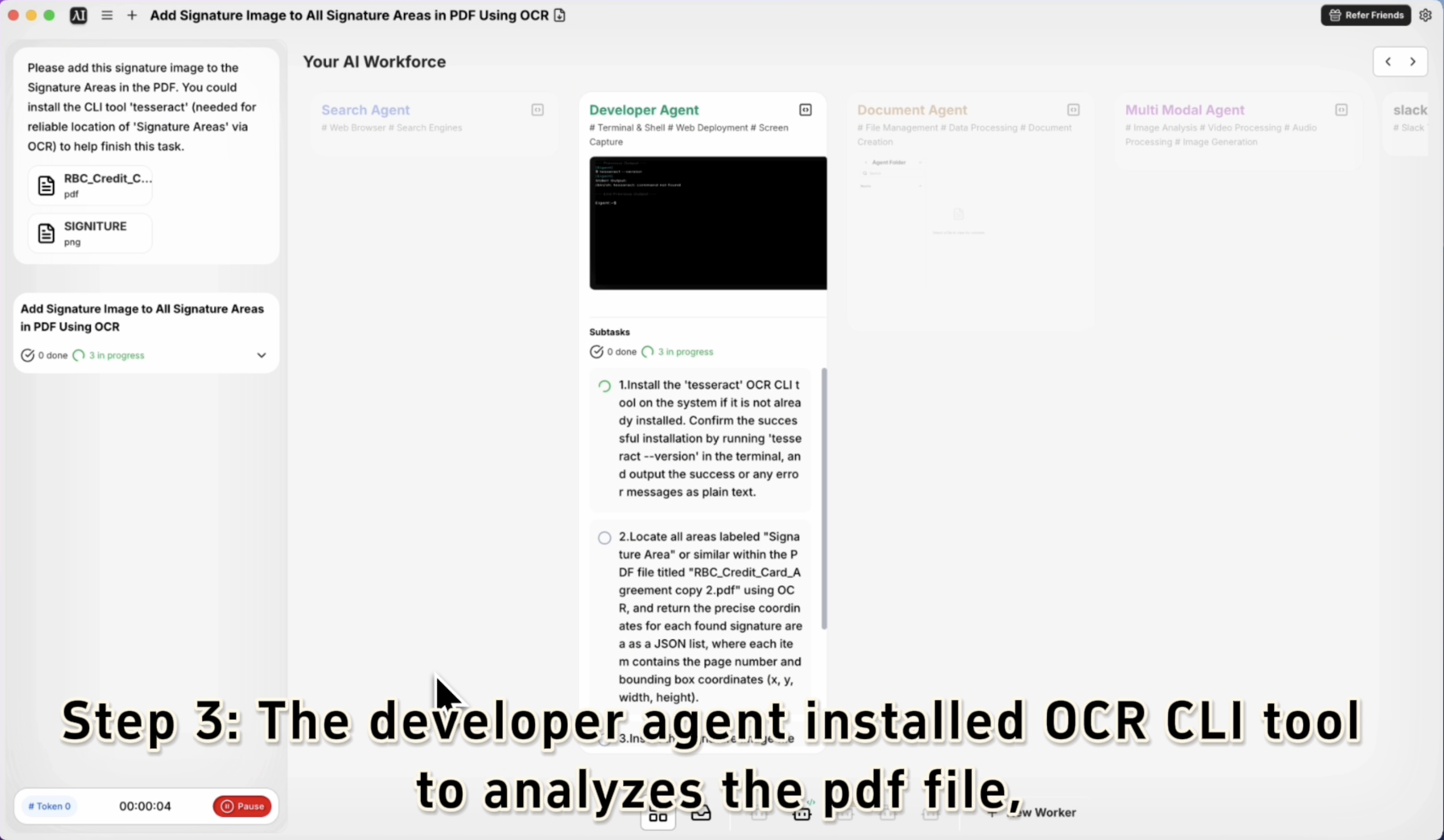
无需离开工作流即可为任何 PDF 添加签名
过去,给 PDF 签名需要专门工具——Adobe Acrobat、DocuSign,或者仅仅为了在文档上盖上你的名字就得订阅付费服务。大多数时候,你只是想把你的签名图片放进正确的框里,然后继续做别的事。使用 Eigent,你只需描述任务并指向文件,其余部分它都会处理——包括使用 OCR 自动查找签名区域。
准备文件
开始之前,请确保你的桌面上已经准备好两样东西:
- 需要签名的 PDF 文件
- 你的 签名图片(PNG 或 JPG 效果最佳)
如果你还没有签名图片,可以先在纸上签名,拍照后裁剪到只保留签名部分。透明背景通常能获得最干净的效果。
打开 Eigent 并描述任务
在 Eigent 中开始一个新会话,然后输入你的请求:
请将这张签名图片添加到 PDF 中的签名区域。
将 PDF 和签名图片两个文件拖放到 Eigent 聊天中,或者直接引用它们的文件路径。Eigent 会根据上下文理解哪个文件是什么。
让 Eigent 定位签名区域
这就是 OCR 发挥作用的地方。Eigent 可以选择安装 tesseract 这个命令行 OCR 工具,以便可靠检测 PDF 中 “Signature Area” 标签出现的位置。如果你处理的是标准表单,Eigent 会扫描这些标记并精确放置你的签名图片。
如果 tesseract 尚未安装,Eigent 会在继续之前自动完成安装——或者你也可以明确提示它:
你可以安装 CLI 工具 'tesseract',以便更可靠地定位签名区域。
Eigent 应用签名
一旦定位到签名区域,Eigent 就会将你的签名图片叠加到每个标记位置,并调整大小和位置,使其适配指定字段。输出结果是一个已签名的 PDF,保存到你的桌面上——可直接发送。
无需手动拖拽,无需在 PDF 编辑器里调整大小,也不需要订阅。
检查输出结果
打开已签名的 PDF,确认一切看起来都正确。如果位置有偏差或大小需要调整,可以继续让 Eigent 处理:
第 2 页上的签名有点太大了。你能把它调整到签名框内吗?
Eigent 会使用调整后的参数重新应用签名。
为什么这很重要
PDF 签名属于那种本该 30 秒完成、却常常要花 5 分钟的任务——打开正确的软件、搞清楚界面、手动调整大小。Eigent 把它简化成一条指令。更重要的是,它负责完成更智能的部分:找到签名应该放置的位置,即使表单布局并不标准。
下一步可以尝试什么
将我在这个文件夹中的所有 PDF 都添加上我的签名。
在每个 "Initial Here" 字段填写我的姓名首字母,并在最后一行 "Signature" 处添加我的完整签名。
签署这份 NDA,并将副本保存为文件名中带有今天日期的版本。
创建一份已签署副本,并在每个签名旁边加盖今天的日期。
提升效果的技巧
-
使用干净的签名图片。 带透明背景的 PNG 叠加效果最干净。如果图片有白色背景,可能会遮住下面的表单文字。
-
为文件起清晰的名称。 如果你同时打开了多个 PDF 和签名文件,请给它们起有描述性的名称,这样 Eigent 就能在不询问的情况下区分它们。
-
非标准布局时提到 tesseract。 提示 Eigent 使用 OCR 工具,在表单上的标签文本位置不够规律时,可以提高识别精度。





