


通过一个触发器,从发现到团队对齐
你发现了一个令人兴奋的东西——一个开源工具、一个新的 API、一次竞品发布——然后突然要同时处理六个标签页:一个用于研究,一个用于写作,一个用于 Google Drive,一个用于 Calendar,一个用于 Gmail,还有一个用于任务管理器。等你把团队拉进来时,一个小时已经悄悄溜走,而你几乎还没真正开始研究。
这个用例就是解法。你在 Eigent 中设置一个一次性触发器,它会处理整条链路:深度研究、报告创建、文件共享、任务规划、会议安排以及团队通知。下面看看它如何借助 GPT5.4 和 Google Workspace CLI skill 运作。
配置 GPT5.4 和 Google Workspace CLI Skill
这个工作流依赖 GPT5.4 来进行深度研究和推理。前往 Settings → Agents → Model,并选择 GPT5.4 作为当前启用的模型。
接下来,安装 Google Workspace CLI skill——这是一个 skill 包,让 Eigent 能通过命令行直接访问 Google Docs、Drive、Tasks、Calendar 和 Gmail。首先,按照 Google Workspace CLI repo 中的设置说明,在你的机器上安装并完成 CLI 的认证:
npm install -g @googleworkspace/cli
gws auth setup
gws auth login
当 CLI 安装并认证完成后,前往 Settings → Agents → Skills 并安装 Google Workspace CLI skill 包。CLI 和 skill 都准备好后,你的整个 Google Workspace 就可以被程序化访问了。
创建一次性触发器
与其手动输入提示并等待,不如使用 Eigent 的触发器功能来启动工作流。一次性触发器只会运行一次,然后自动停用——非常适合那些你希望 Eigent 自主处理、而你又不想一直跟进的临时任务。
前往 Settings → Triggers,创建一个新触发器,将其设置为 One-Time,然后粘贴以下提示:
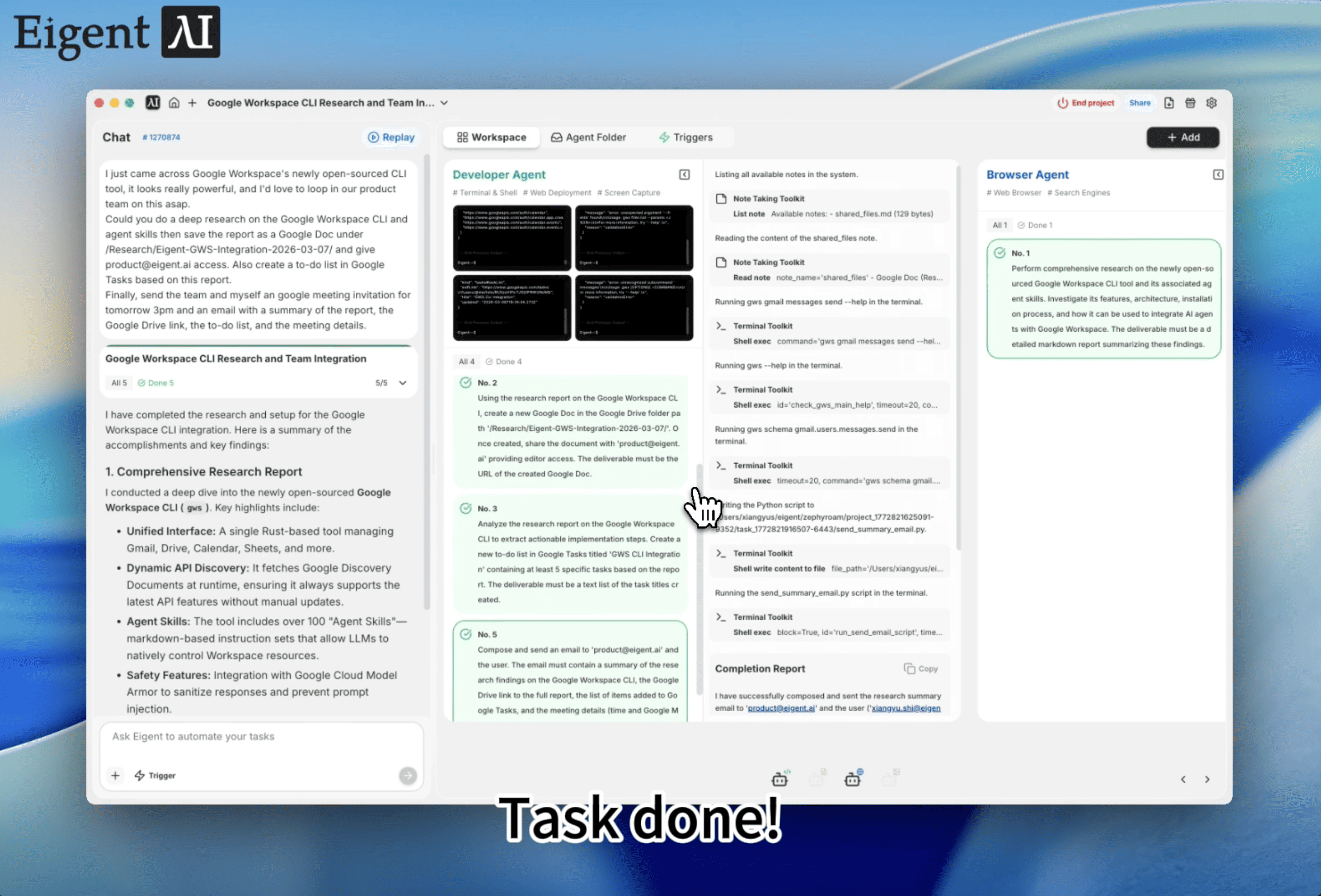
我刚刚看到 Google Workspace 新开源的 CLI 工具,它看起来非常强大,我很想尽快把产品团队拉进来。 你能否对 Google Workspace CLI 和 agent skills 做一次深度研究,然后把报告保存到 /Research/Eigent-GWS-Integration-2026-03-07/ 下的一个 Google 文档里,并授予 product@eigent.ai 访问权限。还要根据这份报告在 Google Tasks 中创建一个待办清单。 最后,请为明天下午 3 点在 Google Calendar 中给团队发送一封 Google Meeting 邀请,并发送一封邮件,里面包含报告摘要、Google Drive 链接、待办清单和会议详情。
保存触发器后,Eigent 就会接手并开始执行——你无需一直守在工位上。触发器只会触发一次,运行完整工作流,然后自动停用。五个协同输出,完全无需你盯着。
让 Eigent 开始工作
Eigent 会先使用 GPT5.4 对 Google Workspace CLI 及其 agent skill 能力进行深度研究。这不是一次简单的网页搜索——而是一项结构化调研,涵盖架构、支持的 API、集成模式、安全模型,以及它与现有工具的对比。
研究完成后,Eigent 会调用 Google Workspace CLI skill 创建一份包含完整报告的新 Google 文档,将其保存到你 Google Drive 中指定的文件夹路径下,并与团队共享。随后,它会从中提取可执行的后续步骤,整理成一个 Google Tasks 待办清单,创建一个带有 Meet 链接的 Google Calendar 事件,时间为次日下午 3 点,最后撰写并发送一封总结邮件,把所有内容串联起来:研究结论、Drive 链接、待办清单以及会议详情。一封邮件,就包含了团队到场前所需的全部上下文。
这为什么重要
这个工作流展示了将三项 Eigent 能力结合起来的强大之处:用 GPT5.4 这样的前沿模型负责推理,用 Google Workspace CLI 作为执行 skill,再用一次性触发器实现自主启动。你不必在多个应用之间来回切换,也不用手动在工具之间传递信息;只需设置一个触发器,然后离开,回来时就能看到一个完全协调好的结果。
核心洞察:Google Workspace CLI skill 将整个 Google 生产力套件变成了 agent 可访问的基础设施,而触发器则让你无需持续跟进也能发起复杂工作流。 Docs、Drive、Tasks、Calendar 和 Gmail 都变成了可编程端点,Eigent 可以将它们串联起来——一次触发,端到端执行。
接下来可以尝试什么
当你跑通第一个端到端工作流后,可以尝试用后续触发器来扩展它:
研究我们前三大竞品的定价页面,并将对比报告保存到 Google Drive。为产品团队创建任务,并安排周五的策略同步会议。
我刚读到一个[新 API/工具]。请对它做深度研究,给工程团队写一页说明,分享到 Drive,并给 eng@company.com 发邮件,附上下一步和会议邀请。
找出 [技术] 的最新基准测试,并创建一份 Google 文档摘要。添加后续任务,并邀请相关干系人参加下周的评审会议。
这些场景都沿用了同一套 GPT5.4 + Google Workspace CLI skill 配置——无需额外配置。
获得更好结果的技巧
-
明确说明输出内容。 指定报告的文件夹路径、谁应该有访问权限,以及会议时间。你的触发器提示越精确,结果就越一致。
-
将一次性触发器用于临时工作流。 对于重复性的研究或协同任务,建议改用定时触发器。
-
只需认证一次 CLI。 Google Workspace CLI skill 依赖你本地的
gws认证。在设置触发器之前先运行gws auth login,这样 Eigent 就能不间断地访问你的 Workspace。





