


类别: 生产力 · 移动 · 集成
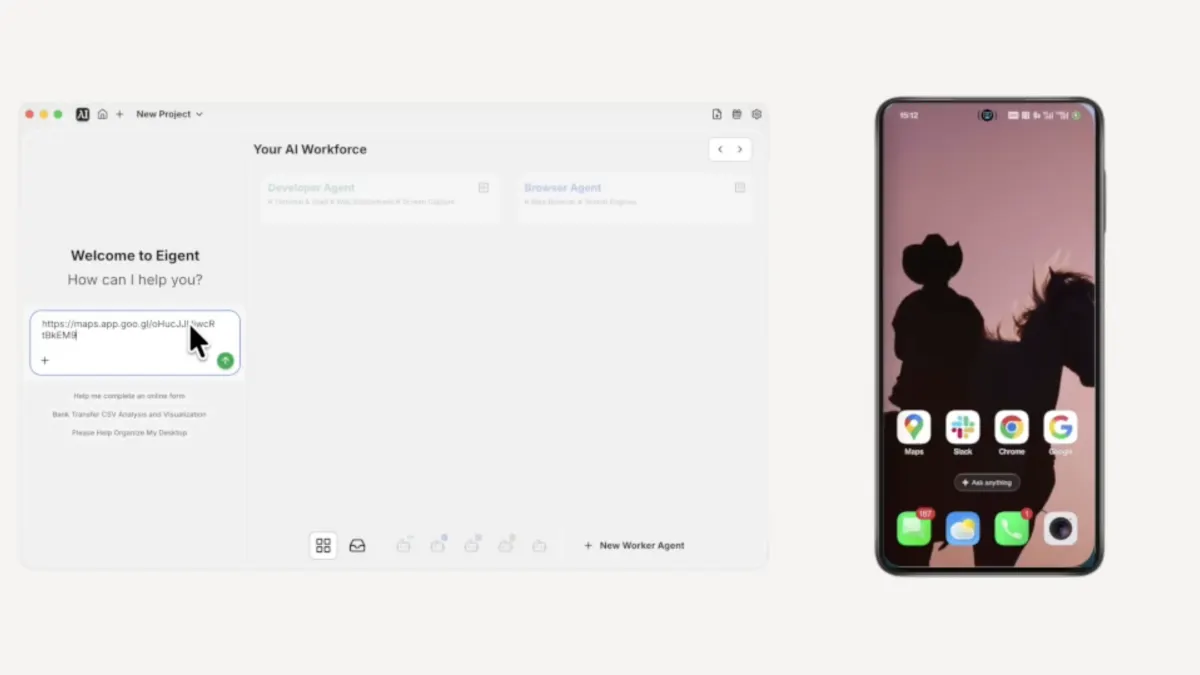
Mobile MCP 将 iPhone 和 Android 应用带入你已经在 Eigent 中运行的同一套 多 Agent 工作流。你的 AI 协作员 不再止步于桌面,而是可以在已连接设备上打开应用、读取屏幕、通过界面点击操作,并将结果传递给 Slack 等工具——由 任务拆分 和 Mobile Phone Agent 负责手机侧执行。本页将通过一个具体的 移动自动化 示例进行演示:在设备上查找一家 附近餐厅,然后 发送到 Slack 频道,全部只需一个提示词。
Eigent 现在可以控制你的手机了。
借助 Mobile MCP 集成,Eigent 的 Agent 不再局限于桌面。它们可以在已连接的 iPhone 或 Android 设备上打开应用、浏览界面、提取信息并据此执行操作——这一切都可以作为你通过一个提示词触发的单一工作流的一部分完成。无需人工交接,也无需在不同屏幕之间复制粘贴。
这个用例将完整展示其工作方式,使用一个真实场景:让 Eigent 在手机上寻找附近餐厅,并把结果回传到 Slack 频道——全程通过手机完成。
将你的手机连接到 Eigent
在写出第一条提示词之前,你需要先在 Eigent 中将 Mobile MCP 添加为工具。
打开 Eigent,点击顶部导航栏中的 Connectors。你会在左侧边栏看到 MCP & Tools —— 点击它,然后选择 Your own MCPs 标签页,再点击 + Add MCP Server。粘贴以下配置:
{
  "mcpServers": {
    "mobile-mcp": {
      "command": "npx",
      "args": [
        "-y",
        "@mobilenext/mobile-mcp"
      ]
    }
  }
}
点击 Install。当它出现在 Added external servers 列表中时,Eigent 就已经可以访问你连接的设备——iPhone 或 Android——并可将其作为任何工作流的一部分来使用。
Mobile MCP 支持 iOS 真机、iOS Simulator、Android 真机和 Android Emulator。教程视频使用的是 Android 设备,但同样的设置也适用于 iOS。
编写提示词——只描述结果即可
你不需要告诉 Eigent 要打开哪个应用,或者如何在其中导航。只需要描述你想要完成的目标。以下是本示例中使用的提示词:
安排一次团队晚餐。所有任务都必须通过我的手机完成。为 5 人小组寻找一家评分 4.5 或更高的附近餐厅,然后将餐厅名称、地址和评分详情发送到 #team-dinner Slack 频道。
就是这样。一个提示词,跨越两台设备和两个应用。
Eigent 会自动拆分任务
Eigent 不会把你的提示词当作一条巨大的指令直接执行。它会先通过 任务拆分 将其分解——识别出不同的子任务,以及应由哪些 Agent 处理。
在这个案例中,系统识别出两件事需要完成:用手机找餐厅,然后在桌面端通过 Slack 汇报结果。它会将第一部分分配给 Mobile Phone Agent,并自动协调交接。你无需进行任何配置。
移动 Agent 操作你的手机
Mobile Phone Agent 使用 基于视觉的方法 控制你的已连接设备——它像你一样“看见”屏幕,并通过点击和导航与之交互,而不是依赖 API。这一方式在 iOS 和 Android 上都可用。
它在手机上会执行以下操作:
- 打开 Google Maps
- 确认当前位置
- 搜索附近餐厅,并筛选评分 4.5 或以上的结果
- 滚动浏览搜索结果并选择符合条件的选项
- 进入详情页收集名称、地址、评分及其他信息
Agent 正在读取并操作真实的 Maps 界面——实时数据、真实筛选条件、和你自己会看到的同一屏幕。
Eigent 将结果发送到 Slack
当移动 Agent 获取到所需信息后,Eigent 会在你无需输入任何内容的情况下切换到桌面端。它打开 Slack,进入正确的频道,并发布一条格式化消息,包含它找到的所有信息——餐厅名称、星级评分、地址以及 Maps 链接。
整个跨设备交接都发生在一次工作流运行中。
查看完成报告
任务完成后,Eigent 的控制台会显示一份 Completion Report,总结已发生的操作:
- 已在移动设备上确认位置
- 找到符合条件的餐厅
- 详情已发布到 Slack 频道
这会为你提供 Agent 执行的每一步的清晰记录,方便你验证结果,或调整提示词后重新运行。
为什么这很重要
大多数 Agent 工作流都止步于桌面。一旦任务需要用到手机,你就得重新自己操作。
Mobile MCP 打破了这道边界。Eigent 现在可以将任何 iOS 或 Android 应用——不仅仅是那些带有开发者 API 的应用——作为更大跨设备工作流的一部分来操作。结合 Eigent 的 Multi-Agent 协调能力,这意味着一个提示词就可以横跨桌面、浏览器、各类集成,现在还能覆盖你的手机。
团队晚餐这个例子特意设计得很简单。相同能力也适用于任何你通常需要在工作流中途拿起手机处理的场景。
接下来可以尝试什么
一旦连接了 Mobile MCP,就可以尝试同时跨越手机和桌面工具的提示词:
- 在 Google Maps 中搜索一个场地,并直接添加到 Google Calendar。
- 查看一个仅限移动端的应用中的信息,并将输出保存到 Notion 页面。
- 用手机查找某个内容,并让结果在 Slack 中自动总结。
- 运行任何最终步骤是向手机发送通知的工作流。
- 将基于手机的调研与由 Eigent 的 Document Agent 生成的文档结合起来。
提升效果的技巧
在提示词中明确写出“使用我的手机”。 当某个任务既可以由浏览器 Agent 也可以由移动 Agent 处理时,明确告诉 Eigent 使用哪一个,可以让路由更清晰。
先用一个简单任务测试连接。 在运行复杂工作流之前,先试试类似“在我的手机上打开 Google Maps 并确认我当前位置”的指令。如果 Agent 能完成,说明集成已经正常工作。
将移动步骤与桌面集成搭配使用。 Mobile MCP 最适合作为更大工作流中的一部分。把它和 Slack、Notion、Google Calendar,或任何已经连接到 Eigent 的其他工具结合起来,就能构建端到端的自动化,让信息在所有设备之间自动流转。





