

利用一个上传的技能,在几分钟内打造发布会演示文稿
我合作过的每个产品团队都有同一个瓶颈:总得有人来做演示文稿。不管是发布公告、董事会更新,还是团队站会,流程都一模一样。你会花 30 分钟做调研,再花一个小时排版幻灯片,然后又有人说“能不能再精致一点”。半天就这么没了。
我一直在开发 Eigent,正是为了解决这类工作流,而这个用例也是我最喜欢的之一。你只需上传一个技能,描述你的任务,然后让 Eigent 端到端处理调研和幻灯片生成。下面看看它是怎么运作的。
上传 PPTX 技能
Eigent 支持自定义技能,这意味着你可以把开源协作助手的能力扩展到默认功能之外。在这个例子里,我们添加了一个 PowerPoint 技能,让 Eigent 能够创建并组织幻灯片演示文稿。
前往 Settings → Agents → Skills 并上传你的技能包。下载 PPTX 技能:pptx.zip
安装完成后,Eigent 就知道如何生成演示文稿了,而且你以后每次做演示文稿都可以复用这个技能,无需重新上传。
描述你想要什么
有意思的地方来了。你不用打开 PowerPoint 对着空白幻灯片发呆,只要直接告诉 Eigent 你需要什么就行。下面是我使用的 prompt:
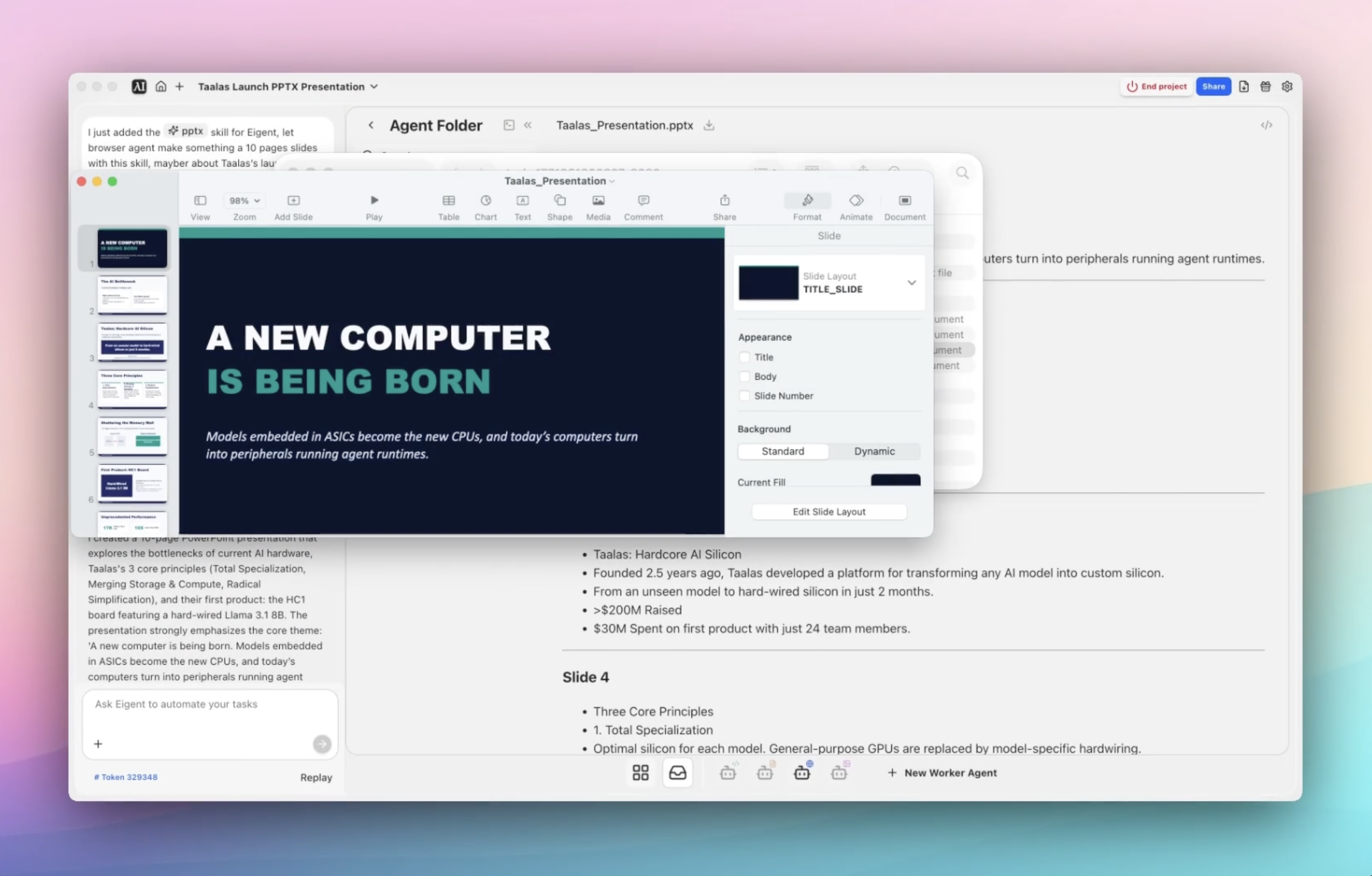
我刚刚为 Eigent 添加了 PPTX 技能。请使用浏览器智能体,借助这个技能创建一份关于 Taalas 发布的 10 页演示文稿。它给人的感觉就像一台新电脑正在诞生:嵌入 ASIC 的模型将成为新的 CPU,而今天的电脑会变成运行 agent runtime 的外设。我想把这个分享给团队。
就是这样。不需要模板,不需要拖拽排版,也不用去 Google 搜索最新数据。你只要描述任务,剩下的交给 Eigent。
给 Eigent 上下文(或者不提供)
对于这个特定任务,不需要任何文件。Eigent 可以通过浏览器智能体从网页上收集所需的一切。话虽如此,如果你补充更多上下文,输出效果通常会更好——比如发布简介、团队偏好的语气说明、品牌规范,或者任何必须包含的要点。
你给的上下文越多,输出就越贴合需求。不过即使没有这些,Eigent 也能很好地整理相关信息,并把它结构化成一份可展示的内容。
让 Eigent 开始工作
精彩的部分来了。Eigent 会启动浏览器智能体去调研 Taalas 的发布信息——并行打开多个浏览器会话,从相关来源收集上下文。等到素材足够后,它会运行已上传的 PPTX 技能,生成真正的演示文稿。
整个工作流是自动运行的。你不需要盯着它、不需要复制粘贴链接,也不需要手动把调研内容整理成幻灯片。Eigent 会处理调研、组织叙事,并输出一份已保存在你桌面的本地成品演示文稿。
审核 Eigent 制作的内容
工作流完成后,打开 agent 输出文件夹,你会找到 Eigent 生成的一切:一份 10 页演示文稿、浏览器智能体收集到的调研上下文,以及任何相关产物。然后你就可以审阅、微调并分享。
从“想法”到“可分享的演示文稿”,只需一个流程——无需手动调研和排版——这类工作流过去要花半天,现在只需要几分钟。
这为什么重要
这不只是为了更快地做幻灯片。这个工作流展示了 Eigent 运作方式中一个根本性的特点:技能让它具备可定制性。
你无需依赖一组固定操作,只要上传一个技能,就能把 Eigent 变成一个符合你工作流的队友。今天它可以制作演示文稿;明天它可以生成报告、起草文档,或者自动化你团队遇到的任何其他重复性任务。
接下来可以试试什么
一旦你完成了第一份演示文稿,就可以尝试通过后续 prompt 扩展这个工作流:
为投资人创建这个演示文稿的第二个版本。
做一个更短的 5 页版本,用于内部站会。
把这份演示文稿改成一页的发布简介。
用同样的风格创建一份产品路线图演示文稿。
这些都利用了同一个已上传技能——无需额外设置。每次复用它,你的工作流都会更快。
获得更好结果的技巧
-
明确说明输出要求。 告诉 Eigent 你想要多少页、受众是谁、要使用什么语气——内部团队、管理层更新,还是面向投资人,产出的演示文稿会非常不同。
-
在有上下文时就补充进去。 Eigent 可以从网页上调研,但给它一个发布链接或你自己的笔记,会让最终演示文稿更贴近你的实际信息。
-
跨工作流复用技能。 一旦上传了某个技能,它就会持续可用,供未来的每个任务使用。你用 Eigent 的次数越多,工作流就会越快——而且这种收益会随着时间不断累积。





