

找出文件夹中的每一个重复文件——无需打开任何一个文件
大多数人都知道自己的某个地方有重复文件。可能是同一份 PDF 的多个副本,只是名称略有不同;也可能是从不同来源保存了两次的图片;或者是随着反复修改、导出又重新导出的文档。手动查找和清理这些文件意味着你得逐个打开、比较大小和内容,还要祈祷自己不会误删重要文件。
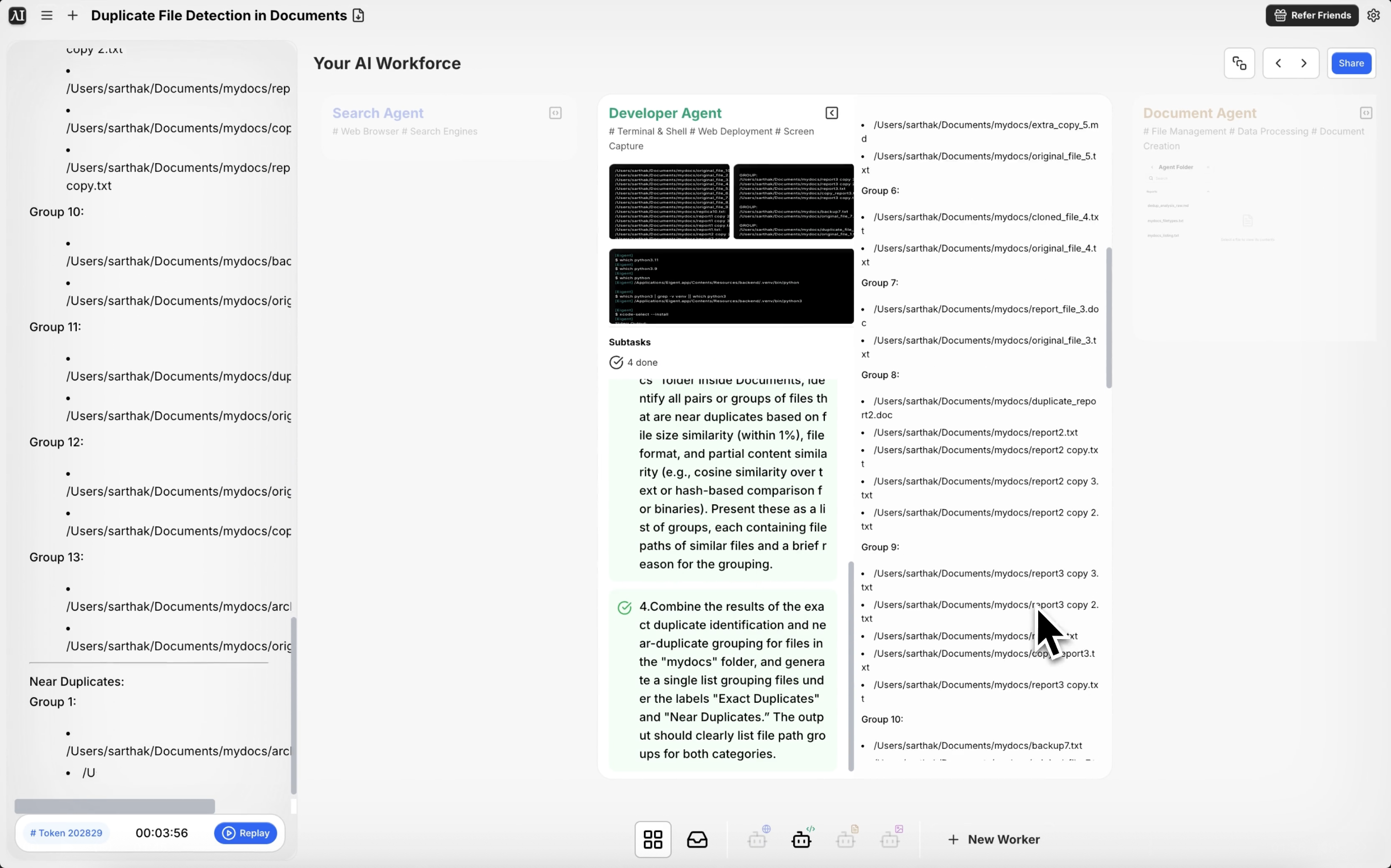
Eigent 会扫描你的文件夹,跨多个比较维度识别重复项,并将结果按组清晰展示——这样你就可以决定保留哪些,删除哪些。
确定要扫描的文件夹
确保你要扫描的文件夹可以从桌面访问,或者位于 Documents 目录中。在这个工作流里,目标是 Documents 目录下名为 mydocs 的文件夹。你可以根据自己机器上的任意文件夹路径调整提示词。
编写扫描提示词
告诉 Eigent 你希望它查找什么:
我在 Documents 目录下有一个名为 mydocs 的文件夹。请扫描它并识别所有完全重复或近似重复的文件——包括内容相同、文件大小相同或格式相同的文件(即使文件名或扩展名不同)。请按相似度分组,清晰列出它们。
这里的关键短语是“即使文件名或扩展名不同”——这可以捕捉到同一文件以不同名称保存的情况,或者 .jpg 和 .jpeg 实际上是同一张图片的情况。
Eigent 扫描并比较
Eigent 使用多种比较方法分析文件夹:
- 精确内容匹配: 字节级内容完全相同的文件,不受文件名影响
- 文件大小匹配: 大小相同的文件(有助于快速筛出可能的重复项)
- 基于格式分组: 通过内容分析识别同类型、可能重复的文件
对于图片文件,Eigent 还可以使用感知哈希(perceptual hashing)来检测经过不同压缩级别重新保存后几乎相同的图片。
查看分组结果
Eigent 会返回一个结构化的重复文件分组列表。每个分组都会显示所有看起来重复的文件,以及它们的完整路径和相关元数据。你可以一目了然地看到哪些文件是副本,以及它们在文件夹结构中的位置。
决定删除哪些文件
Eigent 会识别重复项,但删除决定权仍然交给你。查看完列表后,你可以告诉 Eigent 要移除哪些文件:
每个分组保留最近修改的文件,并将其余文件移动到名为 "Duplicates for Review" 的文件夹中。
删除所有内容完全重复的文件,但每个文件保留一份副本。
为什么这很重要
清理重复文件是那种人人都知道需要做、却几乎没人真正去做的任务之一。它繁琐、风险高(你不想删错版本),而且很难手工系统化完成。Eigent 会在执行前先把所有内容呈现出来供你审核,从而保证安全——并通过自动比较显著提升速度。
接下来可以尝试什么
扫描我整个 Downloads 文件夹并识别所有重复文件。
找出我 Photos 库中所有重复图片,并告诉我哪些几乎完全相同。
清理完重复文件后,显示这个文件夹中剩余的前 10 个最大文件。
将所有重复文件移动到名为 "Review" 的文件夹,而不是删除它们。
提升结果的技巧
-
明确什么算重复文件。“内容相同”和“文件名相同”是不同的概念。请在提示词中说明对你的使用场景来说,哪些标准最重要。
-
一次只扫描一个文件夹。 对于包含数万个文件的超大目录,先从一个特定子文件夹开始,以便在扫描全部内容前验证结果。
-
让 Eigent 生成报告。 加上“将结果保存为 CSV”可以为你保留一份找到内容的持久记录,便于之后审计清理过程。





