

导入工单并生成统计报告——无需触碰界面
IT 和运维团队经常面临同样的瓶颈:新工单以扁平文件或导出的电子表格形式到达,随后需要有人手动将它们逐一录入工单系统。然后,另外还需要有人从系统中拉取一份带有图表的报告,用于每周复盘。Eigent 将这两个步骤——工单导入和报告生成——整合到一个工作流中完成。
配置你的工单系统和本地文件
对于这个工作流,你需要先准备好两样东西:
- 可通过浏览器访问的工单管理系统(本例中为
http://localhost:9229/mock_website.html) - 一个包含待导入新工单文件的本地文件夹(本例中为
/Users/enrei/Desktop/new_tickets)
请将这些路径调整为你实际的系统 URL 和工单文件位置。工单可以是任何可读取的格式——JSON、CSV 或文本文件。
编写导入和报表提示词
提示词涵盖完整的工作流:
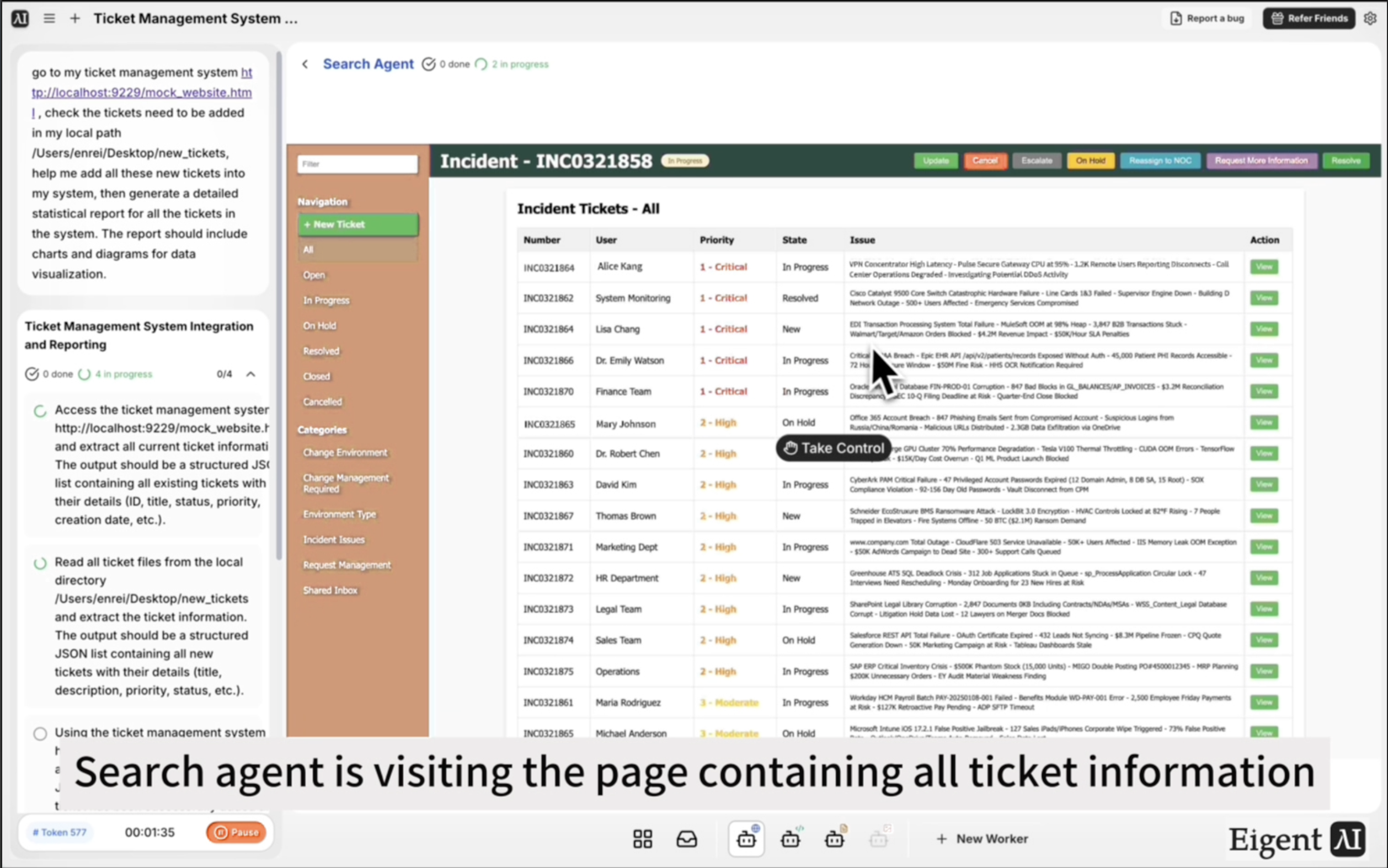
前往我的工单管理系统 http://localhost:9229/mock_website.html。检查需要从我的本地路径 /Users/enrei/Desktop/new_tickets 中添加的工单。将这些新工单全部添加到系统中。然后为系统中的所有工单生成一份详细的统计报告。报告应包含用于数据可视化的图表和示意图。
Eigent 将读取本地文件,在浏览器中进入工单系统,录入每一条工单,然后拉取完整数据以生成报告。
Eigent 读取新工单文件
在接触工单系统之前,Eigent 会先读取你指定本地文件夹中的所有文件。它会解析每个工单的详细信息——标题、描述、优先级、指派人、类别,或你系统使用的其他字段——并将它们整理为按顺序导入的结构。
基于浏览器的工单导入
Eigent 的浏览器代理会打开你的工单管理系统,并通过界面添加每一条新工单——进入新建工单表单、填写字段并提交。它会针对本地文件夹中的每个文件逐一执行,并在切换到下一条之前确认每次提交。
如果你的系统支持批量导入,你也可以让 Eigent 使用该功能:
如果系统支持批量导入,请使用它,而不是逐条添加工单。
统计报告生成
当所有新工单都导入完成后,Eigent 会从系统中拉取完整的工单数据并生成统计报告。报告会包含图表和示意图,覆盖诸如按类别统计的工单量、状态分布(未开始、进行中、已关闭)、优先级分布、平均解决时间以及时间趋势等指标。
报告会保存为 HTML 文件,并在浏览器中打开供你查看。
为什么这很重要
手动录入工单和生成报表是 IT 运维中最耗时的两项行政工作。它们都足够机械化,完全可以自动化——之所以长期保持手动,仅仅是因为过去自动化需要定制集成。Eigent 使用与人类相同的浏览器界面,这意味着它可以适配任何带有网页界面的工单系统,而无需 API 访问或自定义代码。
接下来可以尝试什么
检查系统中任何已开启超过 14 天的工单,并生成一份跟进报告。
从这个新文件夹导入工单,并在导入完成后发送 Slack 通知。
过滤统计报告,仅显示过去 30 天内的高优先级工单。
将系统中的完整工单列表导出为桌面上的 CSV 文件。
提升效果的小贴士
-
保持工单字段命名一致。 如果你的本地文件使用的是“priority: high”,但工单系统使用的是“Priority Level: High”,请在提示词中说明这一点,这样 Eigent 才能正确映射字段。
-
先用小批量测试导入。 在导入整个文件夹之前,先用两三条工单测试,这样你可以在提交完整导入前验证字段映射是否正确。
-
要求导入摘要。 加上“导入完成后,告诉我成功添加了多少工单,以及如果有失败的工单也一起说明”,可以为这次导入提供清晰的审计记录。





