
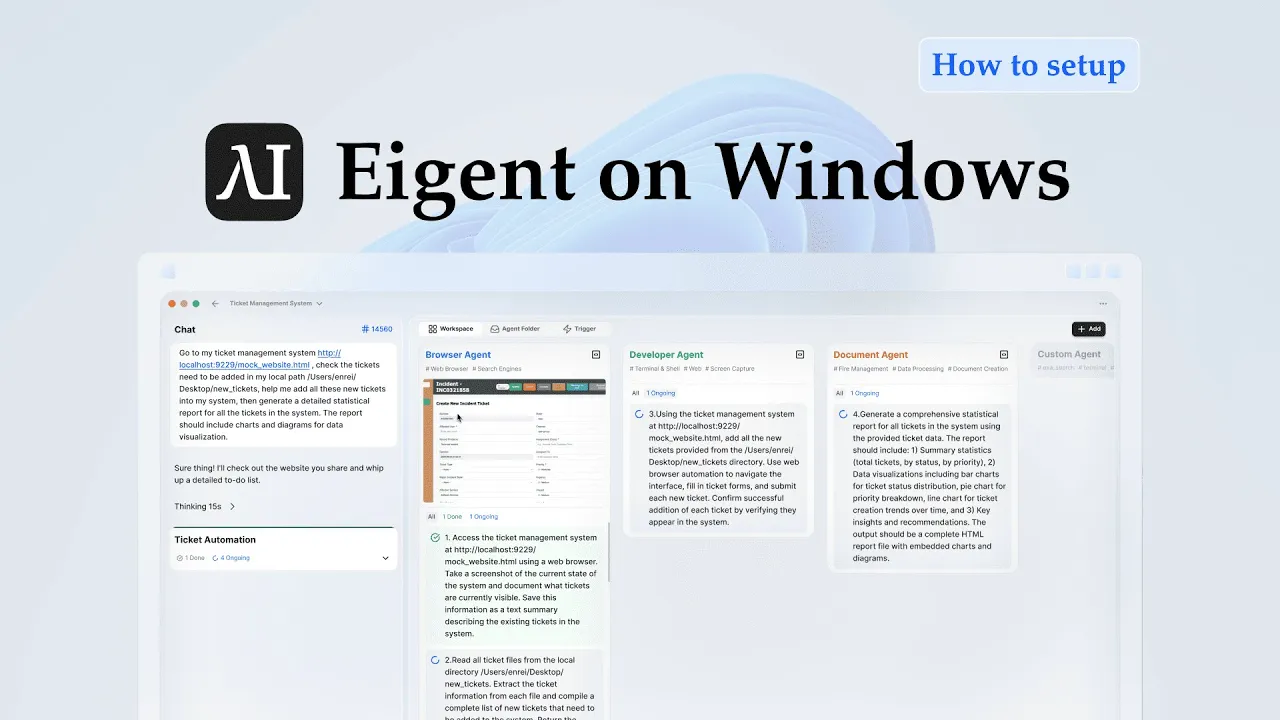
整理杂乱的 Downloads 文件夹,并在 Word 中生成报告
Downloads 文件夹本质上就是熵的体现。安装程序、图片、已归档文档和临时文件会在几个月里不断堆积,直到打开文件夹本身都成了一种小小的压力源。在 Windows 上,Eigent 可以自动完成这项清理——把所有内容整理到合理的类别中,并直接在已打开的 Microsoft Word 文档里写入摘要报告,无需任何手动步骤。
在后台打开 Microsoft Word
这个工作流会将清理报告以 Word 文档的形式输出。在运行任务之前,请打开 Microsoft Word——哪怕只是一个空白文档也可以。Eigent 会检测到已打开的应用,并将报告直接写入其中。
这展示了 Eigent 跨应用协作的能力:文件操作由 Developer Agent 处理,而报告则由 Document Agent 写入后台运行的 Word 窗口中。
编写清理提示词
以下是这个工作流中使用的提示词:
我的 Downloads 文件夹很乱。请帮我整理一下:把所有安装程序移动到 'Software Backup',把图片移动到 'Image Library',并按年份归档文档。另外,把 6 个月以上没有打开过的任何临时文件移动到名为 'Expired Temporary Files' 的文件夹。我已经在后台打开了 Microsoft Word —— 请帮我写一份你完成了什么的报告。尽量简单,不需要研究。
这个提示词中的分类是一个很好的起点,但你也可以完全自定义它们,以匹配你对文件的整理方式。
Developer Agent 负责文件操作
Eigent 的 Developer Agent 会扫描你的 Downloads 文件夹,并对每个文件进行分类:
- 安装程序(
.exe、.msi、.dmg文件)→ 移动到Software Backup - 图片(
.jpg、.png、.gif、.webp等)→ 移动到Image Library - 文档(
.pdf、.docx、.xlsx、.pptx等)→ 归档到按年份划分的子文件夹中(例如Documents/2023、Documents/2024) - 6 个月以上未打开的临时文件 → 移动到
Expired Temporary Files
所有移动操作都是非破坏性的——不会删除任何内容,只是重新整理。
Document Agent 撰写报告
当 Developer Agent 负责文件移动时,Document Agent 会在已打开的 Word 文档中写入一份简洁的摘要报告。报告会涵盖哪些文件被移动了、每个类别最终包含多少文件,以及哪些文件因为类别不明确而被保留在原处。
这份报告刻意保持简单——没有图表,没有额外排版负担——只是一份清晰记录 Eigent 所做操作的文档。
查看结果
任务完成后,请检查你的 Downloads 文件夹,确认新的结构,并查看 Word 报告,了解哪些内容被移动了。如果你想调整分类方式——例如,把某些文件类型移动到不同的文件夹——可以继续让 Eigent 处理:
将所有 .zip 文件从 'Software Backup' 移动到一个名为 'Archives' 的新文件夹。
这为什么重要
这个用例展示了 Eigent 在 Windows 上通过双智能体分工运行:一个智能体处理文件系统,另一个智能体负责文档输出。这种多智能体架构使得文件操作和报告写入能够同时进行,而不必等一个步骤完成后再开始另一个。对于任何将数据处理与文档生成结合的工作流,这种模式都同样适用。
接下来可以尝试什么
对我的 Desktop 也做同样的清理,并把报告写到同一个 Word 文档里。
整理完成后,找出我 Downloads 文件夹中最大的 10 个文件,并把它们列在报告里。
将这次清理设置为每月自动运行。
创建一份更详细的报告,使用表格展示每个被移动的文件以及它被移动到哪里。
提升效果的小技巧
-
在提示词中清楚命名目标文件夹。 Eigent 会创建与你指定内容完全匹配的文件夹——因此 "Software Backup" 和 "Expired Temporary Files" 会成为你 Downloads 目录中的实际文件夹名称。
-
指定临时文件的时间阈值。 这个工作流的默认设置是“6 个月”,但你可以将其改为 3 个月、1 年,或任何与你实际使用习惯相匹配的时长。
-
让 Eigent 跳过某些文件。 如果你的 Downloads 中有特定文件或子文件夹希望保持不动,可以把这一点写进提示词中:
不要移动名为 'Active Projects' 的文件夹中的任何内容。





