

透過單一觸發器,從發現到團隊對齊
你發現了一樣令人興奮的東西——一個開源工具、一個新的 API、一場競爭對手發佈——然後突然之間,你要同時處理六個分頁:一個做研究、一個寫作、一個開 Google Drive、一個開 Calendar、一個開 Gmail,還有一個是你的任務追蹤器。等你把團隊都拉進來時,一小時已經過去,而你甚至還沒真正開始研究。
這個用例就是解方。你在 Eigent 裡設定一次性觸發器,它就會處理整條流程:深度研究、撰寫報告、檔案分享、任務規劃、會議安排,以及團隊通知。以下是它如何配合 GPT5.4 和 Google Workspace CLI skill 運作。
設定 GPT5.4 和 Google Workspace CLI Skill
這個工作流程依賴 GPT5.4 進行深度研究與推理。前往 Settings → Agents → Model,並選擇 GPT5.4 作為你的啟用模型。
接下來,安裝 Google Workspace CLI skill——這是一個 skill 套件,讓 Eigent 可以透過命令列直接存取 Google Docs、Drive、Tasks、Calendar 和 Gmail。首先,請按照 Google Workspace CLI repo 的設定說明,在你的電腦上安裝並驗證 CLI:
npm install -g @googleworkspace/cli
gws auth setup
gws auth login
CLI 安裝並完成驗證後,前往 Settings → Agents → Skills 並安裝 Google Workspace CLI skill 套件。當 CLI 和 skill 都設定完成後,你整個 Google Workspace 就能以程式化方式存取。
建立一次性觸發器
與其輸入 prompt 然後等待,不如用 Eigent 的觸發器功能來啟動工作流程。一次性觸發器只會執行一次,然後停用——非常適合臨時任務,讓 Eigent 自主處理,而你不必一直盯著進度。
前往 Settings → Triggers,建立一個新觸發器,將其設為 One-Time,然後貼上以下 prompt:
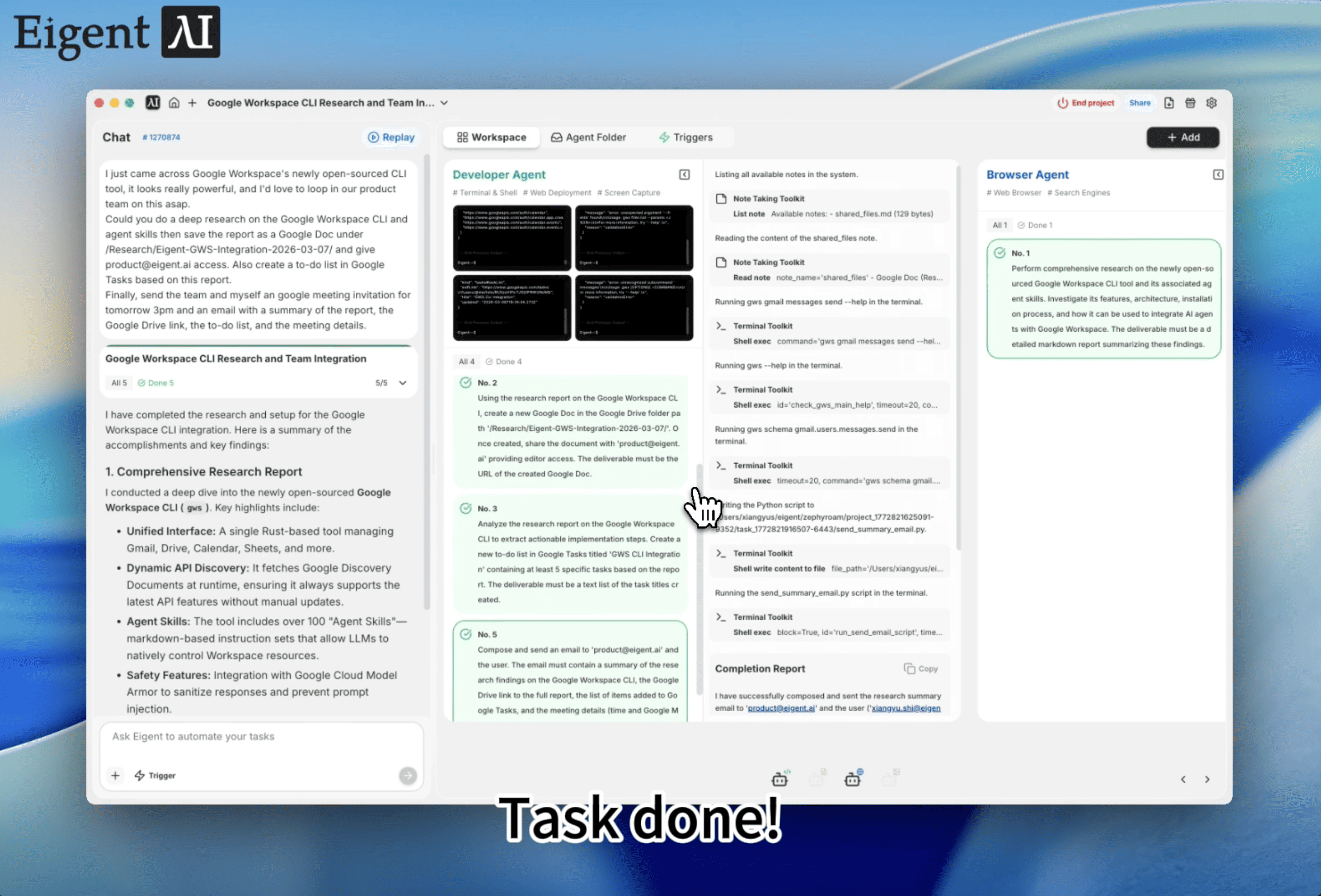
我剛剛看到 Google Workspace 新開源了一個 CLI 工具,感覺非常強大,很想盡快讓我們的產品團隊也知道。 請幫我對 Google Workspace CLI 和 agent skills 做一次深度研究,然後把報告儲存成 Google 文件到 /Research/Eigent-GWS-Integration-2026-03-07/,並讓 product@eigent.ai 擁有存取權。也請根據這份報告在 Google Tasks 建立一個待辦清單。 最後,請在 Google Calendar 為明天下午 3 點向團隊發送一個 Google Meeting 邀請,並發送一封摘要電郵,內容包括報告重點、Google Drive 連結、待辦清單,以及會議詳情。
儲存觸發器之後,Eigent 就會接手並開始執行——你不需要一直坐在電腦前。觸發器只會觸發一次,執行完整流程,然後停用。五個協調一致的輸出,完全無需人工盯場。
讓 Eigent 處理其餘工作
Eigent 會先使用 GPT5.4 對 Google Workspace CLI 及其 agent skill 功能進行深度研究。這不只是快速網頁搜尋——而是一項有結構的調查,涵蓋架構、支援的 API、整合模式、安全模型,以及它與現有工具的比較。
研究完成後,Eigent 會呼叫 Google Workspace CLI skill 建立一份包含完整報告的新 Google 文件,儲存在你 Google Drive 指定的資料夾路徑下,並與你的團隊共享。接著,它會把可執行的後續步驟整理成 Google Tasks 待辦清單,建立一個附有 Meet 連結的 Google Calendar 事件,時間設在翌日下午 3 點,最後再撰寫並發送一封摘要電郵,把所有內容串連起來:研究結果、Drive 連結、待辦清單,以及會議詳情。一封電郵,就已包含團隊準備會議所需的所有背景資訊。
這件事的重要性
這個工作流程展示了三項 Eigent 能力結合起來的強大之處:像 GPT5.4 這樣的前沿模型負責推理、Google Workspace CLI 作為執行 skill、以及用於自主啟動的一次性觸發器。你不再需要在不同應用程式之間切換,也不需要手動把資訊串接到各種工具中;你只要設定觸發器、離開,然後回來就能看到一個完整協調好的結果。
關鍵洞察是:Google Workspace CLI skill 讓 Google 整套生產力工具變成 agent 可存取的基礎設施,而觸發器則讓你可以在不持續跟進的情況下啟動複雜工作流程。 Docs、Drive、Tasks、Calendar 和 Gmail 全部都變成可程式化端點,讓 Eigent 可以把它們串聯起來——一次觸發,端到端執行。
下一步可以試什麼
當你跑完第一個端到端工作流程後,可以試試加入後續觸發器來延伸它:
研究我們三個主要競爭對手的定價頁面,並把比較報告儲存到 Google Drive。為產品團隊建立任務,並安排星期五的策略同步會議。
我剛讀到關於 [new API/tool] 的資訊。請深入研究,為工程團隊寫一頁摘要,分享到 Drive,並透過 email 寄給 eng@company.com,附上後續步驟和會議邀請。
找出 [technology] 的最新 benchmark,並建立一份 Google 文件摘要。加入後續任務,並邀請相關持份者參加下星期的審閱會議。
以上每一個情境都能沿用同一套 GPT5.4 + Google Workspace CLI skill 設定——無需額外配置。
取得更佳結果的小貼士
-
明確指定輸出內容。 指定報告儲存的資料夾路徑、誰應該擁有存取權,以及會議時間。你的 trigger prompt 越精確,結果就越貼近需求。
-
把一次性觸發器用於臨時工作流程。 若是重複性的研究或協調任務,則可考慮改用排程觸發器。
-
只需驗證 CLI 一次。 Google Workspace CLI skill 依賴你本機的
gws驗證。設定觸發器前先執行gws auth login,這樣 Eigent 就可以不中斷地存取你的 Workspace。