
無需打開任何檔案,即可找出資料夾內的每個重複檔案
大多數人都知道自己在某個地方有重複檔案。可能是檔名略有不同的同一份 PDF、從不同來源儲存了兩次的圖片,或是經過數個月反覆編輯與匯出的文件。要手動找出並清理這些檔案,就意味著要逐一打開所有檔案、比較大小和內容,還要希望自己不會不小心刪掉重要檔案。
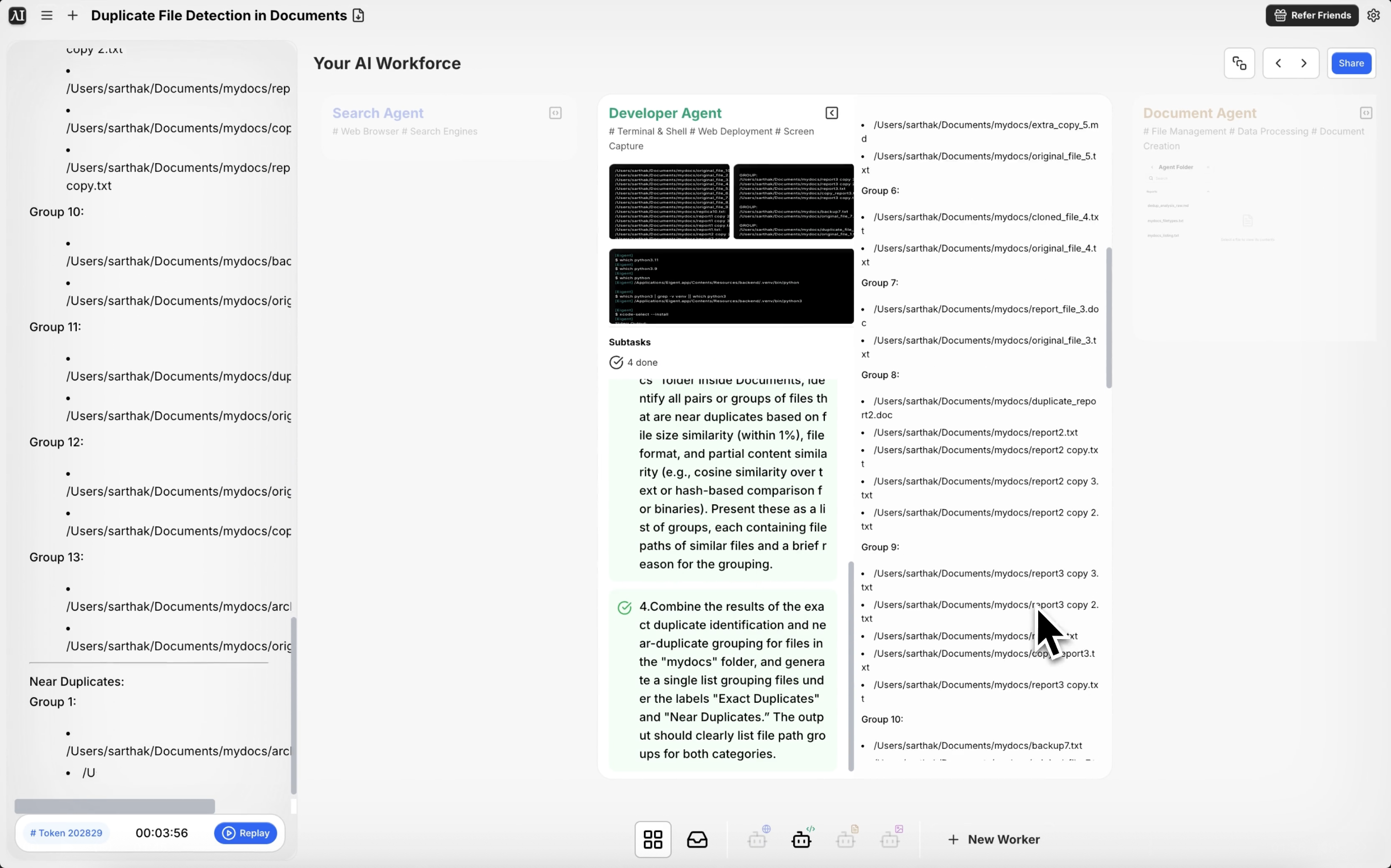
Eigent 會掃描你的資料夾,按所有比較維度找出重複檔案,並將結果清楚分組和標示——讓你可以決定哪些要保留、哪些要刪除。
找出要掃描的資料夾
請確保你要掃描的資料夾可在桌面上存取,或位於你的 Documents 目錄內。這個工作流程的目標是一個位於 Documents 目錄中的 mydocs 資料夾。你可以按你電腦上的任何資料夾路徑調整提示內容。
撰寫掃描提示
告訴 Eigent 你想讓它找什麼:
我有一個名為 mydocs 的資料夾,位於我的 Documents 目錄內。請掃描它,找出所有完全重複或近似重複的檔案——包括內容相同、檔案大小相同或格式相同的檔案(即使檔案名稱或副檔名不同)。請清楚列出,並按相似性分組。
這裡的關鍵字是「即使檔案名稱或副檔名不同」——這可找出以不同名稱儲存的同一檔案,或是 .jpg 和 .jpeg 其實是同一張圖片的情況。
Eigent 會掃描並比對
Eigent 會使用多種比對方法分析資料夾:
- 完全內容比對: 檔案內容逐位元組完全相同,無論檔名如何
- 檔案大小比對: 檔案大小相同(有助快速找出可能的重複檔案)
- 按格式分組: 根據內容分析找出同類型、很可能重複的檔案
對於圖片檔案,Eigent 亦可使用感知雜湊(perceptual hashing)來偵測近乎相同的圖片,即使它們只是以略有不同的壓縮率重新儲存。
檢視分組結果
Eigent 會傳回結構化的重複檔案群組清單。每個群組都會顯示所有看似重複的檔案,以及它們的完整路徑和相關中繼資料。你可以一眼看出哪些檔案是複本,以及它們在資料夾結構中的位置。
決定要刪除哪些檔案
Eigent 會找出重複檔案,但最終刪除決定仍由你作出。當你檢視完清單後,可以告訴 Eigent 要移除哪些檔案:
保留每個群組中最近修改的檔案,並將其餘檔案移到一個名為 "Duplicates for Review" 的資料夾。
刪除所有內容完全重複的檔案,但每個檔案保留一份副本。
為何這很重要
清理重複檔案是大家都知道要做、但幾乎沒有人真正完成的工作之一。它既繁瑣又有風險(你不想刪錯版本),而且很難靠人工系統化處理。Eigent 會在執行前先把所有內容呈現出來讓你檢視,讓整個過程更安全——同時也能透過自動化比對大幅加快速度。
下一步可以嘗試什麼
掃描我整個 Downloads 資料夾,並找出所有重複檔案。
找出我 Photos 資料庫中的所有重複圖片,並告訴我哪些是近乎相同。
清理重複檔案後,顯示這個資料夾中剩餘最大的 10 個檔案。
將所有重複檔案移到一個 "Review" 資料夾,而不是刪除它們。
提升結果的提示
-
清楚說明什麼算是重複檔案。 「內容相同」和「檔名相同」是不同概念。請在提示中說明,哪些條件對你的使用情境最重要。
-
每次只掃描一個資料夾。 對於有數萬個檔案的超大型目錄,請先從特定子資料夾開始,以便在掃描全部之前先驗證結果。
-
要求 Eigent 建立報告。 加入「將結果儲存為 CSV」可以為你保留一份持久紀錄,方便日後稽核清理結果。