
幾秒內清理你的桌面
凌亂的桌面是個全球通用的問題。螢幕截圖、下載檔案、未完成的文件、安裝程式檔案——它們累積的速度比任何人整理得都快,而要手動重新整理,就代表要打開 Finder 或 Explorer,然後不斷拖曳與判斷。Eigent 只需一句指令就能幫你完成。
打開 Eigent 並描述任務
這個任務不需要很詳細的提示。最簡單的版本就可以:
幫我整理桌面。
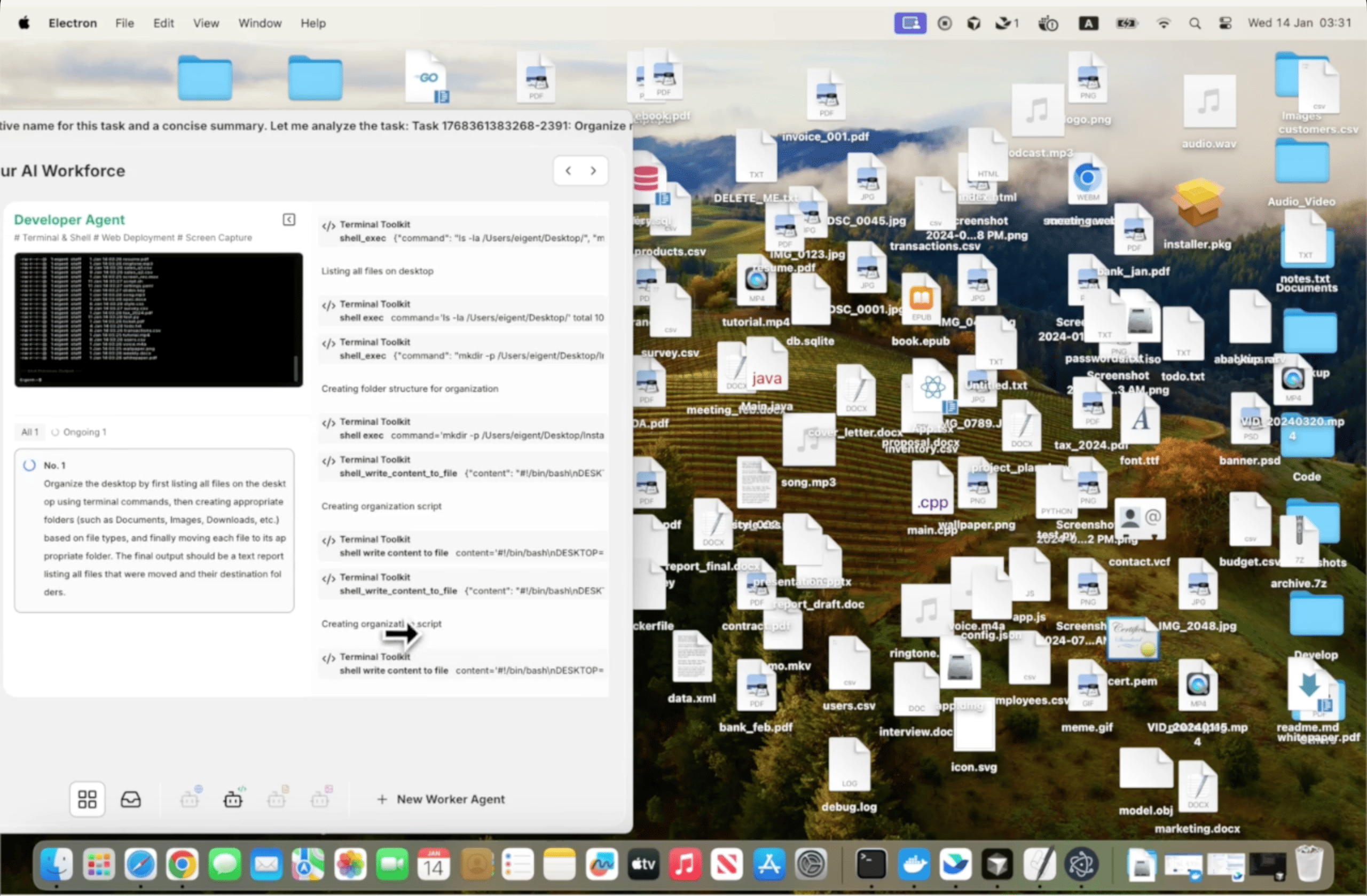
Eigent 會先評估你桌面上的內容,根據檔案類型和名稱推斷合理的分類,並在採取任何動作前提出整理結構建議。
Eigent 盤點你的桌面
在移動任何檔案之前,Eigent 會先查看目前有什麼。它會檢視檔案類型、建立日期和檔名,以了解你面對的是哪種雜亂情況。它通常會辨識出以下類別:
- 螢幕截圖和圖片
- 下載的安裝程式和壓縮檔
- 文件、PDF 和試算表
- 程式碼檔案和專案資料夾
- 暫存檔案或無法識別的項目
檔案會被分類到資料夾中
Eigent 會建立子資料夾,並根據類別把檔案移進去。資料夾結構很直觀——像是「Screenshots」、「Documents」、「Installers」和「Archives」——就算不是你自己設計的系統,你也能很容易再次找到所有東西。
如果你想自訂分類,可以在提示中加入:
幫我整理桌面。把所有螢幕截圖放進名為「Captures」的資料夾,把所有 PDF 放進「Reading」,並把所有超過 3 個月的內容移到「Archive」資料夾。
檢視已移動的項目
任務完成後,Eigent 會回報它做了什麼——哪些檔案被移動了、建立了哪些資料夾,以及有沒有任何檔案因為不明確而維持原狀。你可以檢查結果,然後要求 Eigent 調整:
把你放進「Documents」的專案檔案移到另一個叫「Projects」的資料夾。
這為何重要
這是工作流程自動化最簡單的版本:一句提示、一個任務、完成。但它也展示了一件很重要的事——你不需要把想要 Eigent 做的每一步都描述得很仔細。只要說「幫我整理桌面」,Eigent 就能理解意圖、評估情況並執行工作。這個原則也能延伸到更複雜得多的任務。
接下來可以試試看
用同樣方式整理我的 Downloads 資料夾。
按專案整理我桌面上的檔案,並為每個專案建立一個資料夾。
將我桌面上 30 天內沒有開過的所有內容都封存。
整理完之後,告訴我桌面上最大的五個檔案,讓我決定要不要保留。
取得更好結果的小貼士
-
如果你有偏好,就直接加上。「把名稱裡有 'final' 的檔案留在桌面上」或「不要動名為 'Active Projects' 的資料夾」這類指示,能讓 Eigent 有符合你實際工作流程的界線。
-
定期執行。 桌面整理不是一次性工作,而是需要反覆進行。當你建立好喜歡的資料夾結構後,重複執行同一個提示就能讓整體長期保持整潔。
-
要求摘要報告。 加上「做完之後,告訴我你移動了哪些檔案,以及移到哪裡」之後,你就能清楚記錄變更內容,方便之後找回需要的東西。