
使用自然語言查詢與管理你的資料庫
使用 SQL 資料庫通常意味著要在資料庫用戶端之間切換、手動撰寫查詢,還要希望語法正確。由企業級就緒的 SQL MCP 驅動,Eigent 的 SQL Agent 讓你可以用自然語言與資料庫互動。在這個工作流程中,Eigent 會識別已連接的資料庫、建立模擬資料表、更新一列資料,並執行 group-by 查詢——全部都只需一個對話式提示。
連接 SQL MCP
在執行此工作流程之前,請先確保已在 Eigent 的設定中配置好 SQL MCP。前往 Settings → Connectors → SQL,並提供你的資料庫連接詳細資料(host、port、database name、credentials)。Eigent 支援 PostgreSQL、MySQL、SQLite 以及其他常見資料庫。
連接完成後,SQL Agent 就可以用來理解你的請求,並對你的即時資料庫執行相應查詢。
撰寫 SQL 任務提示
你不需要撰寫 SQL——只要描述你想要的內容:
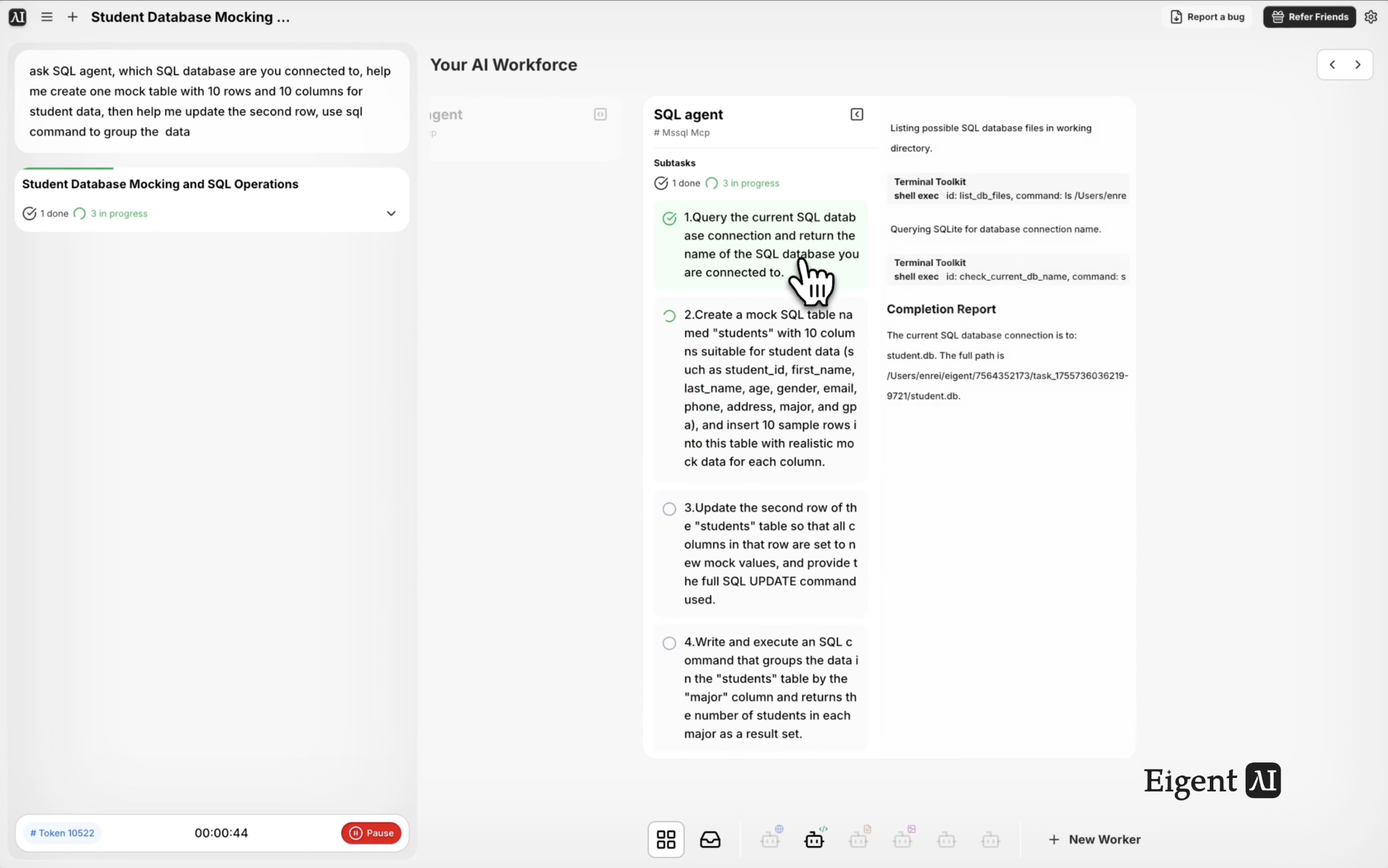
請問 SQL Agent:你連接的是哪個 SQL 資料庫?幫我建立一個包含 10 行和 10 欄的學生資料模擬資料表,然後幫我更新第二行,並使用 SQL 將資料分組。
Eigent 會依序處理每項操作:查詢連接中繼資料、建立資料表、插入模擬資料、執行更新,然後進行分組。
Eigent 識別資料庫
SQL Agent 會先查詢資料庫中繼資料,確認它連接的是哪個資料庫,以及有哪些 schema 可用。它會回傳資料庫類型、版本和目前 schema,讓你在執行任何操作前都有清晰的基準。
建立模擬資料表
Eigent 會建立一個新的學生資料表,包含 10 個欄位——例如 student_id、name、age、grade、enrollment_date、major、gpa、email、advisor 和 status——並插入 10 行真實感十足的模擬資料。這對於測試查詢、製作示範,或在不接觸正式資料的情況下學習 SQL 操作非常有用。
更新資料列與資料分組
建立模擬資料後,Eigent 會用新值更新第二行,然後執行 GROUP BY 查詢來彙總資料——例如按 major 或年級分組學生。結果會以易讀格式回傳,讓你可以立即看到彙總輸出。
為何這很重要
這個工作流程展示了資料庫操作不一定要手動進行,也不一定需要 SQL 專業知識。無論你是測試新 schema 的開發人員、查詢正式資料的分析師,還是需要快速從資料庫取得報表的團隊主管,Eigent 的 SQL Agent 都能完全移除語法門檻。你只需用自然語言描述需求,Eigent 就會將其轉換為精確的 SQL 查詢,並在你的真實資料庫上執行。
下一步可以試試
顯示這個資料表中 GPA 最高的 10 名學生。
在學生資料表中新增一個名為 "scholarship_status" 的欄位,並將 GPA 高於 3.5 的學生設為 "eligible"。
將這個資料表匯出為我桌面上的 CSV 檔案。
連接到我們的正式資料庫,並生成本月每週有多少用戶註冊的摘要。
取得更好結果的提示
-
如果你有偏好,請指定資料表名稱。 Eigent 預設會產生一個合理的名稱,但明確命名(例如「將資料表命名為 'student_records'」)可以讓你的資料庫更有條理。
-
盡量真實地描述資料。 說「為一所美國大學建立具備真實主修科目、GPA 和入學日期的模擬資料」比一般性的請求更能產生實用的測試資料。
-
要求顯示它執行的 SQL。 在提示中加入「顯示你使用的 SQL 查詢」可以讓你檢視實際語句,用於審查、文件記錄,或在其他工具中重用。