

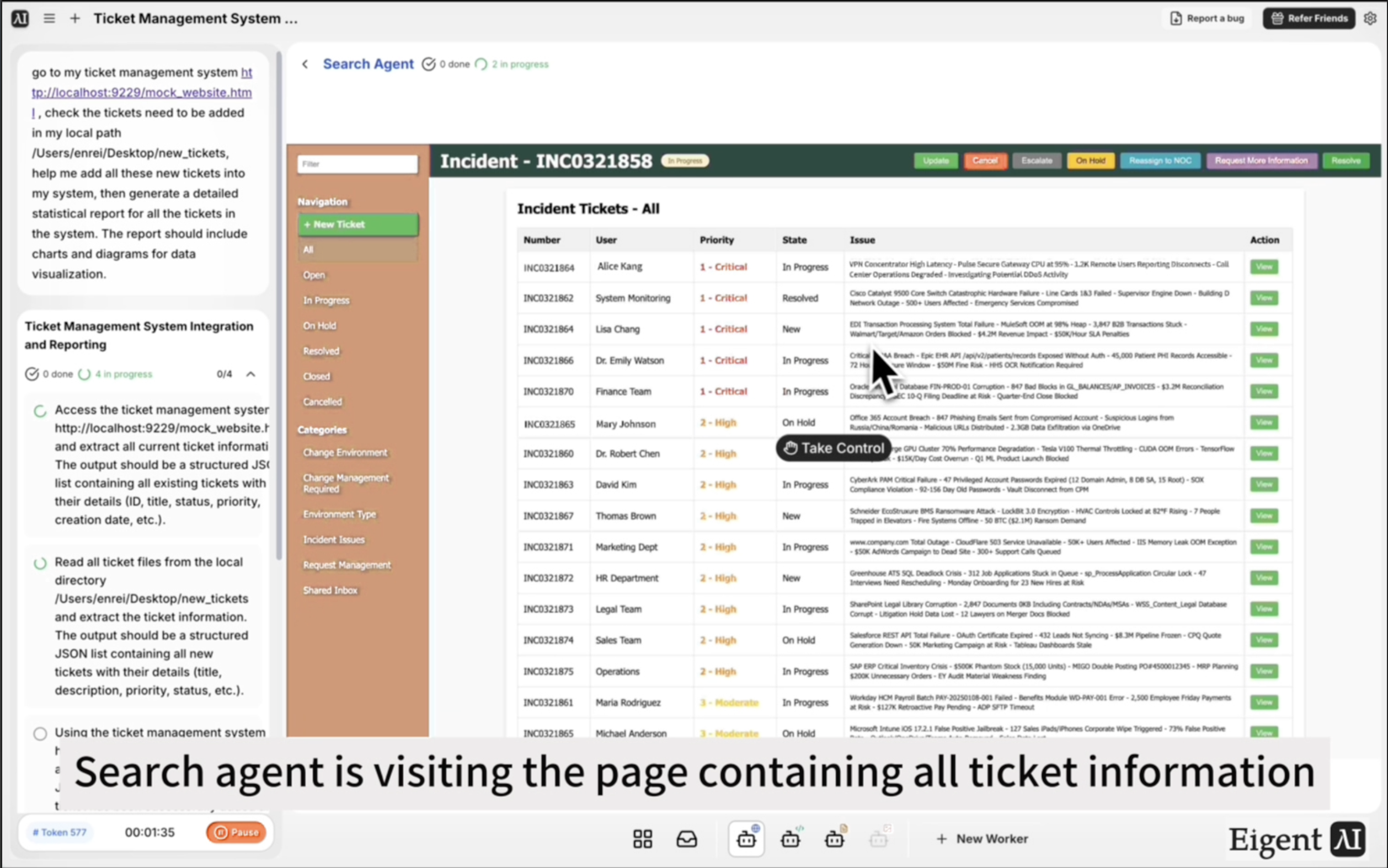
匯入工單並生成統計報告 — 無需操作介面
IT 同營運團隊通常都會面對同一個樽頸:新工單會以平面檔案或匯出試算表形式到達,而有人要逐一手動輸入到工單系統。之後,另外有人又要從系統拉取附有圖表嘅報告,供每週檢討使用。Eigent 可以喺單一工作流程中同時處理呢兩個步驟 — 工單匯入同報告生成。
設定你的工單系統同本機檔案
要執行呢個工作流程,你需要準備好兩樣嘢:
- 可透過瀏覽器存取嘅工單管理系統(喺呢個例子中,係
http://localhost:9229/mock_website.html) - 包含要匯入嘅新工單檔案嘅本機資料夾(喺呢個例子中,係
/Users/enrei/Desktop/new_tickets)
請按你實際嘅系統網址同工單檔案位置調整呢啲路徑。工單可以係任何可讀取格式 — JSON、CSV,或者文字檔。
撰寫匯入同報告提示詞
提示詞涵蓋完整工作流程:
前往我嘅工單管理系統 http://localhost:9229/mock_website.html。檢查需要從我本機路徑 /Users/enrei/Desktop/new_tickets 加入嘅工單。將所有呢啲新工單加入系統。然後為系統內所有工單生成一份詳細統計報告。報告應包括用於資料視覺化嘅圖表同圖示。
Eigent 會讀取本機檔案、喺瀏覽器中前往工單系統、輸入每張工單,然後擷取完整資料以生成報告。
Eigent 讀取新工單檔案
喺接觸工單系統之前,Eigent 會先讀取你指定本機資料夾內所有檔案。佢會解析每張工單嘅詳細資料 — 標題、描述、優先級、負責人、類別,或者你系統使用嘅任何欄位 — 並將佢哋整理好,方便順序匯入。
基於瀏覽器嘅工單匯入
Eigent 嘅瀏覽器代理會打開你嘅工單管理系統,並透過介面加入每張新工單 — 包括前往新增工單表單、填寫欄位,然後提交。佢會針對本機資料夾內每個檔案逐一執行,並喺移到下一個之前確認每次提交。
如果你嘅系統支援批量匯入,你可以要求 Eigent 改用呢個方式:
如果系統支援批量匯入,請用呢個方式,唔好逐張加入工單。
統計報告生成
當所有新工單都完成匯入後,Eigent 會擷取系統內完整工單資料集,並生成統計報告。報告會包含圖表同圖示,涵蓋例如按類別劃分嘅工單數量、狀態分佈(未處理、進行中、已完成)、優先級分佈、平均解決時間,以及隨時間變化嘅趨勢等指標。
報告會儲存為 HTML 檔案,並喺你嘅瀏覽器中打開以便檢視。
點解呢件事重要
手動輸入工單同製作報告,係 IT 營運中最耗時嘅兩項行政工作。佢哋都足夠機械化,理論上可以完全自動化 — 之所以長期都係手動,純粹係因為自動化過去需要自訂整合。Eigent 使用同人類相同嘅瀏覽器介面,代表佢可以配合任何有網頁介面嘅工單系統,而唔需要 API 存取或自訂程式碼。
下一步可以試吓
檢查系統內有冇任何已開啟超過 14 日嘅工單,並生成跟進報告。
從呢個新資料夾匯入工單,並喺匯入完成時傳送 Slack 通知。
將統計報告篩選為只顯示過去 30 日內嘅高優先級工單。
將系統內完整工單列表匯出為我桌面上嘅 CSV 檔。
取得更好結果嘅提示
-
保持工單欄位命名一致。 如果你本機檔案使用「priority: high」,但你嘅工單系統使用「Priority Level: High」,請喺提示詞中講明,咁 Eigent 就可以正確對應欄位。
-
先用少量批次測試匯入。 喺執行整個資料夾之前,先用兩三張工單試行,咁你可以確認欄位對應正確,然後先正式匯入全部資料。
-
要求匯入摘要。 加入「完成匯入後,話我知成功加入咗幾多張工單,以及有冇任何失敗」可以為你提供清晰嘅匯入稽核記錄。





