

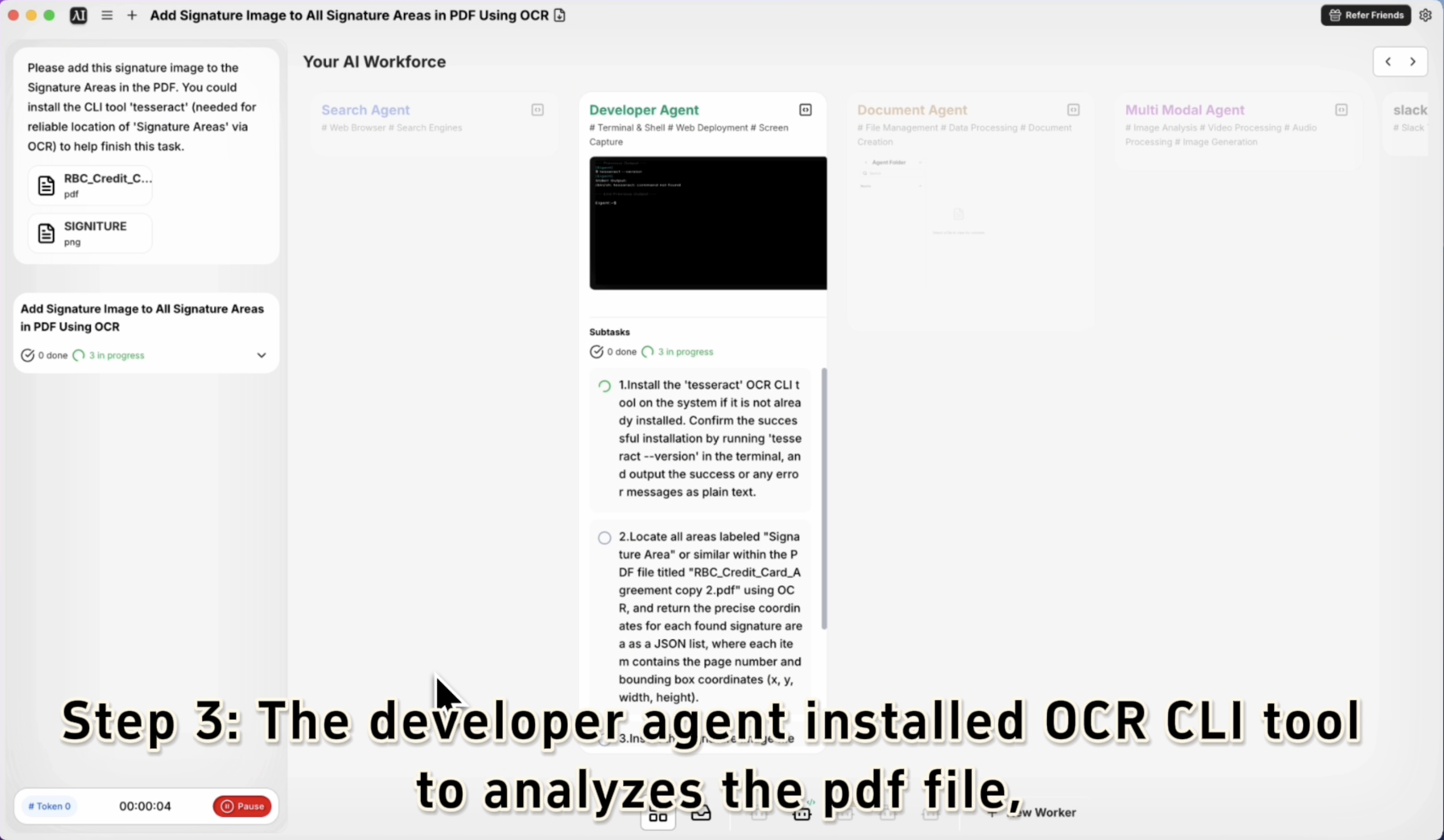
無需離開工作流程即可為任何 PDF 加上簽名
過去要在 PDF 上簽名,通常得依賴專門工具——Adobe Acrobat、DocuSign,或是付費訂閱,才能把名字蓋到文件上。大多數時候,你只是想把簽名圖片放進正確的欄位然後繼續下一步。使用 Eigent,你只要描述任務、指定檔案,它就會處理剩下的事——包含使用 OCR 自動找出簽名區域。
準備檔案
開始之前,請先確認桌面上已準備好兩樣東西:
- 你需要簽署的 PDF 檔案
- 你的 簽名圖片(PNG 或 JPG 效果最佳)
如果你手邊還沒有簽名圖片,可以先在紙上簽名、拍照,然後裁切成只保留簽名的部分。透明背景會帶來最乾淨的結果。
開啟 Eigent 並描述任務
在 Eigent 中開始新的工作階段,然後輸入你的需求:
請將這張簽名圖片加入 PDF 中的 Signature Areas。
將 PDF 和簽名圖片兩個檔案拖放到 Eigent 聊天視窗,或直接提供它們的檔案路徑。Eigent 會根據上下文理解哪個檔案是什麼。
讓 Eigent 找出簽名區域
這就是 OCR 的用武之地。Eigent 可以選擇安裝 tesseract 這個命令列 OCR 工具,可靠偵測 PDF 中「Signature Area」標籤出現的位置。如果你處理的是標準表單,Eigent 會掃描這些標記,並精準地放置你的簽名圖片。
如果尚未安裝 tesseract,Eigent 會在繼續前自動完成安裝——或者你也可以明確提示它:
你可以安裝 CLI 工具 'tesseract',以更可靠地找出 Signature Areas。
Eigent 套用簽名
一旦找到簽名區域,Eigent 就會把你的簽名圖片覆蓋到每個標示位置,並調整大小與位置,使其符合指定欄位。輸出結果是一份已簽署的 PDF,會儲存到你的桌面上——可立即送出。
不用手動拖曳,不用在 PDF 編輯器裡調整大小,也不需要訂閱方案。
檢查輸出結果
打開已簽署的 PDF,確認一切看起來正確。如果位置不對或大小需要調整,再告訴 Eigent:
第 2 頁上的簽名有點太大了。你可以調整成剛好放進簽名框嗎?
Eigent 會以調整後的參數重新套用簽名。
這件事為什麼重要
替 PDF 簽名本來應該只要 30 秒,但通常卻會花上五分鐘——開啟正確軟體、弄懂介面、手動調整大小。Eigent 把這一切縮減成一句指令。更重要的是,它還能處理更聰明的部分:即使表單版面不標準,也能找出簽名應該放哪裡。
接下來可以試試看
將我的簽名加到這個資料夾中所有的 PDF。
在每個「Initial Here」欄位放上我的縮寫,並在最後的「Signature」欄位放上我的完整簽名。
簽署這份 NDA,並另存一份檔名包含今天日期的副本。
建立一份已簽署的副本,並在每個簽名旁邊加上今天的日期。
提升效果的建議
-
使用乾淨的簽名圖片。 具有透明背景的 PNG 能產生最乾淨的覆蓋效果。如果你的圖片有白色背景,可能會遮住下方的表單文字。
-
清楚命名檔案。 如果你同時開啟多個 PDF 和簽名檔,請用有描述性的名稱,讓 Eigent 無需詢問也能辨識。
-
非標準版面請提及 tesseract。 提示 Eigent 使用 OCR 工具,當表單上的標籤文字不在可預測位置時,能提高定位精準度。





