

自動化 SAP 採購單,不必碰觸介面
像 SAP S/4HANA 這類企業 ERP 系統雖然功能強大,但手動操作速度慢且容易出錯。建立採購單需要先導覽到正確模組,以正確順序填入正確欄位,並從既有文件匯入明細項目,最後再提交。只要有一個欄位填錯,訂單就會驗證失敗。
Eigent 可以像真人一樣操作 SAP 的瀏覽器介面,從頭到尾精確執行一連串步驟,而您甚至不必親自開啟 ERP。
設定 SAP 的瀏覽器存取
請確認您的 SAP S/4HANA 執行個體可透過瀏覽器存取,且您已登入(或 Eigent 已取得所需憑證)。本工作流程的目標 URL 為:
https://my426318.s4hana.cloud.sap/ui?sap-language=EN&help-mixedLanguages=false&help-autoStartTour=PR_28A0E50CC77DAF91#Shell-home
如果您使用的是自己的 SAP 執行個體,請在提示詞中替換為您組織的 URL。
將完整的採購任務交給 Eigent
這個工作流程相當詳細,因此您的提示詞也應該同樣具體。以下是此案例所使用的提示詞:
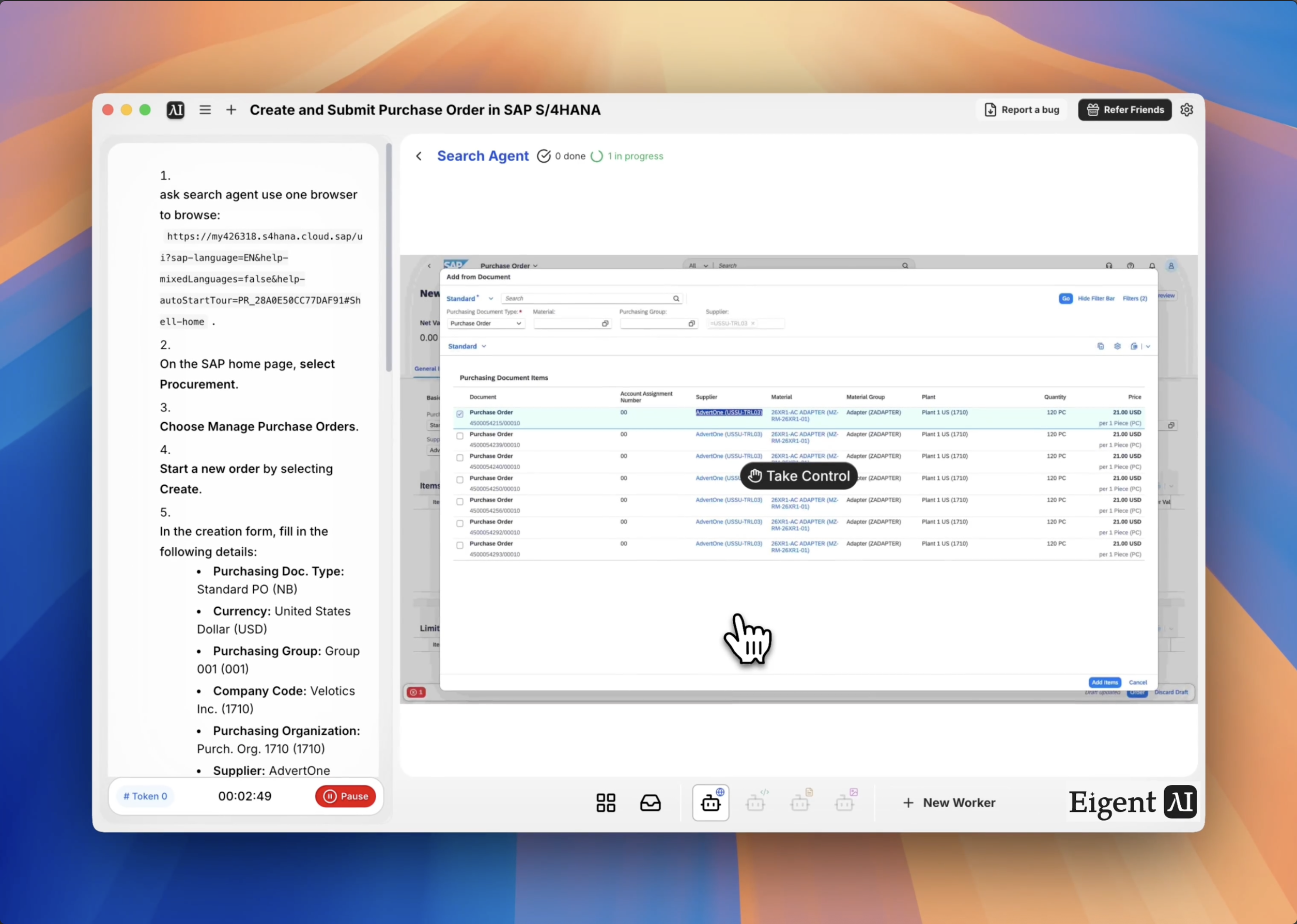
開啟您的瀏覽器並前往 SAP 首頁。選擇 Procurement → Manage Purchase Orders → Create。填入:Purchasing Doc. Type: Standard PO (NB)、Currency: USD、Purchasing Group: Group 001 (001)、Company Code: Velotics Inc. (1710)、Purchasing Organization: Purch. Org. 1710 (1710)、Supplier: AdvertOne (USSU-TRL03)。在 Items 表格中,選擇 Add from Document,透過選擇 Go 執行搜尋,並勾選結果中第一個採購單的核取方塊。使用 Add Items 確認,然後用 Order 提交。
您的指示越精確,Eigent 就越能可靠地執行工作流程,而不需要暫停並向您提問。
Eigent 導覽 SAP 介面
Eigent 的瀏覽器代理程式會在受控工作階段中開啟 SAP,並逐步依照您的指示操作——點選選單、填寫表單欄位、執行搜尋,以及選取記錄。它的運作方式就像受過訓練的 SAP 使用者,只是不需要人工操作。您可以即時觀看瀏覽器工作階段,或讓它在背景執行。
從既有文件匯入明細項目
SAP 建立 PO 的較複雜部分之一,是從先前文件拉取明細項目。Eigent 會在 Items 表格中選擇 "Add from Document",執行搜尋對話框,從結果清單中選取正確的採購單,並確認選取以填入明細項目。這可消除手動重輸資料,並降低跨欄位誤抄的風險。
提交並確認
所有欄位都填好後,Eigent 會選擇 Order 提交採購單。它會擷取確認畫面,並回報 PO 號碼,方便您留存記錄。
為什麼這很重要
SAP 工作流程對採購與財務團隊來說是一大時間黑洞。原本手動建立一張 PO 可能要花 10–15 分鐘,但使用 Eigent 可在幾秒內完成,而且每個欄位都能維持一致的準確性。由於 Eigent 會依照明確指示執行,因此工作流程具備可稽核性:您永遠知道輸入了什麼,以及為什麼要這樣輸入。
下一步可以嘗試什麼
根據這份試算表中的訂單資料建立五張採購單。
檢查所有未結採購單的狀態,並列出任何已逾交貨日期的項目。
為 PO 編號 4500000123 提交入庫收貨。
產生本月建立的所有採購單摘要報告。
提升結果的技巧
-
使用精確的 SAP 欄位值。 SAP 對下拉選單值與代碼非常嚴格。請提供完全一致的顯示文字(例如使用 "Standard PO (NB)",而不只是 "Standard PO"),以避免驗證錯誤。
-
確認瀏覽器工作階段穩定性。 SAP 工作階段可能會逾時。如果您要執行較長的工作流程,請務必在開始前將工作階段逾時設定調整為適當值。
-
在提示詞中加入錯誤處理。 您可以告訴 Eigent:「如果任何步驟失敗,請先停止並告訴我發生了什麼問題,再繼續。」這樣可以避免部分提交未被注意到。





