


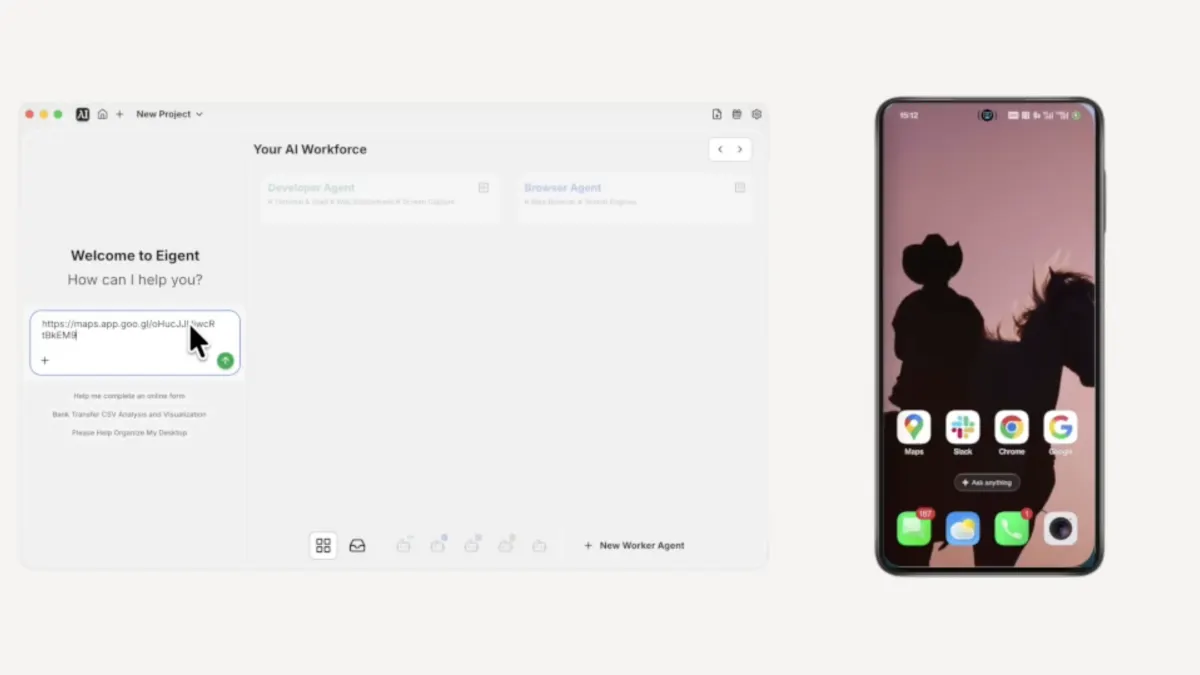
Category: 生產力 · 行動裝置 · 整合
Mobile MCP 將 iPhone 和 Android 應用程式帶入你已在 Eigent 中執行的相同 多代理工作流程。你的 AI 協作夥伴 不再只停留在桌面端,而是可以在已連接的裝置上開啟應用程式、讀取畫面、透過點擊操作 UI,並將結果交給像 Slack 這類工具——由 任務拆分 與 Mobile Phone Agent 負責手機端處理。這個頁面會示範一個具體的 手機自動化 範例:在裝置上找出一家 附近餐廳,然後 回報到 Slack 頻道,全部只需一個提示詞即可完成。
Eigent 現在可以控制你的手機了。
透過 Mobile MCP 整合,Eigent 的代理人不再只侷限於桌面端。它們可以在已連接的 iPhone 或 Android 裝置上開啟應用程式、導覽 UI、擷取資訊並進行操作——ทั้งหมด都作為你用一個提示詞啟動的單一工作流程的一部分。沒有手動交接,也不需要在不同畫面之間複製貼上。
這個使用情境將逐步說明其運作方式,並以一個真實範例為例:請 Eigent 找附近餐廳並回報到 Slack 頻道——全部都透過手機完成。
將你的手機連接到 Eigent
在撰寫任何提示詞之前,你需要先在 Eigent 中將 Mobile MCP 新增為工具。
開啟 Eigent,然後點擊頂部導覽列中的 Connectors。你會在左側邊欄看到 MCP & Tools——點擊它,接著選擇 Your own MCPs 分頁並點擊 + Add MCP Server。貼上下列設定:
{
  "mcpServers": {
    "mobile-mcp": {
      "command": "npx",
      "args": [
        "-y",
        "@mobilenext/mobile-mcp"
      ]
    }
  }
}
點擊 Install。一旦它出現在你的 Added external servers 清單中,Eigent 就能存取你已連接的裝置——iPhone 或 Android——並可將其作為任何工作流程的一部分來使用。
Mobile MCP 支援 iOS 實體裝置、iOS 模擬器、Android 實體裝置與 Android 模擬器。教學影片使用的是 Android 裝置,但相同設定也適用於 iOS。
撰寫你的提示詞——只要描述結果
你不需要告訴 Eigent 要打開哪個應用程式或如何操作。只要描述你想完成的結果即可。以下是本範例使用的提示詞:
安排一場部門晚餐。所有任務都必須透過我的手機完成。針對五人團體,找出一家附近評分 4.5 以上的餐廳,然後將餐廳名稱、地址與評分資訊傳送到 #team-dinner Slack 頻道。
就這樣。一個提示詞橫跨兩台裝置與兩個應用程式。
Eigent 會自動拆分任務
Eigent 不會把你的提示詞當成一條大型指令直接執行。它會先透過 任務拆分 進行分解——找出不同的子任務,以及應由哪些代理人負責。
在這個案例中,它會辨識出有兩件事需要完成:先用手機找餐廳,然後再透過桌面端的 Slack 回報結果。它會將第一步指派給 Mobile Phone Agent,並自動協調交接。你不需要設定任何內容。
行動代理人會操作你的手機
Mobile Phone Agent 會使用 以視覺為基礎 的方式控制你已連接的裝置——它以和你相同的方式「看見」畫面,並透過點擊與導覽來互動,而不是依賴 API。這在 iOS 和 Android 上都可運作。
它在手機上會做以下事情:
- 開啟 Google Maps
- 確認目前位置
- 搜尋附近餐廳並篩選出評分 4.5 以上的店家
- 捲動結果並選擇符合條件的選項
- 點進店家資訊以收集名稱、地址、評分與其他細節
代理人是在讀取並操作真實的 Maps 介面——即時資料、真實篩選條件、以及你自己也會使用的相同畫面。
Eigent 會回報到 Slack
一旦行動代理人取得所需資訊,Eigent 就會在你沒有任何輸入的情況下切換到桌面端。它會開啟 Slack、導覽到正確的頻道,並發布一則格式化訊息,包含它找到的所有內容——餐廳名稱、星等評分、地址,以及 Maps 連結。
整個跨裝置交接都發生在同一次工作流程執行中。
檢視完成報告
當任務完成後,Eigent 的儀表板會顯示一份 完成報告,摘要說明發生了什麼:
- 已在行動裝置上確認位置
- 找到符合條件的餐廳
- 已將詳細資訊發布到 Slack 頻道
這讓你能清楚掌握代理人執行的每個動作,方便驗證結果或調整提示詞後重新執行。
這為何重要
大多數代理人工作流程都只停在桌面端。只要任務需要用到手機,你就得回頭自己手動處理。
Mobile MCP 消除了這道界線。Eigent 現在可以操作任何 iOS 或 Android 應用程式——不只是有開發者 API 的那些——並將其作為更大型跨裝置工作流程的一部分。結合 Eigent 的多代理協調,這代表單一提示詞就能橫跨你的桌面、瀏覽器、整合服務,現在還能延伸到手機。
部門晚餐這個範例刻意設計得很簡單。相同能力也適用於任何你原本需要中途拿起手機才能完成的情境。
接下來可以嘗試什麼
一旦 Mobile MCP 連接完成,試試看同時跨手機與桌面工具的提示詞:
- 在 Google Maps 搜尋場地,並直接加入 Google Calendar。
- 檢查某個僅限手機的應用程式資訊,並將輸出儲存到 Notion 頁面。
- 用手機查找資訊,然後把結果在 Slack 中摘要整理。
- 執行任何最後一步需要傳送通知到手機的工作流程。
- 將手機端研究與由 Eigent 的 Document Agent 產生的文件結合使用。
提升成果的技巧
在提示詞中明確寫出「使用我的手機」。 當任務可能由瀏覽器代理人或行動代理人其中之一處理時,告訴 Eigent 要使用哪一個,能讓路由更清楚。
先用簡單任務測試連線。 在執行複雜工作流程之前,先試試像「在我的手機上打開 Google Maps 並確認目前位置」這類任務。如果代理人能完成,代表整合已成功。
將手機步驟與桌面整合搭配使用。 Mobile MCP 最適合當作更大型工作流程的一部分。把它和 Slack、Notion、Google Calendar,或其他已連接到 Eigent 的工具結合,打造能自動跨裝置傳遞資訊的端到端自動化。





