


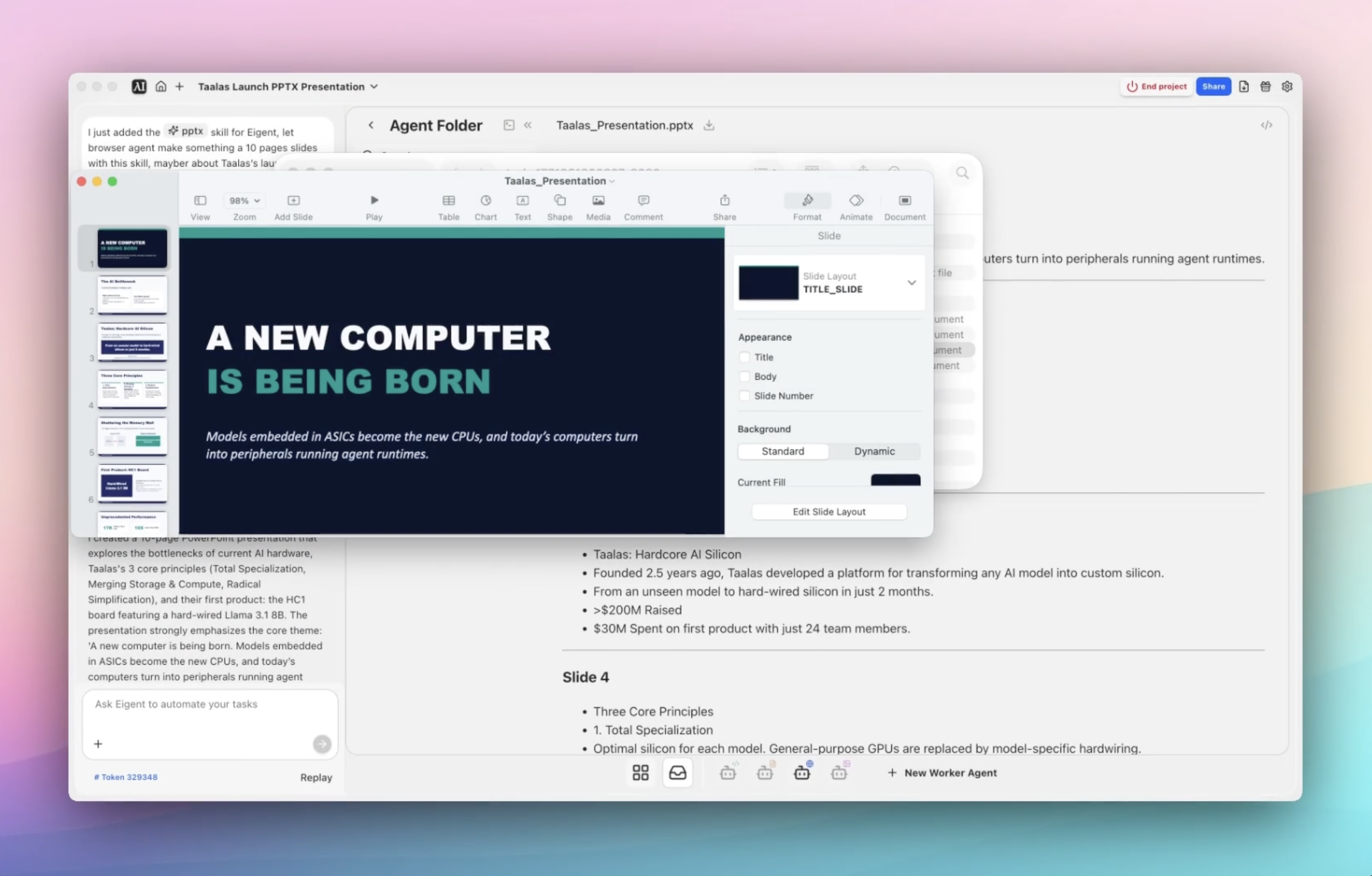
只要上傳一個技能,幾分鐘就能打造發表簡報
我合作過的每個產品團隊都有同樣的瓶頸:總得有人來做簡報。不管是發表公告、董事會更新,還是團隊站立會,流程都一樣。你先花 30 分鐘做研究,再花一個小時排版投影片,然後有人還會叫你「再精緻一點」。半天就這樣沒了。
我打造 Eigent 的目的,就是為了解決這類工作流程,而這個使用情境正是我最喜歡的之一。你只要上傳一個技能、描述任務,剩下的研究與投影片生成就交給 Eigent 一條龍完成。以下是運作方式。
上傳 PPTX 技能
Eigent 支援自訂技能,這代表你可以把這位開源同事的能力,延伸到預設功能之外。這裡我們加入一個 PowerPoint 技能,讓 Eigent 能夠建立並組織投影片簡報。
前往 設定 → Agents → Skills 並上傳你的技能套件。下載 PPTX 技能:pptx.zip
安裝完成後,Eigent 就知道如何產生簡報,而且你之後每次要做簡報都能重複使用這個技能,不需要重新上傳。
描述你想要的內容
有趣的地方來了。你不需要打開 PowerPoint,盯著一張空白投影片發呆,只要直接告訴 Eigent 你需要什麼即可。以下是我使用的提示詞:
我剛為 Eigent 新增了 PPTX 技能。請使用瀏覽器代理,搭配這個技能製作一份關於 Taalas 發表的 10 頁簡報。這感覺就像一台新電腦正在誕生:嵌入 ASIC 的模型成為新的 CPU,而今天的電腦則變成執行 agent runtimes 的周邊設備。我想把這份內容分享給團隊。
就是這樣。不需要範本、不需要拖放排版,也不用上網搜尋最新數據。你只要描述任務,讓 Eigent 自行決定結構。
提供 Eigent 脈絡(或不提供也可以)
對這個特定任務來說,不需要任何檔案。Eigent 可以透過瀏覽器代理從網路上蒐集所需的一切。不過,如果你提供額外脈絡,輸出效果通常會更好,例如發表簡報、團隊偏好的語氣說明、品牌規範,或任何必須納入的重點。
你提供的脈絡越多,輸出就越貼近需求。不過即使沒有,Eigent 也能把相關資訊整理得相當完整,做出一份可直接呈現的成果。
讓 Eigent 動手做
魔法就在這裡。Eigent 會啟動瀏覽器代理來研究 Taalas 的發表內容,並平行開啟多個瀏覽器工作階段,從相關來源蒐集脈絡。等到資料足夠後,它就會執行已上傳的 PPTX 技能,實際產生簡報。
整個流程完全自動化。你不需要盯著它、複製貼上連結,或手動把研究內容整理成投影片。Eigent 會負責研究、組織敘事,並輸出一份已儲存在你桌面本機上的完整簡報。
檢視 Eigent 做出來的成果
工作流程完成後,打開 agent 輸出資料夾,你會看到 Eigent 產生的所有內容:一份 10 頁簡報、瀏覽器代理蒐集到的研究脈絡,以及任何相關產物。接著你就可以檢視、調整並分享。
從「想法」到「可分享的簡報」只要一個流程就完成——不必人工研究與排版——這類工作以前可能要花半天,現在只要幾分鐘。
這件事為什麼重要
這不只是讓做簡報更快而已。這個流程展示了 Eigent 的一個核心特性:技能讓它具備可客製化能力。
你不必受限於固定動作集合,只要上傳一個技能,就能把 Eigent 變成符合你工作流程的隊友。今天它可以做簡報,明天它就能生成報告、起草文件,或自動化你團隊遇到的任何重複性任務。
接下來可以試試什麼
完成你的第一份簡報後,可以試著用後續提示詞延伸這個流程:
為這份簡報做一個給投資人的第二版。
做一個更短的 5 頁版本,供內部站立會使用。
把這份簡報轉成一頁式發表摘要。
用同樣風格製作一份產品路線圖簡報。
這些做法都利用同一個已上傳的技能——不需要額外設定。每次重複使用,你的工作流程就會更快。
提升成果的技巧
-
明確說明輸出內容。 告訴 Eigent 你要幾頁投影片、受眾是誰,以及要用什麼語氣——內部團隊、管理層更新,或面向投資人,做出來的簡報都會非常不同。
-
有脈絡就提供。 Eigent 可以從網路上研究,但如果你提供發表連結或自己的筆記,最終簡報會更貼近你真正想傳達的訊息。
-
跨工作流程重複使用技能。 一旦技能上傳完成,它就會持續可用於之後的每個任務。你越常使用 Eigent,工作流程就會越快——而且這種效益會隨時間持續累積。





