

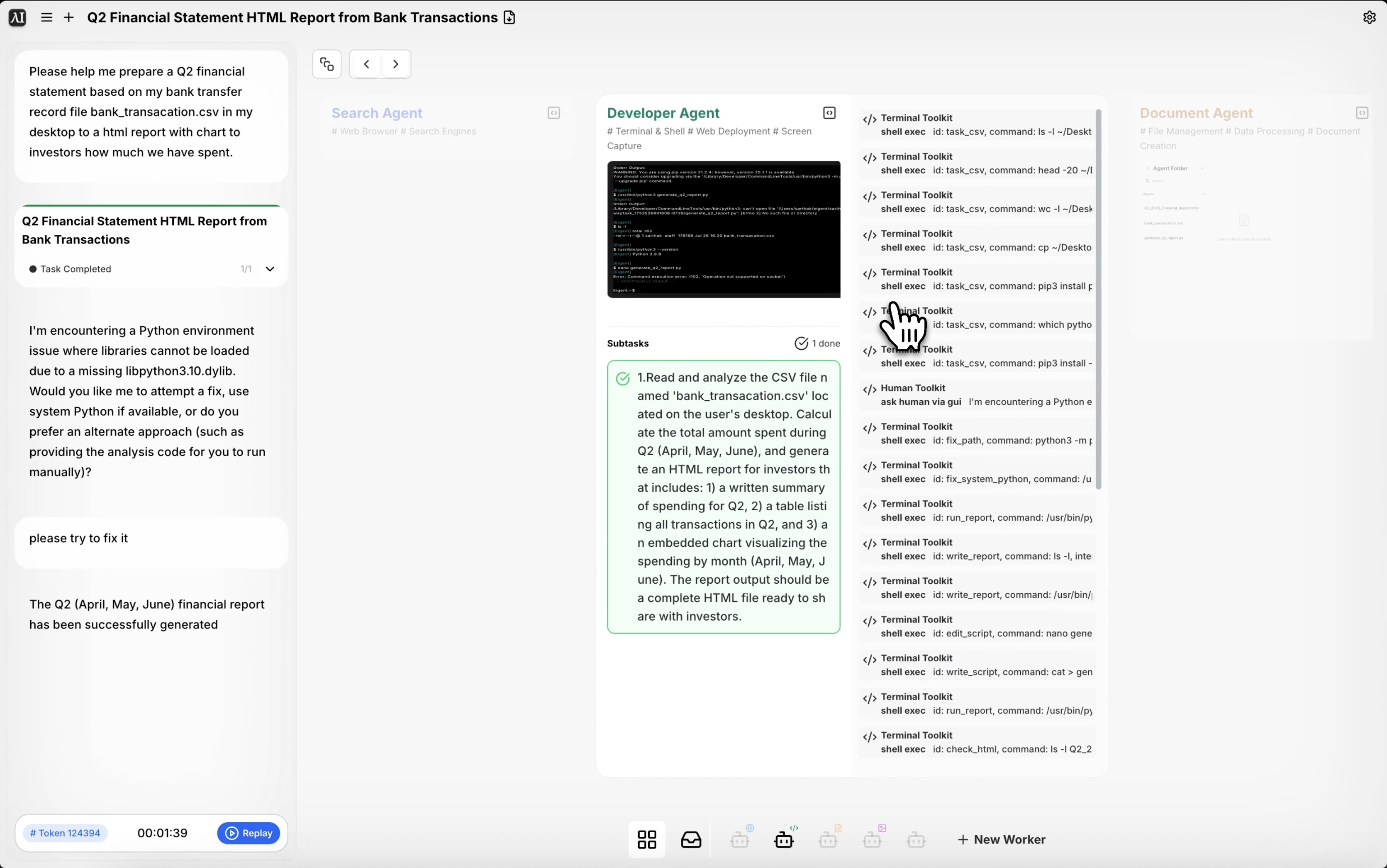
將原始銀行資料轉換為可直接提供給投資人的財務報告
每個財務團隊在每季結束時都會做同樣的例行工作:從銀行匯出交易資料、在試算表中整理、建立圖表、排版報告,然後祈禱數字與簡報中的內容一致。Eigent 將這整個流程濃縮成一個指令——從原始 CSV 到精緻的 HTML 報告,隨時可分享給投資人。
準備你的銀行資料檔案
將你的銀行交易紀錄匯出為 CSV 檔,並儲存到桌面。此工作流程使用的檔案名稱是 bank_transacation.csv——Eigent 會依照名稱從你的桌面抓取它,因此請確保檔名與你在提示中引用的名稱一致,或清楚描述它。
CSV 不需要事先清理。Eigent 可以處理多數主要銀行與會計工具匯出的原始格式。
將報告任務交給 Eigent
提示很直接:
請協助我根據桌面上的銀行轉帳記錄檔 bank_transacation.csv,製作一份第二季財務報表。請產生一份含圖表的 HTML 報告,向投資人展示我們花了多少錢。
你可以擴充提示,指定分類(薪資、基礎設施、行銷)、日期範圍,或你希望如何分組資料。你提供的上下文越多,輸出的內容就會越有結構、越實用。
Eigent 解析並分析資料
Eigent 會讀取 CSV 檔並處理交易資料——解析日期、金額與分類。它會辨識第二季交易(4 月到 6 月)、計算總額,並根據交易描述將支出歸納為有意義的類別。
如果你的 CSV 有自訂欄位或分類,請在提示中提及,讓 Eigent 知道要如何解讀這些資料。
產生報告與圖表
在資料分析完成後,Eigent 會產生一份 HTML 報告,包含支出摘要、分類明細,以及互動式圖表。這份報告是為投資人閱讀而設計的——有清楚的標題、摘要區塊,以及呈現整季資金流向的視覺化內容。
HTML 檔案會儲存在你的桌面,並可直接在任何瀏覽器中開啟。
檢視並調整
打開 HTML 報告,檢查數字與圖表。如果你想調整呈現方式——例如更換色彩配置、加入特定區塊,或拆出某個支出類別——可以再向 Eigent 提出:
新增一個區塊,顯示第二季每月支出趨勢。
將「基礎設施」類別依供應商拆分。
這件事的重要性
手動準備財務報告——匯出資料、清理資料、建立樞紐分析表、設計圖表、排版——這類工作通常要花上半天,而且往往是在截止壓力下完成。Eigent 把這一切壓縮成幾分鐘。又因為輸出的是 HTML 檔,它具備可攜性、可透過連結分享,而且不需要任何特定軟體即可開啟。
接下來可以試試看
產生相同的第一季報告,並與第二季並排比較。
建立一個依部門而非依類別分組的版本。
將這份支出摘要匯出為 PDF,供董事會會議使用。
找出此 CSV 中金額最高的前 10 筆交易,並標記任何看起來異常的項目。
取得更好結果的技巧
-
在提示中清楚命名你的檔案。 當提示中的檔名與桌面上的實際檔名一致時,Eigent 的表現最好。如果有多個 CSV,請指定確切名稱。
-
加入日期範圍的上下文。 如果你的 CSV 涵蓋整年,請告訴 Eigent「聚焦第二季——4 月到 6 月」,這樣它就能篩選出正確的交易。
-
要求敘述式摘要。 像「在最上方加入兩段式高層摘要」這樣的提示,能讓報告對不會逐行閱讀資料的投資人更有幫助。





