

不用打開任何一個檔案,就找出資料夾中的每個重複檔案
大多數人都知道自己的某個地方有重複檔案。可能是名稱略有不同的同一份 PDF、從不同來源各存了一次的圖片,或是在長時間反覆編輯與匯出後產生的文件。若要手動找出並清理它們,就得逐一打開、比對大小與內容,還得祈禱自己不會誤刪重要檔案。
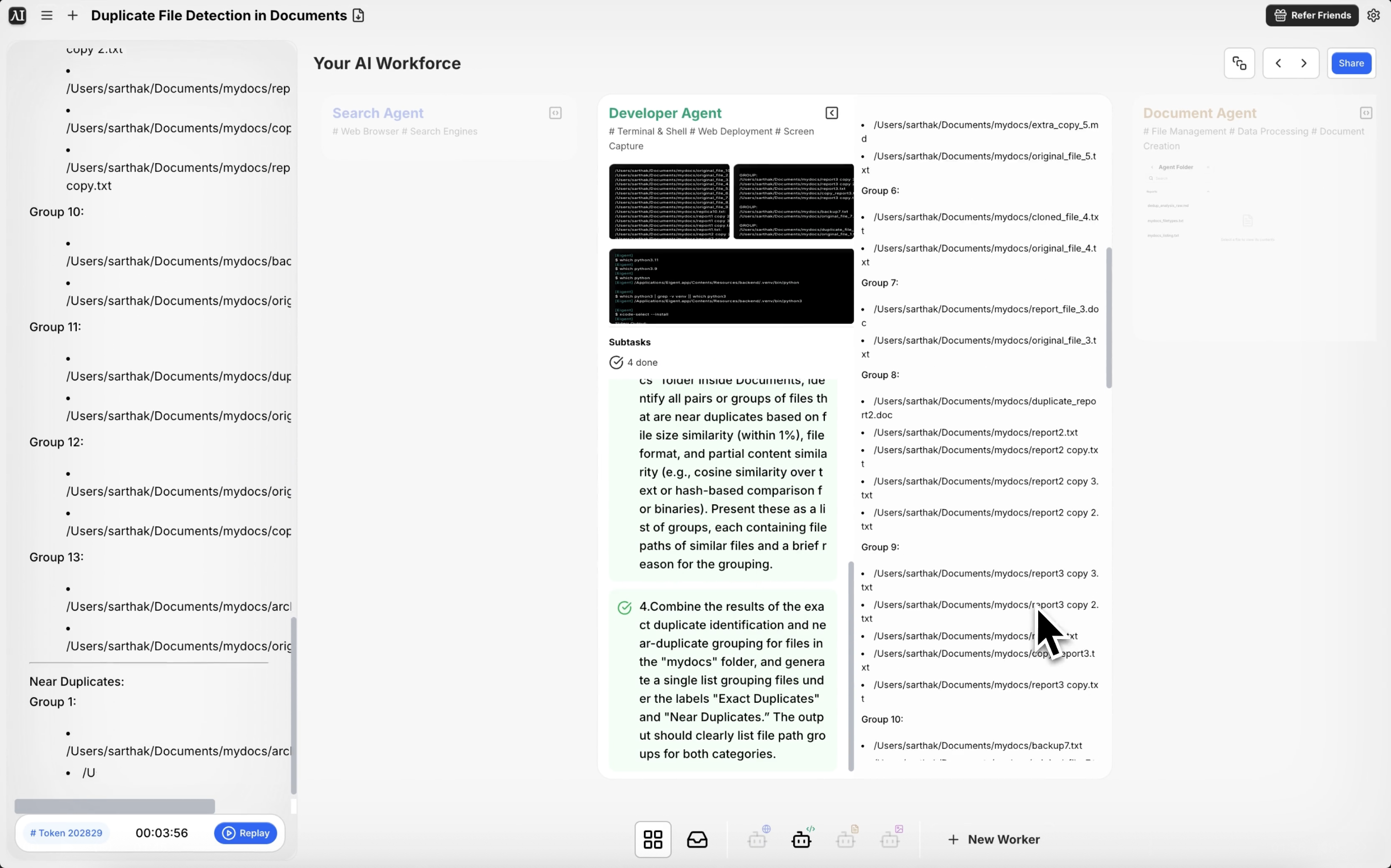
Eigent 會掃描你的資料夾,從所有比對維度找出重複項目,並將結果以分組且清楚標示的方式呈現,讓你自行決定哪些要保留、哪些要刪除。
找出要掃描的資料夾
請確認你要掃描的資料夾可在桌面上存取,或位於你的 Documents 目錄中。這個工作流程的目標是 Documents 目錄內一個名為 mydocs 的資料夾。你可以依照自己電腦上的任何資料夾路徑調整提示詞。
撰寫掃描提示詞
告訴 Eigent 你要它找什麼:
我在 Documents 目錄中有一個名為 mydocs 的資料夾。請掃描它,找出所有完全重複或近似重複的檔案——包括內容相同、檔案大小相同或格式相同的檔案(即使檔名或副檔名不同也一樣)。請清楚列出,並依相似性分組。
這裡的關鍵片語是「即使檔名或副檔名不同也一樣」——這可以找出同一個檔案以不同名稱儲存的情況,或是 .jpg 和 .jpeg 其實是同一張圖片的情況。
Eigent 進行掃描與比對
Eigent 會使用多種比對方法分析資料夾:
- 完全內容比對: 位元組內容完全相同的檔案,不受檔名影響
- 檔案大小比對: 大小相同的檔案(有助於快速找出可能的重複項)
- 依格式分組: 根據內容分析,辨識同類型且很可能重複的檔案
對於圖片檔案,Eigent 也可以使用感知雜湊(perceptual hashing)來偵測近乎相同、但因重新儲存時壓縮程度略有不同而產生差異的圖片。
檢視分組結果
Eigent 會回傳結構化的重複群組清單。每個群組都會顯示所有看起來重複的檔案,以及它們的完整路徑與相關中繼資料。你可以一眼看出哪些檔案是副本,以及它們在資料夾結構中的位置。
決定要刪除哪些檔案
Eigent 會找出重複檔案,但刪除與否仍由你決定。當你檢查完清單後,可以告訴 Eigent 要移除哪些檔案:
每個群組保留最近修改的檔案,並將其他檔案移到名為 "Duplicates for Review" 的資料夾。
刪除所有內容完全相同的重複檔案,但每個檔案保留一份副本。
為什麼這很重要
清理重複檔案是那種大家都知道需要做、卻幾乎沒人真正去做的工作。它既繁瑣又有風險(你不想刪錯版本),而且很難靠人工有系統地處理。Eigent 會在採取動作前先把所有項目攤開讓你檢視,讓流程更安全;同時又能自動完成比對工作,因此速度更快。
下一步可以試試什麼
掃描我的整個 Downloads 資料夾,找出所有重複檔案。
找出我 Photos 圖庫中的所有重複圖片,並告訴我哪些是近乎相同的。
清理完重複檔案後,顯示這個資料夾中剩餘的前 10 大檔案。
將所有重複檔案移到名為 "Review" 的資料夾,而不是刪除它們。
讓結果更好的技巧
-
明確定義什麼算重複。「內容相同」和「檔名相同」是不同概念。請在提示詞中說清楚,對你的情境來說哪些條件最重要。
-
一次只掃描一個資料夾。 如果是包含數萬個檔案的超大型目錄,請先從特定子資料夾開始,以便在掃描全部之前先驗證結果。
-
請 Eigent 建立報告。 加上「將結果儲存為 CSV」可以讓你保留一份發現記錄,方便日後稽核清理內容。





