

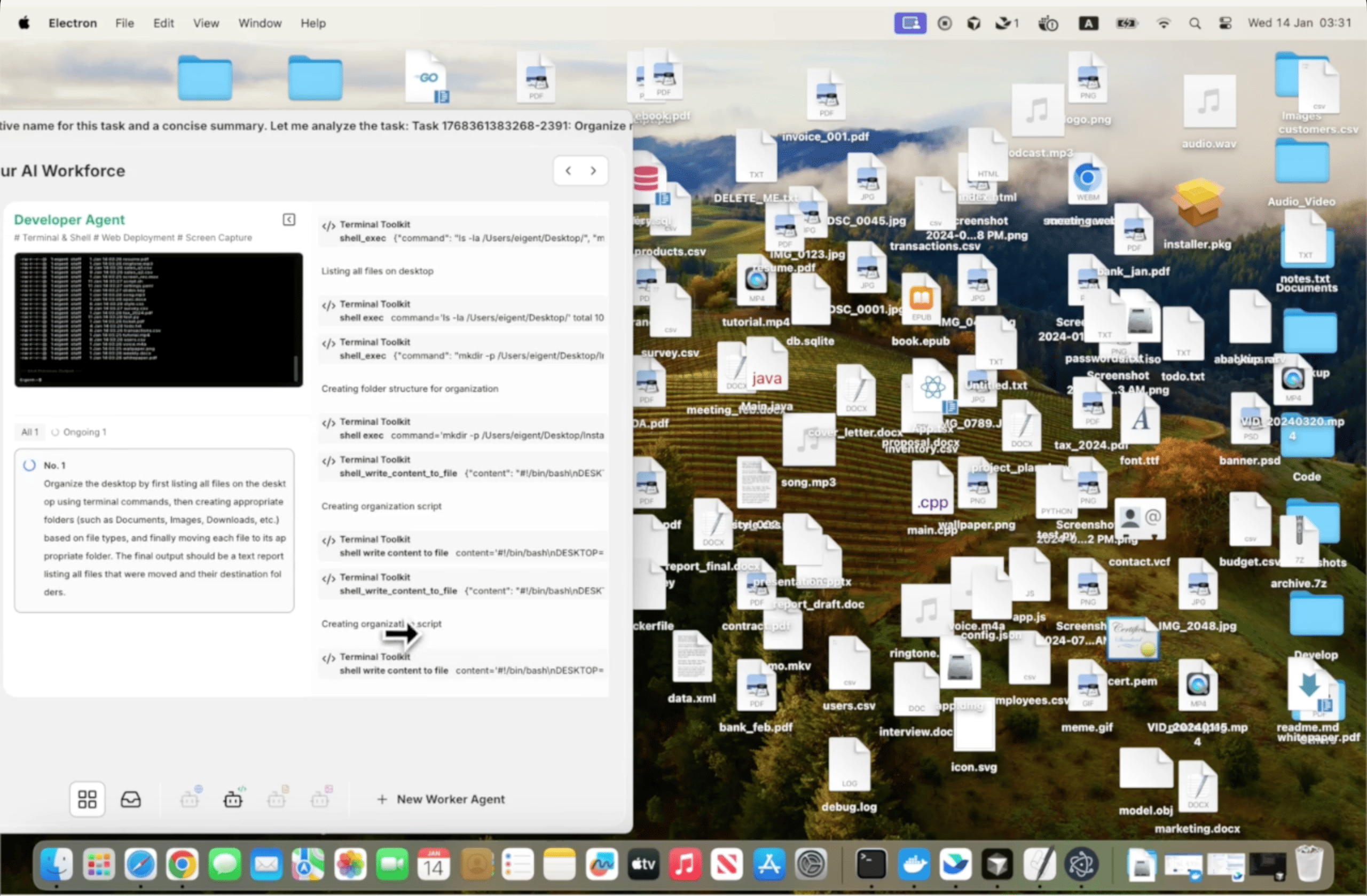
幾秒鐘內清理你的桌面
雜亂的桌面是個普遍問題。螢幕截圖、下載項目、尚未完成的文件、安裝檔案——它們累積的速度比任何人清理的速度都快,而要手動重新整理就得開啟 Finder 或 Explorer,進行大量拖放與判斷。Eigent 只要一個提示就能幫你完成。
開啟 Eigent 並描述任務
這個任務不需要很詳細的提示。最簡單的版本就可以:
幫我整理我的桌面。
Eigent 會先評估你桌面上的內容,根據檔案類型和名稱推斷合理的分類,並在進行任何變更前提出整理結構。
Eigent 稽核你的桌面
在移動任何檔案之前,Eigent 會先盤點現有內容。它會查看檔案類型、建立日期和檔名,以了解你面對的是哪種雜亂情況。常見的識別分類包括:
- 螢幕截圖與圖片
- 下載的安裝程式與壓縮檔
- 文件、PDF 與試算表
- 程式碼檔案與專案資料夾
- 暫存檔案或無法辨識的項目
檔案會被整理到各個資料夾
Eigent 會建立子資料夾,並依據分類將檔案移入其中。資料夾結構很直覺——像是「Screenshots」、「Documents」、「Installers」和「Archives」——即使不是你自己設計的,也能輕鬆再次找到所有檔案。
如果你想自訂分類,可以把它加到提示裡:
幫我整理我的桌面。把所有螢幕截圖放到名為「Captures」的資料夾,把所有 PDF 放到「Reading」,並將所有超過 3 個月的檔案移到「Archive」資料夾。
檢視移動了哪些檔案
任務完成後,Eigent 會回報它做了什麼——哪些檔案被移動、建立了哪些資料夾,以及是否有任何項目因為不夠明確而保持原位。你可以檢查結果並請 Eigent 調整:
把你放進「Documents」的專案檔案移到另一個名為「Projects」的資料夾。
為什麼這很重要
這是工作流程自動化最簡單的版本:一個提示、一個任務、完成。但它也說明了一件重要的事——你不需要把想讓 Eigent 做的每一步都描述清楚。只要說「幫我整理我的桌面」,Eigent 就能理解你的意圖、評估情況並執行工作。這個原則也能延伸到更複雜的任務。
接下來可以試試看
以同樣方式整理我的 Downloads 資料夾。
按專案整理我桌面上的檔案,並為每個專案建立一個資料夾。
將我桌面上過去 30 天內沒有開啟過的所有內容封存。
整理完成後,告訴我桌面上最大的五個檔案,讓我決定是否保留。
取得更好結果的技巧
-
如果你有偏好,就直接加上去。「保留名稱中含有 'final' 的檔案在桌面上」或「不要動名為 'Active Projects' 的資料夾」能讓 Eigent 有符合你實際工作流程的邊界條件。
-
定期執行。 桌面整理不是做一次就好,而是需要反覆進行。當你建立好喜歡的資料夾結構後,重複執行同一個提示,就能長期保持整潔。
-
要求摘要報告。 加上「完成後,告訴我你移動了哪些檔案,以及它們被移到哪裡」可以讓你清楚掌握變更紀錄,方便之後需要找回某些檔案。





