

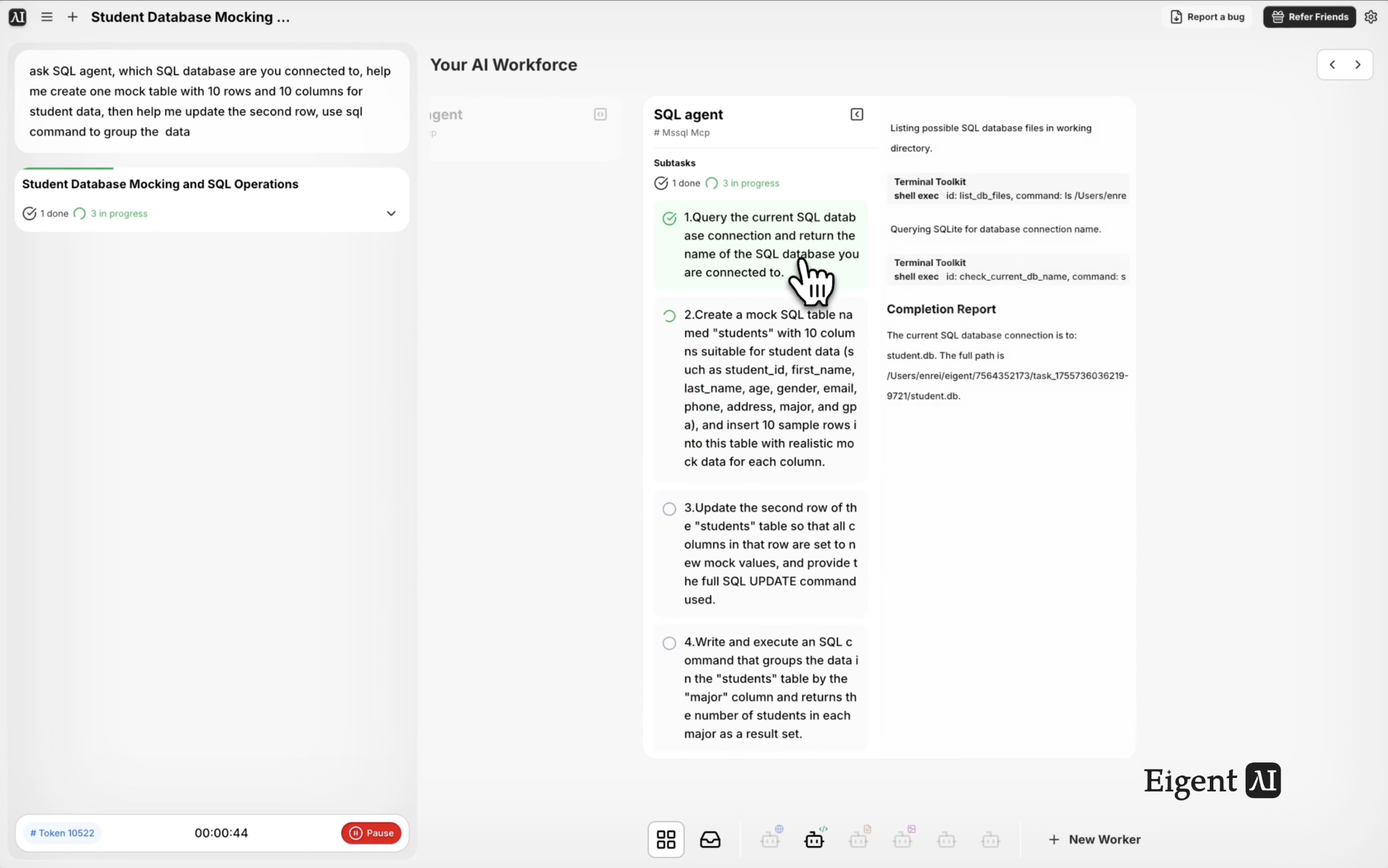
使用自然語言查詢與管理您的資料庫
使用 SQL 資料庫時,通常需要在資料庫用戶端之間切換、手動撰寫查詢,並祈禱語法正確。由企業級就緒的 SQL MCP 驅動的 Eigent SQL Agent,讓您能以自然語言與資料庫互動。在這個工作流程中,Eigent 會識別已連接的資料庫、建立模擬資料表、更新一筆資料列,並執行 group by 查詢——全部都只需透過單一對話式提示即可完成。
連接 SQL MCP
在執行此工作流程之前,請先確認 SQL MCP 已在 Eigent 的設定中完成配置。前往 Settings → Connectors → SQL,並提供您的資料庫連線資訊(主機、埠、資料庫名稱、憑證)。Eigent 支援 PostgreSQL、MySQL、SQLite 及其他常見資料庫。
連接完成後,SQL Agent 就能解讀您的需求,並對即時資料庫執行適當的查詢。
撰寫 SQL 任務提示
您不需要手寫 SQL——只要描述您想要的內容:
請詢問 SQL Agent:你目前連接的是哪個 SQL 資料庫?幫我建立一個包含 10 筆資料列與 10 個欄位的學生資料模擬資料表,然後幫我更新第二筆資料列,並使用 SQL 對資料進行分組。
Eigent 會依序處理這些操作:查詢連線中繼資料、建立資料表、插入模擬資料、執行更新,然後進行分組。
Eigent 識別資料庫
SQL Agent 會先查詢資料庫中繼資料,以確認目前連接的是哪個資料庫,以及可用的 schema(結構描述)有哪些。它會回報資料庫類型、版本與目前的 schema,讓您在執行任何操作前都有清楚的基準。
建立模擬資料表
Eigent 會為學生資料建立一個新的資料表,包含 10 個欄位——例如 student_id、name、age、grade、enrollment_date、major、gpa、email、advisor 和 status——並插入 10 筆逼真的模擬資料。這對測試查詢、建立示範,或在不接觸正式資料的情況下學習 SQL 操作都非常實用。
更新資料列與資料分組
建立模擬資料後,Eigent 會使用新值更新第二筆資料列,接著執行 GROUP BY 查詢以彙總資料——例如依主修科系或年級分組學生。結果會以易讀的格式回傳,讓您能立即看到彙總輸出。
為什麼這很重要
這個工作流程展示了資料庫操作不必手動完成,也不需要 SQL 專業知識。無論您是測試新 schema 的開發者、查詢正式資料的分析師,還是需要從資料庫快速取得報告的團隊主管,Eigent 的 SQL Agent 都能完全移除語法門檻。您只要用自然語言描述需求,Eigent 就會將其轉換為可在真實資料庫上執行的精確 SQL 查詢。
接下來可以嘗試什麼
顯示這個資料表中 GPA 最高的前 10 名學生。
為學生資料表新增一個名為 "scholarship_status" 的欄位,並將 GPA 高於 3.5 的學生設定為 "eligible"。
將這個資料表匯出為我桌面上的 CSV 檔案。
連接到我們的正式資料庫,並產生本月每週新增註冊使用者數量的摘要。
取得更好結果的技巧
-
如果您有偏好,請指定資料表名稱。 Eigent 預設會產生合理的名稱,但明確命名(例如:「將資料表命名為 'student_records'」)能讓您的資料庫更有條理。
-
將資料描述得更貼近真實情境。 例如說「美國大學的模擬資料,包含合理的主修科系、GPA 與入學日期」,會比一般性的要求產生更有用的測試資料。
-
要求顯示它執行的 SQL。 在提示中加入「顯示你使用的 SQL 查詢」可以讓您檢視實際執行的語句,方便審查、文件記錄或在其他工具中重複使用。





