
整理雜亂的 Downloads 資料夾,並在 Word 中取得報告
Downloads 資料夾就像混亂的實體化。安裝程式、圖片、封存文件與暫存檔會在數月之間不斷堆積,直到打開資料夾本身都成了一種小小的壓力來源。在 Windows 上,Eigent 可以自動完成這些整理——把所有內容歸類到合理的分類中,並直接在已開啟的 Microsoft Word 文件中撰寫摘要報告,完全不需要手動操作。
在背景中開啟 Microsoft Word
這個工作流程會將清理報告輸出成 Word 文件。在執行任務前,先開啟 Microsoft Word——即使只是空白文件也可以。Eigent 會偵測到已開啟的應用程式,並直接將報告寫入其中。
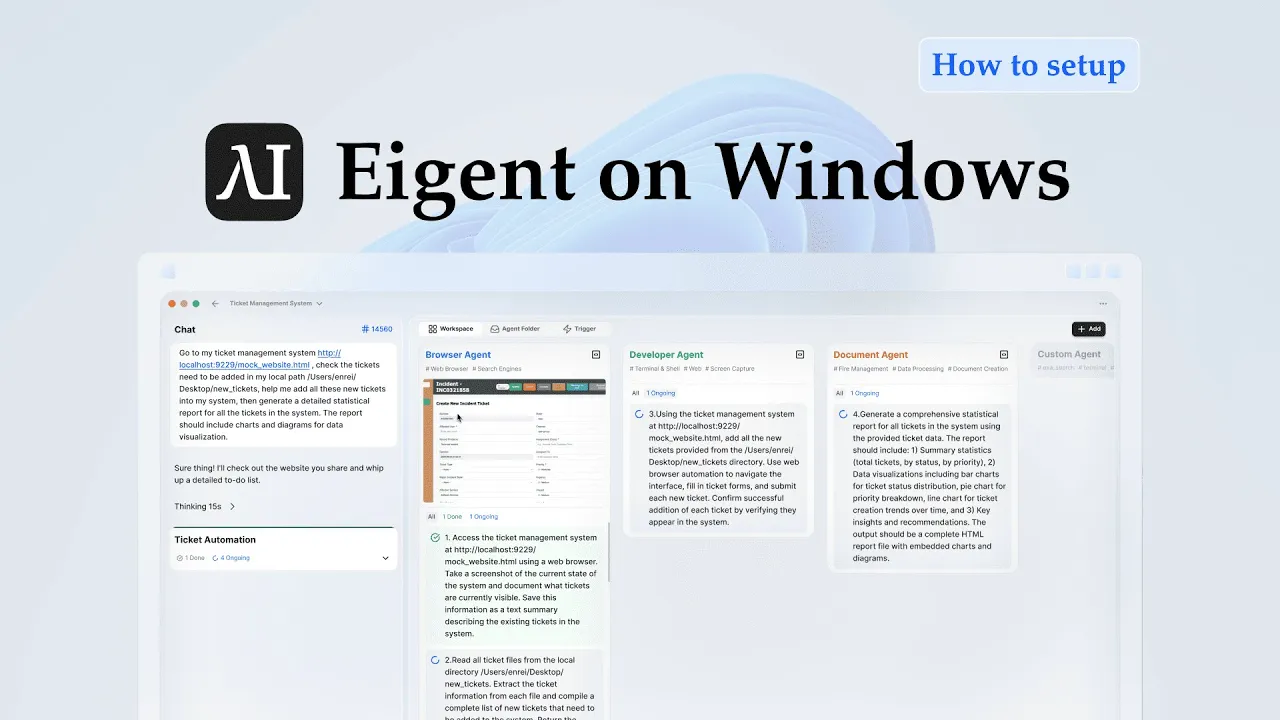
這是 Eigent 跨應用程式運作的示例:檔案操作由 Developer Agent 處理,而報告則由 Document Agent 寫入背景執行的 Word 視窗中。
撰寫清理提示詞
以下是這個工作流程使用的提示詞:
我的 Downloads 資料夾一團亂。請幫我整理:把所有安裝程式移到 'Software Backup',圖片移到 'Image Library',並按年份封存文件。另外,把超過 6 個月未開啟的暫存檔移到名為 'Expired Temporary Files' 的資料夾。我已在背景開啟 Microsoft Word,請幫我寫一份你已完成事項的報告。內容簡單即可,不需要研究。
這個提示詞中的分類是一個很好的起點,但你也可以完全依照你對檔案的理解,自訂這些分類。
Developer Agent 負責檔案操作
Eigent 的 Developer Agent 會掃描你的 Downloads 資料夾,並將每個檔案分類:
- 安裝程式(
.exe、.msi、.dmg檔案)→ 移到Software Backup - 圖片(
.jpg、.png、.gif、.webp等)→ 移到Image Library - 文件(
.pdf、.docx、.xlsx、.pptx等)→ 封存到按年份區分的子資料夾(例如Documents/2023、Documents/2024) - 超過 6 個月未開啟的暫存檔 → 移到
Expired Temporary Files
所有移動都是非破壞性的——不會刪除任何檔案,只會重新整理。
Document Agent 撰寫報告
當 Developer Agent 處理檔案移動時,Document Agent 會在已開啟的 Word 文件中撰寫一份簡潔的摘要報告。報告會涵蓋哪些檔案被移動、各類別最後各有多少檔案,以及因為分類不明確而保留原位的項目。
這份報告刻意保持簡單——沒有圖表,也沒有額外格式負擔——只是一份清楚記錄 Eigent 做了什麼的文件。
檢視結果
任務完成後,請檢查你的 Downloads 資料夾,確認新的結構,並查看 Word 報告,了解哪些內容被移動了。如果你想調整分類方式——例如把某些檔案類型移到不同資料夾——可以再向 Eigent 下達指令:
把 Software Backup 裡所有 .zip 檔移到一個名為 Archives 的新資料夾。
為什麼這很重要
這個使用案例展示了 Eigent 在 Windows 上以雙代理分工方式運作:一個代理負責檔案系統,另一個代理負責文件輸出。這種多代理架構正是能同時進行檔案操作與報告撰寫的關鍵,而不是等一個完成後才開始另一個。相同模式也適用於任何結合資料處理與文件產生的工作流程。
接下來可以嘗試什麼
幫我的 Desktop 也做同樣的清理,並把報告寫在同一份 Word 文件中。
整理完成後,找出 Downloads 資料夾中最大的 10 個檔案,並列在報告裡。
將這個清理工作排程為每個月自動執行。
建立更詳細的報告,用表格顯示每個被移動的檔案以及它被移到哪裡。
提升結果的技巧
-
在提示詞中清楚命名目標資料夾。 Eigent 會建立與你指定內容完全一致的資料夾——因此 "Software Backup" 和 "Expired Temporary Files" 會成為你 Downloads 目錄中的實際資料夾名稱。
-
指定暫存檔的時間門檻。 在這個工作流程中,「6 個月」是預設值,但你可以改成 3 個月、1 年,或任何符合你實際使用習慣的期間。
-
請 Eigent 略過某些檔案。 如果你的 Downloads 裡有特定檔案或子資料夾希望不要被動到,請直接寫進提示詞中:「不要移動名為 'Active Projects' 的資料夾中的任何內容。」





