

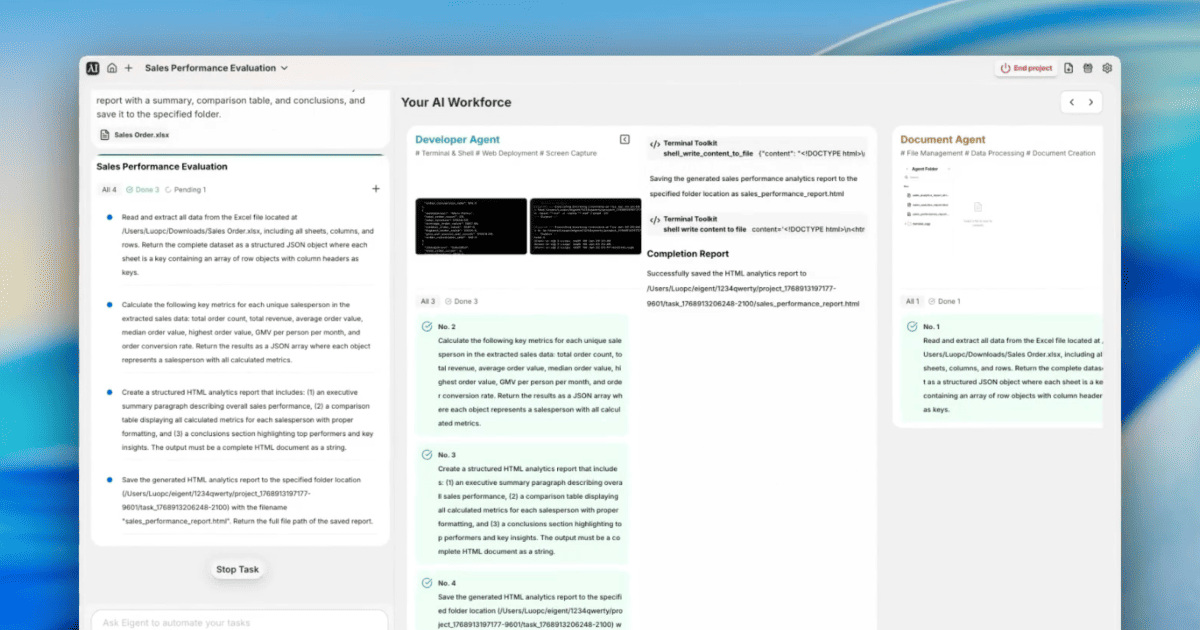
Von Rohdaten in Excel zu einem präsentationsreifen Analysebericht
Die Überprüfung der Vertriebsleistung beginnt jedes Mal gleich: Daten herunterladen, Excel öffnen, Formeln schreiben, eine Tabelle formatieren, sie in einen Bericht kopieren, einige Schlussfolgerungen hinzufügen. Das dauert Stunden. Dieser Workflow — Eigent, unterstützt von Kimi K2.5 — erledigt all das mit einem einzigen Prompt und einem angehängten Tabellenblatt und erstellt einen vollständigen HTML-Analysebericht mit Executive Summary, Vergleichstabelle und strategischen Empfehlungen.
Kimi K2.5 als Ihr Modell konfigurieren
Kimi K2.5 (von Moonshot AI) ist ein leistungsstarkes Modell, das sich gut für datenintensive Aufgaben eignet. Um es in Eigent zu verwenden, gehen Sie zu Einstellungen → Modelle → Eigene Modelle und fügen Sie Kimi mit diesen Einstellungen hinzu:
- API Host:
https://api.moonshot.ai/v1 - Modell:
kimi-k2.5
Validieren und als Standard festlegen. Eigent bestätigt die Unterstützung für Function Calling vor dem Speichern.
Excel-Datei anhängen und den Prompt schreiben
Hängen Sie Ihre Datei Sales Order.xlsx direkt an den Prompt an:
Wir führen eine Analyse der Vertriebsleistung durch. Analysiere die Verkaufsdaten in diesem System und vergleiche alle Vertriebsmitarbeiter anhand zentraler Kennzahlen, einschließlich Bestellanzahl, Gesamtumsatz, durchschnittlichem/medianem/höchstem Bestellwert, GMV pro Person und Monat sowie Bestell-Conversion-Rate. Erstelle einen strukturierten HTML-Analysebericht mit einer Zusammenfassung, einer Vergleichstabelle und Schlussfolgerungen und speichere ihn im angegebenen Ordner.
Keine Vorverarbeitung. Keine Pivot-Tabellen. Nur die Datei und die Aufgabe.
Drei Agents, drei Aufgaben
Eigent verteilt die Arbeit auf drei aufeinanderfolgende Aufgaben:
Aufgabe 1 — Document Agent: Liest jede Zeile und jede Spalte aus Sales Order.xlsx und gibt den vollständigen Datensatz als strukturiertes JSON aus, wobei jedes Sheet als Schlüssel und die Zeilen als Objekte mit Spaltenüberschriften als Schlüssel dargestellt werden.
Aufgabe 2 — Developer Agent: Nimmt den JSON-Datensatz und berechnet pro Vertriebsmitarbeiter:
- Gesamtzahl der Bestellungen
- Gesamtumsatz
- Durchschnittlicher, medianer und höchster Bestellwert
- GMV pro Person und Monat
- Conversion-Rate der Bestellungen
Die Ergebnisse werden als JSON-Array zurückgegeben.
Aufgabe 3 — Developer Agent: Nimmt das Kennzahlen-JSON und erstellt einen vollständigen HTML-Bericht:
- Absatz mit Executive Summary
- Vergleichstabelle mit allen Vertriebsmitarbeitern und allen Kennzahlen nebeneinander
- Zentrale Erkenntnisse und strategische Schlussfolgerungen
- Gespeichert als
sales_performance_report.html
Was der Bericht offenlegt
Der erzeugte Bericht zeigt Erkenntnisse, deren manuelles Herausarbeiten Stunden dauern kann. In diesem Beispieldatensatz ergab die Analyse:
- Top-Performer: Mitchell Admin — verantwortlich für 89% des gesamten Teamumsatzes, mit einem durchschnittlichen Bestellwert von $15,095
- Umsatzkonzentration: Mitchell erzielt 9× mehr Umsatz als der zweitbeste Performer
- 100%ige Conversion-Raten bei allen drei Vertriebsmitarbeitern — jede erteilte Bestellung wurde abgeschlossen
- Volumen vs. Wert: Marc Demo führt bei der Bestellanzahl (35 Bestellungen), hat aber einen niedrigeren durchschnittlichen Bestellwert
- Wachstumspotenzial: OdooBot zeigt bei einer kleinen Bestellanzahl einen soliden Durchschnittswert, was auf ungenutztes Potenzial hindeutet
Jede Erkenntnis enthält eine passende strategische Empfehlung — von der Ausgestaltung eines Mentoring-Programms über die Analyse einer Neuverteilung von Zuständigkeiten bis hin zum Teilen von Methoden — direkt nutzbar für ein Performance-Review.
Warum das wichtig ist
Pipelines von Excel zu Bericht gehören zu den häufigsten Engpässen im Vertriebsbetrieb. Die Kombination aus Datenextraktion, Kennzahlenberechnung und narrativer Ausarbeitung ist genau die Art mehrstufiger Analysearbeit, die Eigent nativ beherrscht — ohne dass der Nutzer Python schreiben, ein BI-Tool konfigurieren oder eine Tabelle manuell formatieren muss.
Kimi K2.5 bringt starke quantitative Schlussfolgerungen in diesen Workflow und macht ihn über verschiedene Tabellenstrukturen und Datenmengen hinweg zuverlässig.
Was Sie als Nächstes ausprobieren können
Führe dieselbe Analyse für die Excel-Datei des letzten Quartals aus und vergleiche sie mit dieser — zeige mir, welche Mitarbeiter sich verbessert haben.
Erstelle den Bericht als PDF und sende ihn per E-Mail an das Vertriebsteam.
Füge im HTML-Bericht ein Diagramm hinzu, das den Umsatz pro Vertriebsmitarbeiter als Balkendiagramm zeigt.
Markiere jeden Vertriebsmitarbeiter, dessen Conversion-Rate im Vergleich zum Vormonat um mehr als 10% gesunken ist.
Tipps für bessere Ergebnisse
-
Bereinigen Sie Ihre Spaltenüberschriften. Der Document Agent ordnet Zeilen anhand der Spaltenüberschriften zu. Einheitliche, aussagekräftige Überschriften (wie „Order Value“ statt „Col_D“) machen die Kennzahlenberechnung genauer und die Bezeichnungen im Bericht lesbarer.
-
Geben Sie den Ausgabepfad an. Wenn Sie in Ihrem Prompt „speichere es im angegebenen Ordner“ hinzufügen oder einen absoluten Pfad angeben, landet der Bericht genau dort, wo Sie ihn brauchen — statt im Arbeitsverzeichnis des Agents.
-
Fordern Sie Diagramm-fähige Daten an. Wenn Sie „exportiere die Kennzahlen außerdem als CSV zusammen mit dem HTML-Bericht“ hinzufügen, erhalten Sie einen strukturierten Datensatz, den Sie für weitere Visualisierungen in jedes BI-Tool übernehmen können.





