
Synchronisation automatique des messages Slack vers Odoo CRM avec les déclencheurs Eigent
 Eigent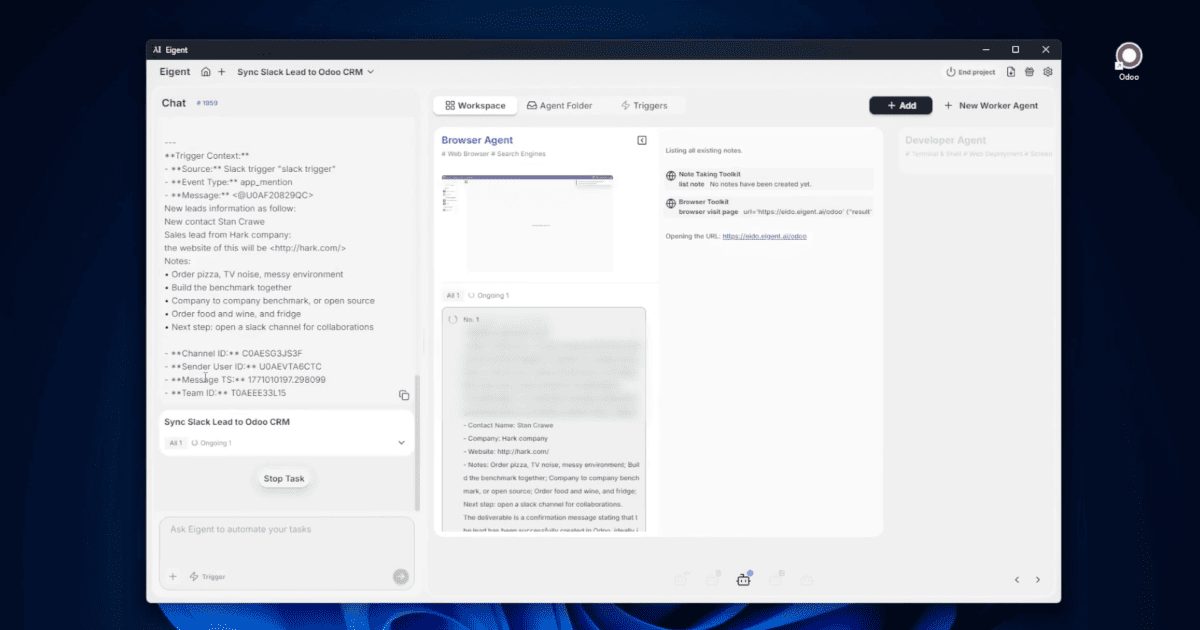
Transformez chaque message Slack en lead CRM — automatiquement
Votre équipe commerciale dépose des informations de prospects dans Slack. Votre CRM devrait déjà les avoir. Combler cet écart implique généralement de créer un workflow Zapier, d’écrire un webhook ou d’accepter que certains leads ne soient jamais enregistrés. La fonctionnalité Triggers d’Eigent élimine entièrement cet écart : tout message publié dans votre canal Slack désigné déclenche automatiquement un workflow Eigent qui crée ou met à jour un lead dans Odoo CRM — sans qu’aucun membre de l’équipe n’ait à cliquer.
Découvrir Eigent Triggers
Triggers est une fonctionnalité d’Eigent qui en fait une plateforme d’automatisation toujours active. Au lieu d’attendre une invite utilisateur, Eigent surveille les événements externes et y répond automatiquement.
Deux types de déclencheurs sont disponibles :
- Schedule — exécute un workflow selon une fréquence récurrente (horaire, quotidienne, hebdomadaire)
- App Trigger — se déclenche lorsqu’un événement se produit dans une application externe connectée (comme un nouveau message Slack)
Pour ce workflow, vous utiliserez App Trigger avec Slack comme source.
Créez une application Slack et obtenez vos identifiants
Eigent se connecte à Slack via l’API Slack officielle. Vous devrez créer une application Slack sur api.slack.com avant de configurer le déclencheur.
Dans les paramètres de votre application Slack :
- Accédez à OAuth & Permissions et copiez votre Bot User OAuth Token (
xoxb-...) - Accédez à Basic Information et copiez votre Signing Secret
- Activez Event Subscriptions et ajoutez l’URL de webhook d’Eigent comme point de terminaison
- Installez l’application dans votre espace de travail Slack
Ces identifiants sont ceux qu’Eigent utilise pour écouter les messages entrants depuis votre espace de travail.
Configurez l’App Trigger dans Eigent
Ouvrez l’onglet Triggers dans l’interface Eigent (à côté de Workspace et Agent Folder) et cliquez sur + Create :
- Trigger Type: App Trigger
- App: Slack
- Slack Bot Token: collez votre jeton OAuth
xoxb-... - Slack Signing Secret: collez votre secret de signature
- Project Name:
Sync Slack Lead to Odoo CRM
Une fois ces identifiants enregistrés, Eigent commence à écouter votre espace de travail Slack via le webhook.
Configurez le canal Slack cible
Créez un canal Slack privé appelé #sales-team (ou utilisez un canal existant). Ajoutez votre application bot Eigent au canal — Eigent doit être membre du canal pour recevoir les messages qui y sont publiés.
Une fois le bot ajouté, tout message publié dans #sales-team déclenchera le trigger Eigent.
L’automatisation en action
Lorsqu’un message arrive dans #sales-team, Eigent s’active automatiquement — aucun prompt requis :
- Le Browser Agent se réveille et lit le message Slack entrant
- Il analyse le message pour extraire les informations du lead — nom de l’entreprise, coordonnées, contexte commercial ou toute donnée structurée incluse dans le message
- Il ouvre Odoo CRM dans le navigateur (déjà authentifié)
- Il crée un nouvel enregistrement de lead — ou met à jour un lead existant — avec les informations analysées
- Il renvoie une confirmation dans le fil de discussion Eigent
L’ensemble du processus s’exécute en arrière-plan. Au moment où vous consultez votre CRM, le lead y est déjà.
Pourquoi c’est important pour les équipes commerciales
L’hygiène du CRM est l’une des habitudes les plus difficiles à imposer à une équipe commerciale. Plus il y a d’étapes entre une conversation et une entrée CRM enregistrée, plus les données se perdent. Une automatisation basée sur les déclencheurs supprime totalement cette contrainte : si le lead a été mentionné dans Slack, il est dans Odoo. Aucune exception, aucune saisie manuelle, aucun rappel de suivi.
La même architecture de déclencheurs s’étend à d’autres cas d’usage. Vous pouvez utiliser App Triggers pour synchroniser les messages de n’importe quel canal Slack vers n’importe quel CRM, système de tickets ou base de données qu’Eigent peut atteindre via un navigateur.
Ce que vous pouvez essayer ensuite
Configurez un second trigger sur un canal #support-tickets qui crée automatiquement des tickets Odoo Helpdesk.
Après avoir synchronisé un lead vers Odoo, demandez à Eigent de répondre dans le fil Slack avec une confirmation et le lien CRM.
Créez un trigger Schedule qui vérifie chaque matin dans Odoo les leads qui n’ont pas été contactés depuis 48 heures et publie un résumé dans #sales-team.
Connectez un second App Trigger à un autre canal Slack et synchronisez les leads vers une autre étape du pipeline Odoo en fonction du canal d’où provient le message.
Conseils pour de meilleurs résultats
-
Structurez vos messages Slack de manière cohérente. Le Browser Agent analyse les messages en texte libre, mais il fonctionne au mieux lorsque les messages suivent un format cohérent — par exemple : "Nouveau lead : [Entreprise], [Nom du contact], [E-mail], [Notes]." Encourager votre équipe à utiliser un modèle rend l’analyse plus fiable.
-
Testez d’abord avec un canal de test dédié. Avant de pointer le trigger vers votre canal
#sales-teamen production, créez un canal#sales-team-testet vérifiez le flux complet de bout en bout. Contrôlez l’enregistrement Odoo créé et confirmez que tous les champs sont correctement mappés. -
Utilisez le trigger Schedule comme filet de sécurité. Associez votre App Trigger à un trigger Schedule quotidien qui audite les messages Slack récents par rapport aux leads Odoo — afin de détecter tout message éventuellement manqué pendant une indisponibilité ou en cas de limitation de débit.





